2026-11-23 / POSTCABINETS編集
【建設業】案件ごとの粗利の見込みを、工事の途中にExcelで出す方法
建設・設備工事の社長が、完工後にしか分からない粗利を、工事の途中に毎週Excelで見られるようにする方法です。
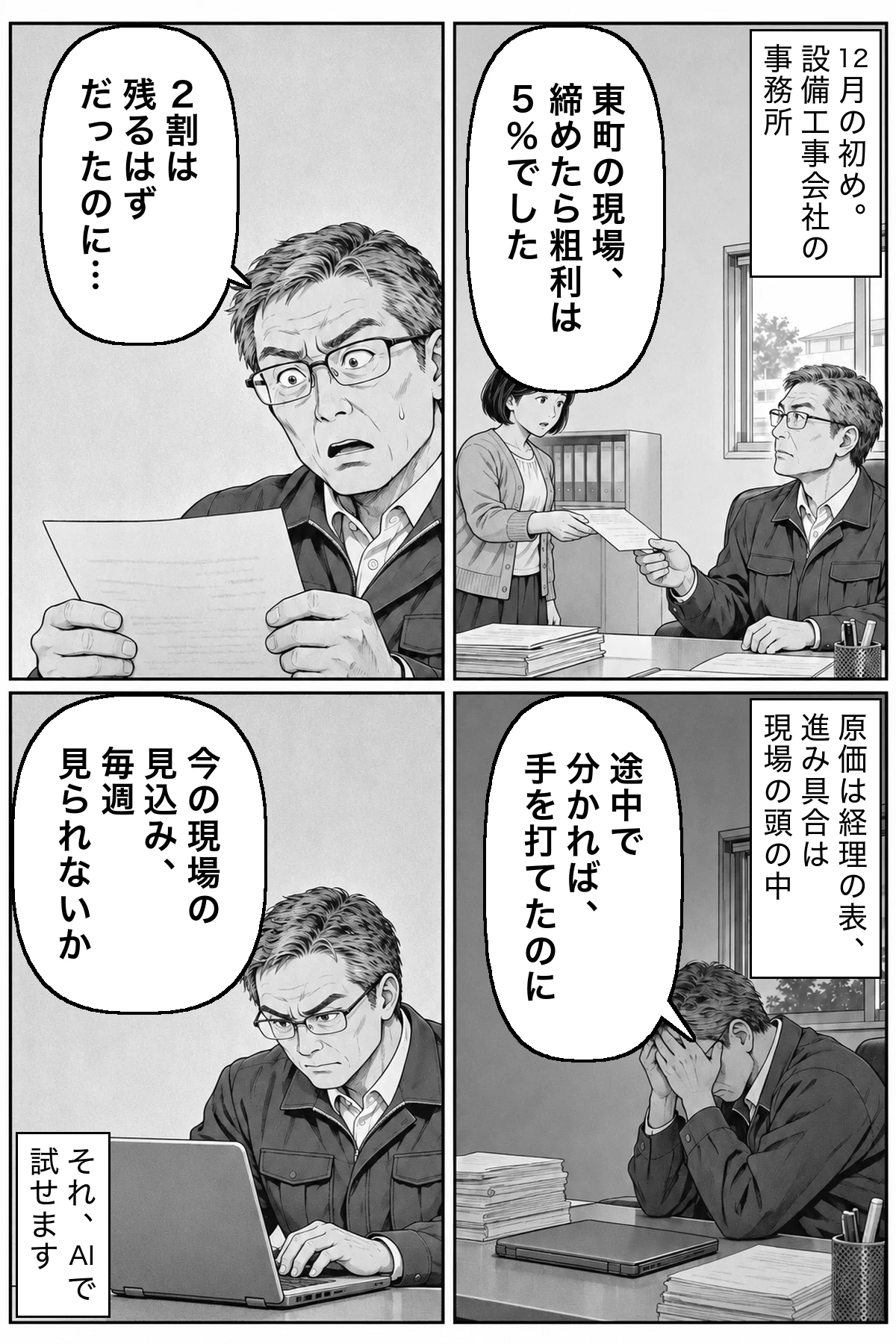
AI生成の漫画です。一般キャラクターによる架空の業務例で、実在の顧客事例ではありません。
12月の初め。経理から、先月終わった現場の数字が上がってきます。
「東町の現場、締めたら粗利は5%でした」。見積の時は2割は残るはずでした。材料が上がったのか、外注が増えたのか。理由を聞いても、もう工事は終わっています。
原価は経理のExcelにあります。進み具合は、現場監督の頭の中にあります。2つが合わさるのが、完工して請求が締まった後。粗利が分かるのが1〜2か月遅れるのは、このためではないでしょうか。
こんにちは。POSTCABINETS編集です。中小企業の仕事にAIを入れるお手伝いをしています。
この記事では、架空の会社の「案件一覧」と「原価の記録」の2つのExcelを、実際にAIに読ませた結果をお見せします。手順はSTEPに分け、使う道具の画面で「どこに何を入れるか」を示します。話すのは3つの深さです。
- 今日すぐ、ChatGPTに表と文を貼るだけで見込みを出す方法(4つのSTEP)
- Claude Code(クロード・コード)で、毎週1行で頼める仕組みにする方法(5つのSTEP)
- 自社の原価の付け方に合わせて組む場合の話
今は完工の後に分かる粗利を、工事の途中に毎週見る形に変えます
先に、変える前と変えた後の流れを並べます。下の図の数字は、この記事で実際にAIに出させた物です。
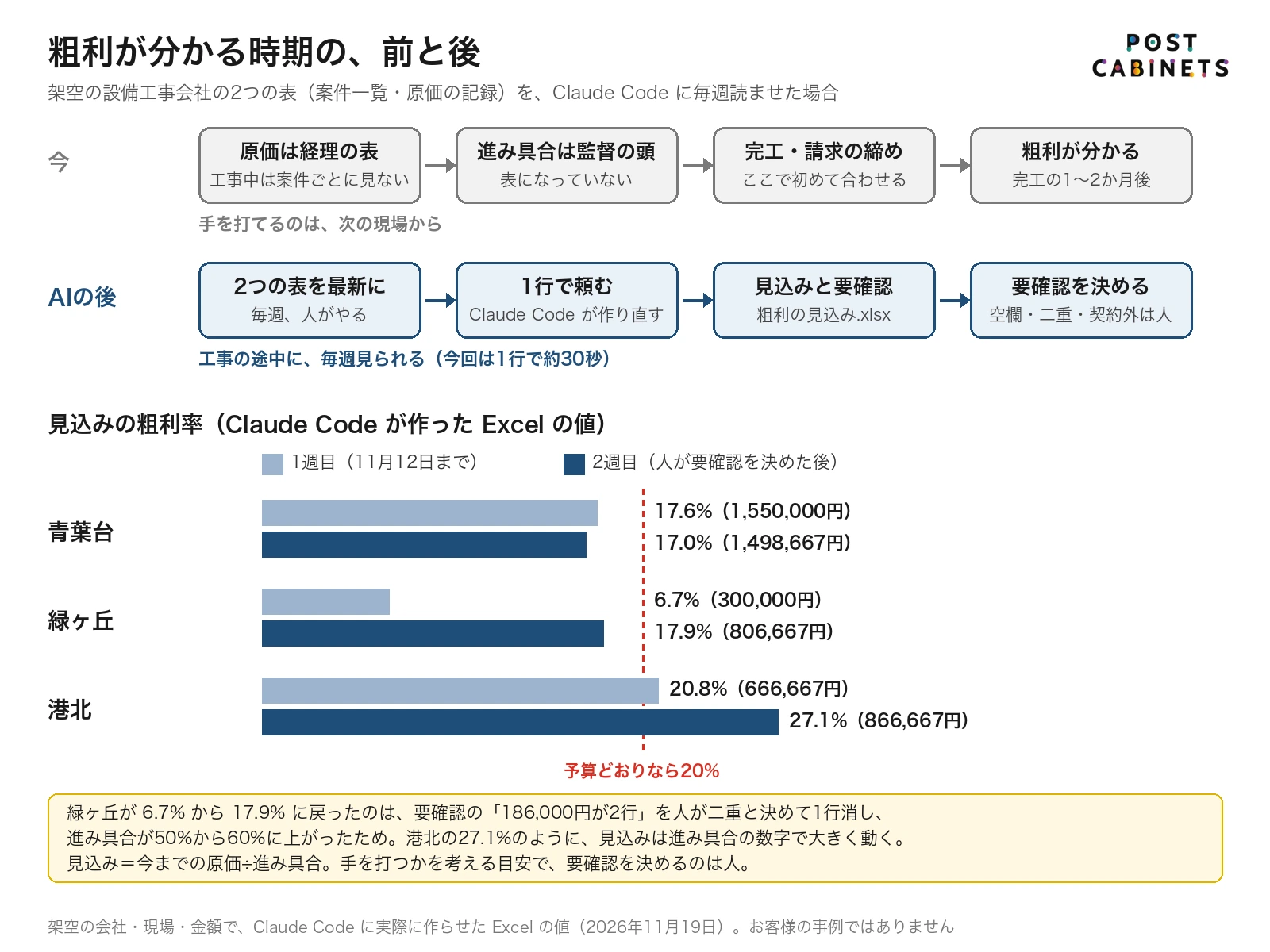
図:今の流れ(原価は経理の表、進み具合は監督の頭の中、粗利は完工の1〜2か月後)と、AIを入れた後の流れ(毎週2つの表から見込みと要確認が出て、人が要確認を決める)。1週目と2週目の見込みの粗利(架空のデータで実際に動かした結果)
変えた後に人がやるのは、2つの表を最新にすることと、AIが付けた「要確認」を決めることの2つです。
見込みの出し方は、次の簡単な形にしました。
- 今までの原価:原価の記録の金額を、案件ごとに足した物
- 見込みの原価:今までの原価を、進み具合で割った物(進み50%で200万円使っていれば、終わりまでに400万円の見込み)
- 見込みの粗利:契約金額から見込みの原価を引いた物
この形は、今までと同じ割合でお金が出ていく、と見る出し方です。工事の終わりに材料の大きな支払いが残る現場では、外れます。見込みは、手を打つかどうかを考えるための目安と考えてください。
先に決めておくのは「どの案件か、AIに決めさせない」ことです
原価の記録には、迷う行が混ざります。AIは迷う行も、それらしく振り分けてしまうことがあります。
粗利で一番こわいのは、空欄よりも「もっともらしい振り分け」です。そこで、AIに頼む時は次の決まりを入れます。
- 案件名が空欄の行は、どの案件にも足さない
- 同じ日・同じ支払先・同じ金額の行は、両方足したまま「二重かもしれない」と書かせる
- 「口頭で追加工事」のような、まだ契約に入っていない話は、契約金額に足さない
- どれも「要確認」に理由を書かせ、その案件の行を黄色にする
今回の架空のデータには、この3つの引っかかりをわざと入れました。佐藤工業の96,000円は案件名が空欄です。緑ヶ丘の材料186,000円は、同じ日に2行あります。緑ヶ丘の備考には「口頭で追加工事(換気扇1台)、約30万円。見積まだ」とあります。
まず今日やるなら、ChatGPTに表を貼る4つのSTEPです
一番手軽なのは、ChatGPTに指示文と2つの表を貼るやり方です。
STEP1 ChatGPTを開き、指示文を貼る
ブラウザかアプリでChatGPTを開き、新しいチャットにします。入力欄に、下の指示文を貼ります。まだ送りません。
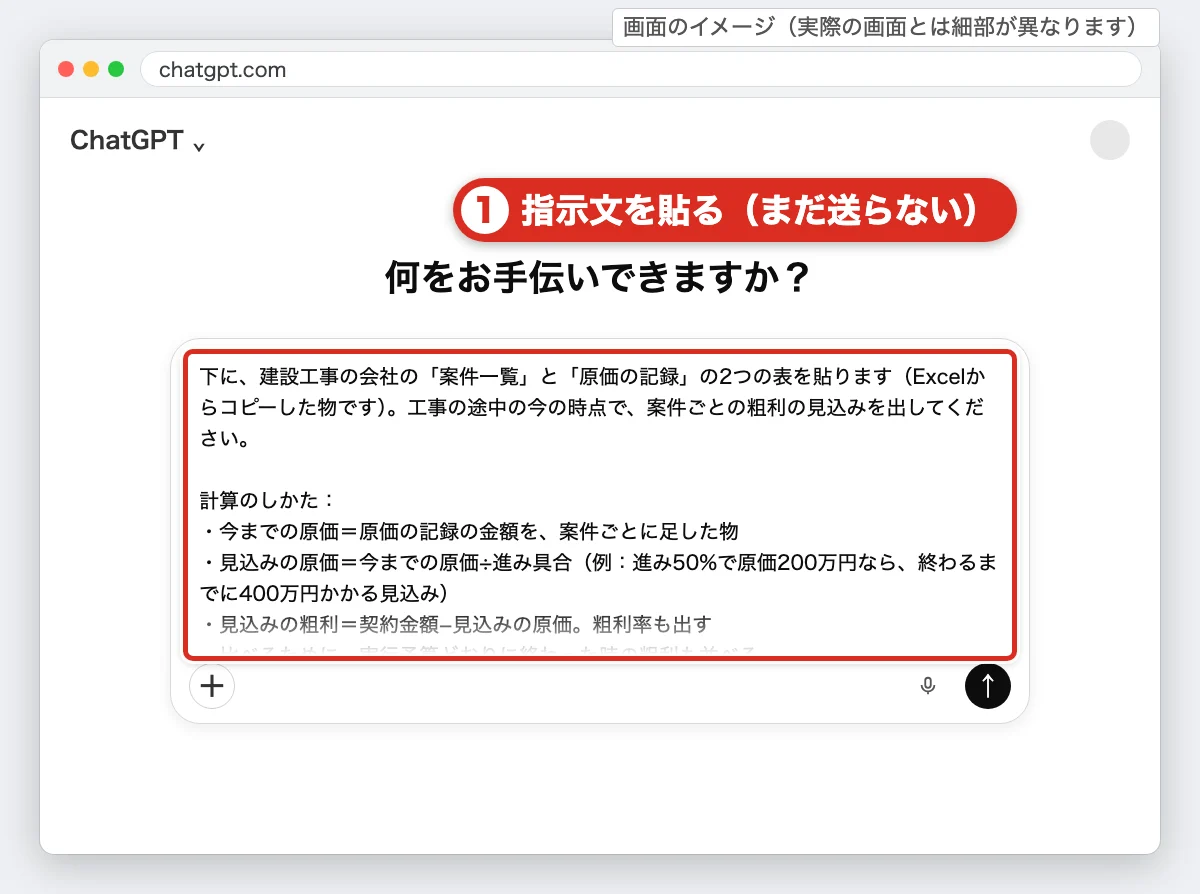 タップで原寸表示クリックで原寸表示
画面のイメージです(実際の画面とは細部が異なります)。
入れる物(そのまま貼れます):
下に、建設工事の会社の「案件一覧」と「原価の記録」の2つの表を貼ります(Excelからコピーした物です)。工事の途中の今の時点で、案件ごとの粗利の見込みを出してください。

計算のしかた:
・今までの原価=原価の記録の金額を、案件ごとに足した物
・見込みの原価=今までの原価÷進み具合(例:進み50%で原価200万円なら、終わるまでに400万円かかる見込み)
・見込みの粗利=契約金額−見込みの原価。粗利率も出す
・比べるために、実行予算どおりに終わった時の粗利も並べる

決まり:
・案件名が空欄の行、同じ日・同じ支払先・同じ金額の行、案件一覧の備考にある「まだ契約に入っていない話」は、推測で決めずに「要確認」に理由を書く
・空欄の行はどの案件にも足さない。同じに見える行は、両方とも足したまま「二重かもしれない」と書く
・案件名の書き方のゆれ(略した名前など)は、同じ案件として足してよいが、どれを同じとみなしたかを書く
・答えは、案件ごとの表(案件名/契約金額/実行予算/進み具合/今までの原価/見込みの原価/見込みの粗利/粗利率/予算どおりの粗利/要確認)にする
・表の後に、要確認の所だけを箇条書きでもう一度まとめる

【案件一覧】
(ここに案件一覧の表を貼る)

【原価の記録】
(ここに原価の記録の表を貼る)
列の名前は、御社の表の見出しに合わせて書き換えてください。
STEP2 Excelで2つの表をコピーする
Excelで「案件一覧」を開き、見出しから最後の行までを選んでコピーします。「原価の記録」も同じようにします。
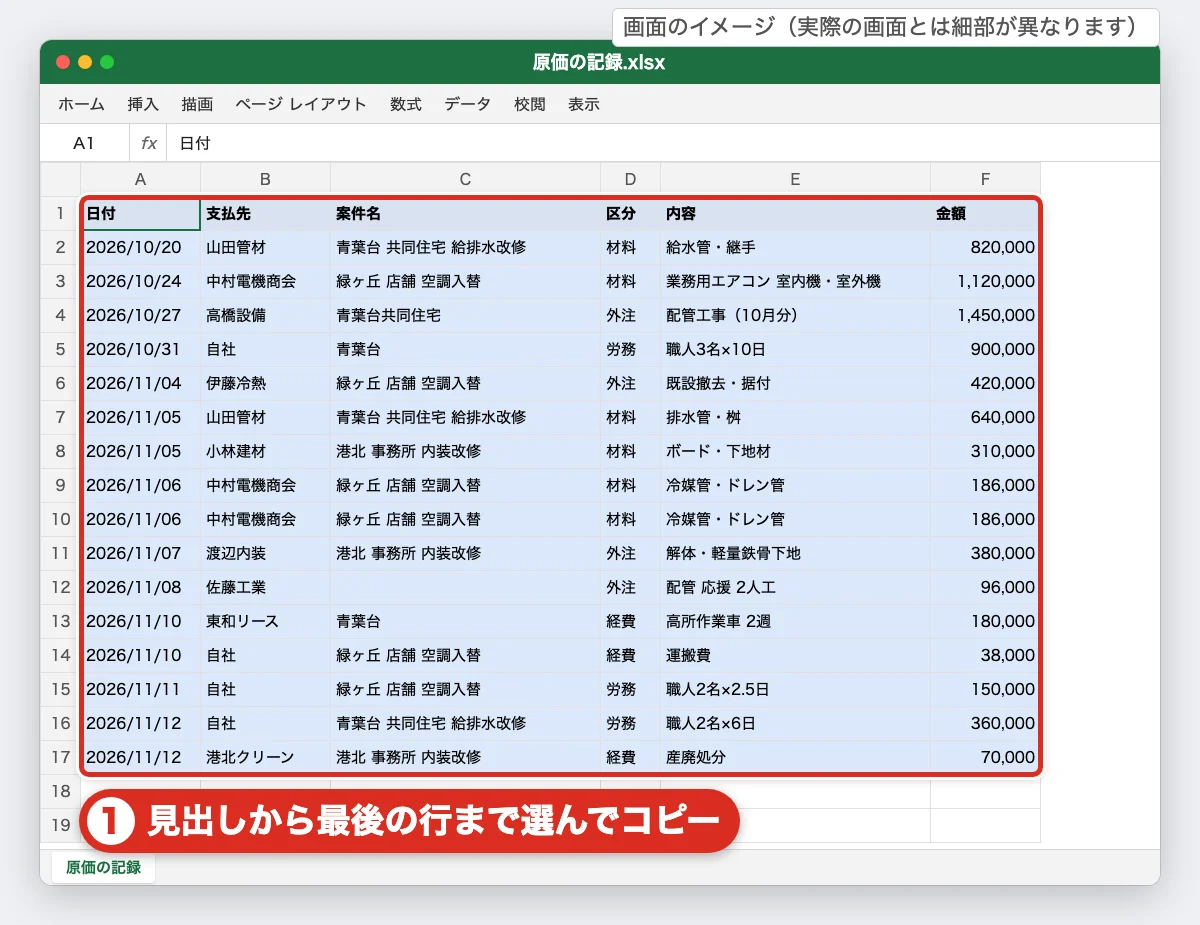 タップで原寸表示クリックで原寸表示
画面のイメージです(実際の画面とは細部が異なります)。中身は、この記事で使った架空の原価の記録です。
- 入れる物:案件一覧の表と、原価の記録の表(1つずつコピーして、STEP3で貼ります)
- その後:選んだ所が点線で囲まれれば、コピーできています。
STEP3 指示文の下に2つの表を貼って送る
指示文の「(ここに案件一覧の表を貼る)」を消し、そこに案件一覧を貼ります。原価の記録も同じようにします。貼り終えたら、右下の矢印のボタンで送ります。
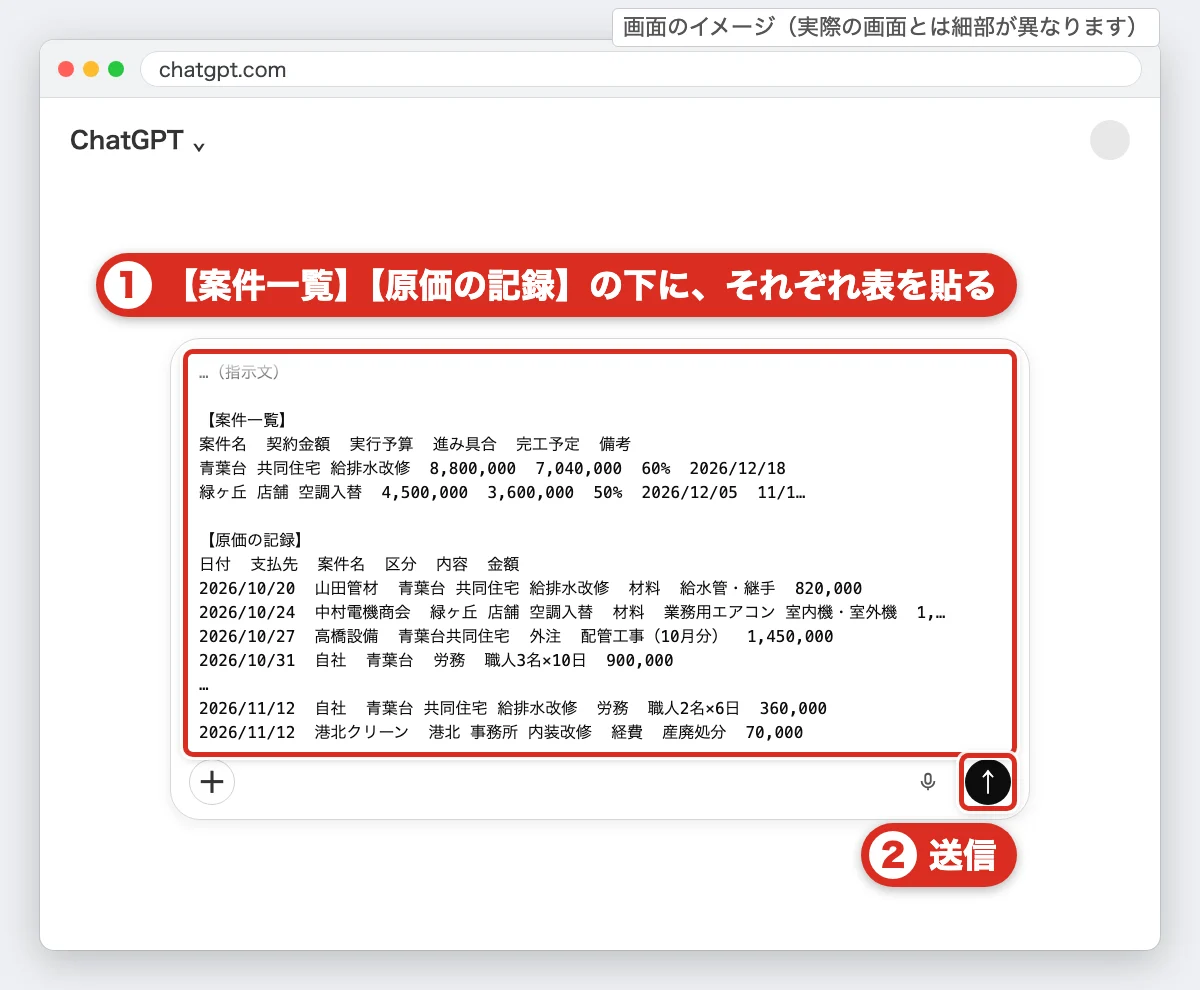 タップで原寸表示クリックで原寸表示
画面のイメージです(実際の画面とは細部が異なります)。
- 入れる物:STEP2でコピーした2つの表
- その後:Excelから貼った表は、列の間が空いた文字の並びに見えます。今回の試し(Codexで代用)では、その形のままで読めました。
STEP4 返ってきた見込みの表と「要確認」を確かめる
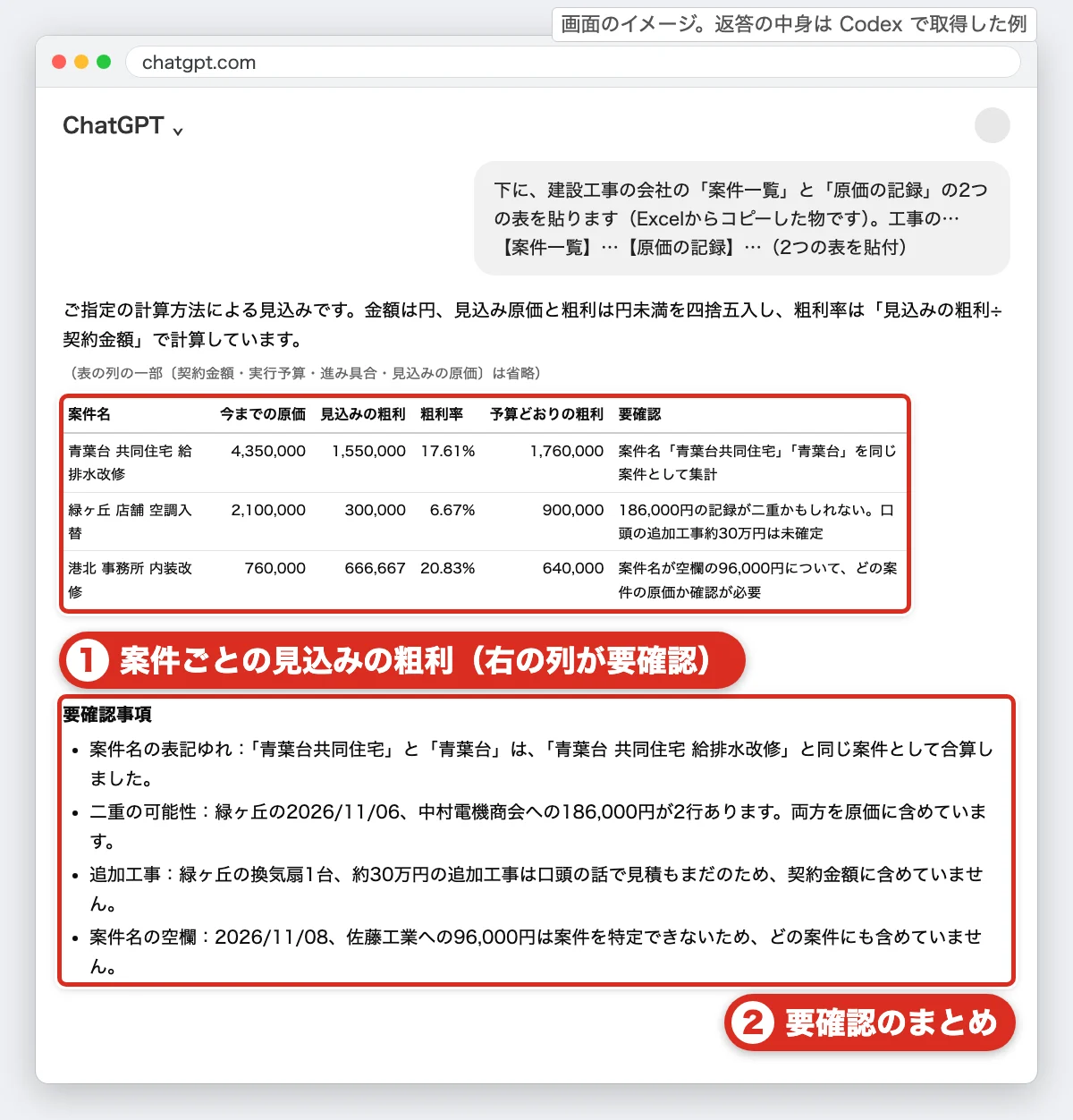
返ってきた表と、その下の「要確認」のまとめを読みます。
 タップで原寸表示クリックで原寸表示
画面のイメージです。返答の中身は、ChatGPTの代わりにCodexで取った実際の答えです(2026年11月19日)。
返ってきた表の一部です。
表は横にスクロールできます
| 案件名 | 今までの原価 | 見込みの原価 | 見込みの粗利 | 粗利率 | 予算どおりの粗利 |
|---|---|---|---|---|---|
| 青葉台 共同住宅 給排水改修(架空) | 4,350,000 | 7,250,000 | 1,550,000 | 17.61% | 1,760,000 |
| 緑ヶ丘 店舗 空調入替(架空) | 2,100,000 | 4,200,000 | 300,000 | 6.67% | 900,000 |
| 港北 事務所 内装改修(架空) | 760,000 | 2,533,333 | 666,667 | 20.83% | 640,000 |
数字は、こちらで手で計算した答えと3件とも同じでした。緑ヶ丘は、予算どおりなら90万円残るはずが、30万円の見込みです。
わざと入れた3つの引っかかりは、3つとも「要確認」に出ました。空欄の96,000円はどこにも足さず、186,000円の2行は「二重の可能性」と書かれました。口頭の追加工事は、契約金額に含めていません。案件名のゆれ(「青葉台」「青葉台共同住宅」)も、同じ案件とみなしたと書いてきました。
1つ気になったのは、空欄の96,000円の「要確認」が、表では港北の行に書かれたことです。港北の原価には足していません。表の行だけを見ると、港北の話に見えてしまいます。
※この答えは、ChatGPTの画面で取った物ではありません。同じOpenAI社のAIを使う「Codex」に、同じ文と表を渡して取りました(2026年11月19日)。ChatGPTでは、言い回しや表の形が少し変わることがあります。ChatGPTの無料プランで、同じ長さの表を一度に貼れるかは、まだ確かめていません。会社名・現場名・金額はすべて架空です。
この方法で足りなくなる所
手軽な分、毎週続けると次の手間が残ります。
- 毎回、2つの表をコピーして、長い指示文と一緒に貼り直す
- 答えは画面の上の表です。Excelのファイルとして残すのは自分
- 「黄色にする」「要確認を別の一覧にする」などの形は、毎回同じになるとは限らない
ここを片付けるのが、次の段です。
毎週回すなら、Claude Codeに「粗利の作業」フォルダごと任せます
Claude Codeは、Anthropic(アンソロピック)社のAI「Claude」を、パソコンの中で動かす道具です。チャットと違い、フォルダのExcelを自分で開き、計算して、Excelのファイルを作って保存するところまでやります。
始める前に用意する物
- パソコン(Mac か Windows)
- Claudeの有料プラン(Pro以上)。無料プランでは Claude Code は使えません
- Claude Code 本体
- Python(プログラムを動かす部品)。今回、Claude Code は Excel を作るのに Python を使いました。あるかどうかは、ターミナルで 「python3 --version」 と打つと分かります(「Python 3.」で始まる番号が出れば入っています)
入れ方は、公式の手順のとおり、黒い画面(ターミナル)に1行貼るだけです。
Mac:curl -fsSL https://claude.ai/install.sh | bash
Windows(PowerShell):irm https://claude.ai/install.ps1 | iex
入れた後に 「claude」 と打つと、ブラウザでログインする画面が出ます。Windows では、Git for Windows も入れておくよう、公式に勧められています。
今回試したパソコン(Mac mini)には、Python はありました。Excel を扱う追加の部品(openpyxl)は入っていませんでした。その時の動きは、STEP3 と「うまくいかなかった所」に書きます。
ここから先の画面は、2026年11月19日に、Macで実際に動かした時の画面です。
STEP1 作業用のフォルダを作って、2つのExcelを入れる
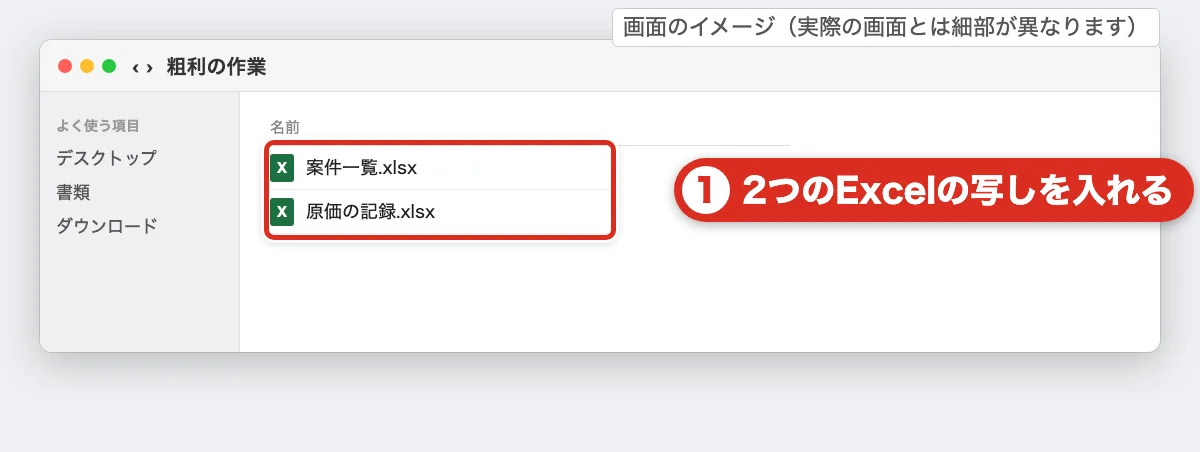
作業用のフォルダを1つ作ります(例:「粗利の作業」)。その中に、案件一覧と原価の記録のExcelの写しを入れます。
 タップで原寸表示クリックで原寸表示
画面のイメージです(実際の画面とは細部が異なります)。
- 入れる物:案件一覧.xlsx と 原価の記録.xlsx(経理の元のファイルではなく、写しにします)
- その後:ファイルの名前をこの2つにしておくと、STEP3の頼む文がそのまま使えます。
STEP2 Claude Codeを起動する
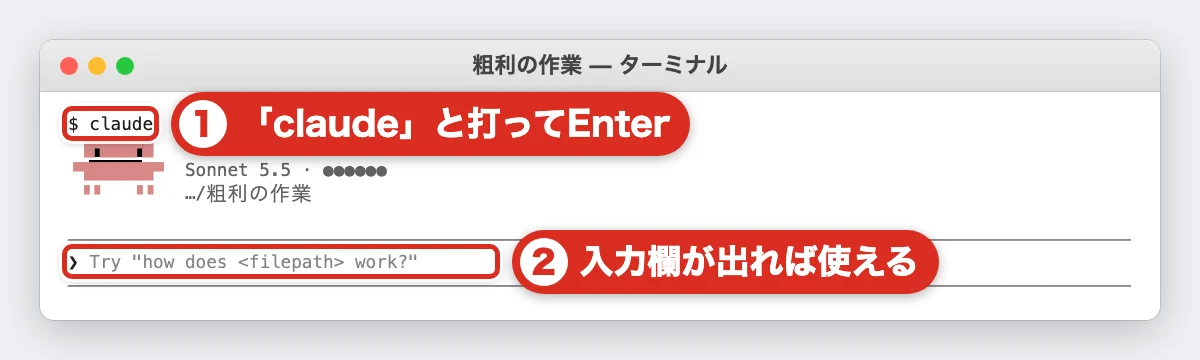
ターミナルで作業用のフォルダに移り、「claude」 と打ってEnterを押します。Macのターミナルは、「アプリケーション」→「ユーティリティ」の中にあります。
Macなら、ターミナルに 「cd 」 (cdと空白)と打ちます。続けて作業用のフォルダを窓にドラッグし、Enterを押せば移れます。
Windowsでは、エクスプローラーで作業用のフォルダを開きます。上のアドレス欄に 「powershell」 と打ってEnterを押すと、そのフォルダでPowerShellが開くはずです。ただし今回試したのはMacだけで、Windowsでは試していません。
 タップで原寸表示クリックで原寸表示
ターミナル(Mac)の実際の画面です。フォルダの場所は「…/粗利の作業」に置き換え、契約しているプランの名前は伏せています。
- 入れる物:「claude」
- その後:入力欄(「❯」の行)が出れば、使えます。初めてのフォルダでは、その前に「このフォルダを信頼するか」と聞かれます。中身を見て「Yes, I trust this folder」を選んでEnterを押します。
今回のパソコンでは、試したフォルダの置き場が前から信頼済みだったため、この確かめは出ませんでした。
STEP3 頼む文を貼って送る
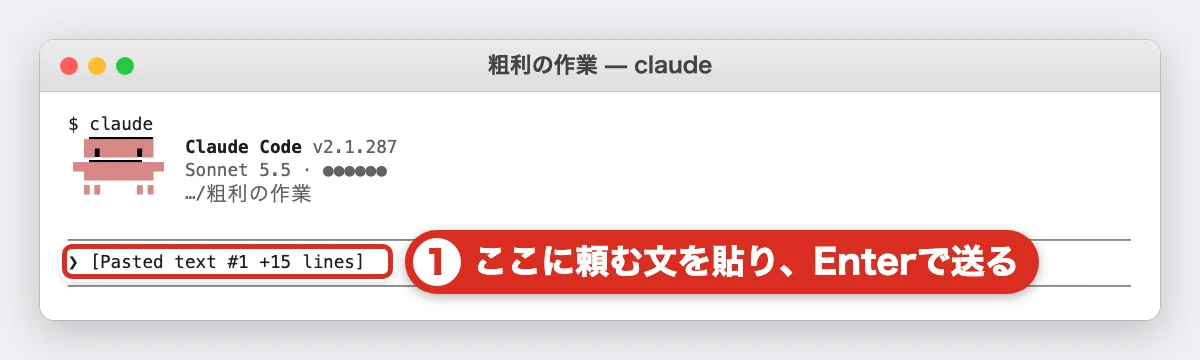
入力欄に、下の文を貼ってEnterを押します。
 タップで原寸表示クリックで原寸表示
実際の画面です。契約しているプランの名前は伏せています。
入れる物(そのまま貼れます):
このフォルダに、建設工事の会社の「案件一覧.xlsx」(案件名・契約金額・実行予算・進み具合・完工予定・備考)と「原価の記録.xlsx」(日付・支払先・案件名・区分・内容・金額)があります。2つを読んで、工事の途中の今の時点の、案件ごとの粗利の見込みを「粗利の見込み.xlsx」にまとめてください。

計算のしかた:
・今までの原価=原価の記録の金額を、案件ごとに足した物
・見込みの原価=今までの原価÷進み具合
・見込みの粗利=契約金額−見込みの原価。粗利率も出す
・比べるために、実行予算どおりに終わった時の粗利も並べる

決まり:
・案件名が空欄の行、同じ日・同じ支払先・同じ金額の行、備考にある「まだ契約に入っていない話」は、推測で決めずに「要確認」の列に理由を書き、その案件の行を黄色にする
・空欄の行はどの案件にも足さない。同じに見える行は、両方とも足したまま「二重かもしれない」と書く
・案件名の書き方のゆれは同じ案件として足してよいが、どれを同じとみなしたかを要確認に書く
・シートは「見込み」(案件ごと)と「要確認」(引っかかった原価の行の一覧)の2枚にする
・作業フォルダの外(/tmp やホームなど)にファイルやフォルダを作らない。スクリプト・仮想環境・一時ファイルもこのフォルダの中に置く
・来週からは2つのExcelを差し替えて1行で頼むので、作り直すためのスクリプトと、この決まりを CLAUDE.md に書き残す
「作業フォルダの外に作らない」の1行は、消さずに入れてください。入れないと、AIがパソコンの別の場所に作業用のファイルを置くことがあります。
送ると、Claude Code が2つのExcelを開いて読み始めます。動いている間は、下のような表示が続きます。
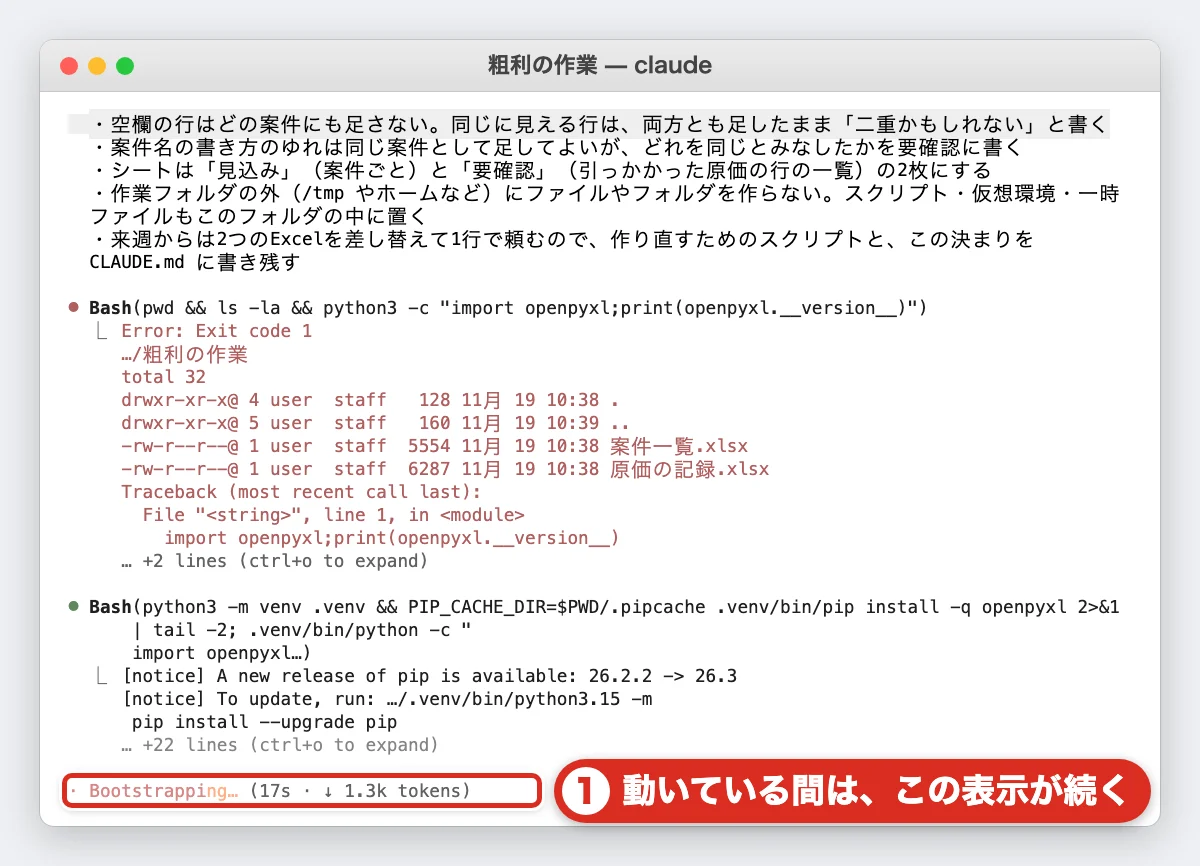 タップで原寸表示クリックで原寸表示
実際の画面です。フォルダの場所とプランの名前は伏せています。
赤い「Error」が出ていますが、止まったわけではありません。Excelを扱う部品があるかを確かめ、無いと分かった所です。AIは次に、部品を作業フォルダの中に入れる命令に進みました。
Claude Code は、はじめの設定では、プログラムを動かす前に「やってよいか」を聞いてきます。今回は4回聞かれました。
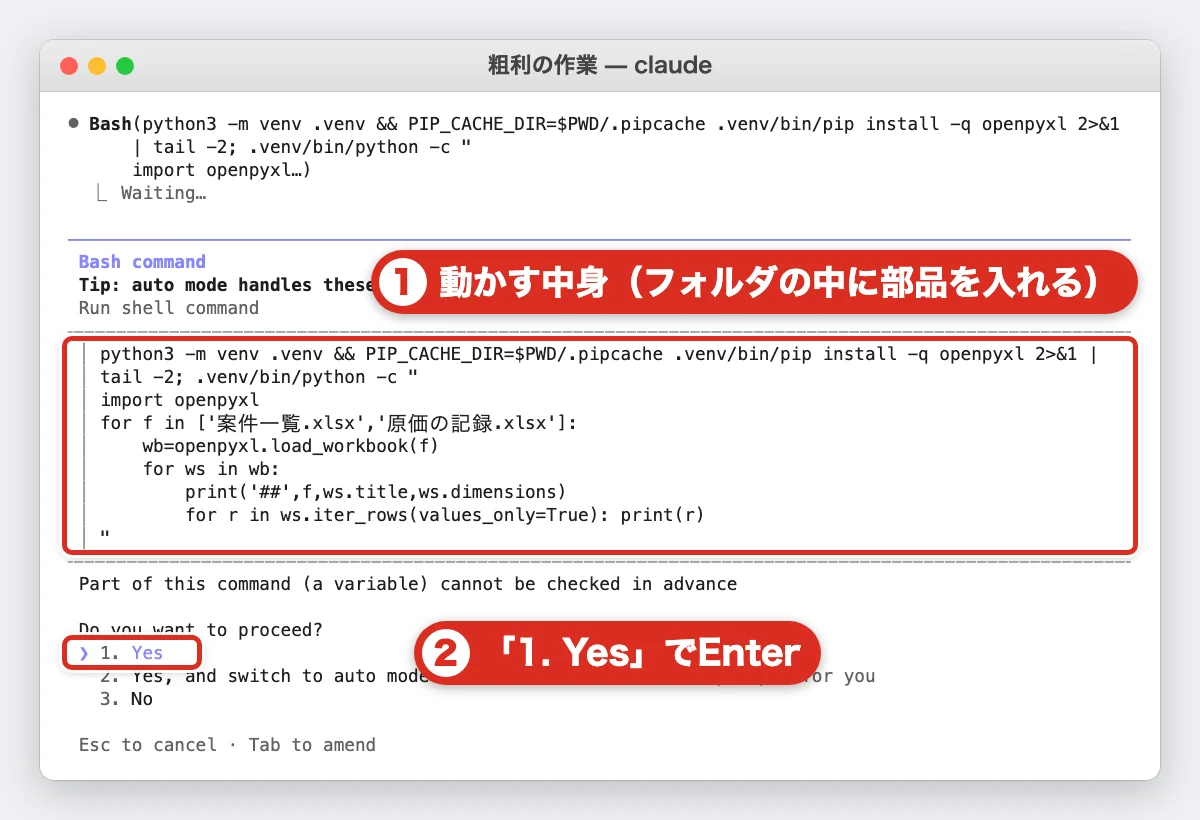 タップで原寸表示クリックで原寸表示
実際の画面です(1週目の2回目の確認)。
上の画面は、Excel を扱う部品(openpyxl)を、作業フォルダの中に入れてよいかを聞いた所です。中身を読んで、作業フォルダの中で済む物なら「1. Yes」でEnterを押します。
STEP4 終わりの報告を読み、できた「粗利の見込み.xlsx」を開く
動きが止まって入力欄(❯)に戻ったら、最後の報告を読みます。そのあと、作業用のフォルダにできた「粗利の見込み.xlsx」をExcelで開きます。
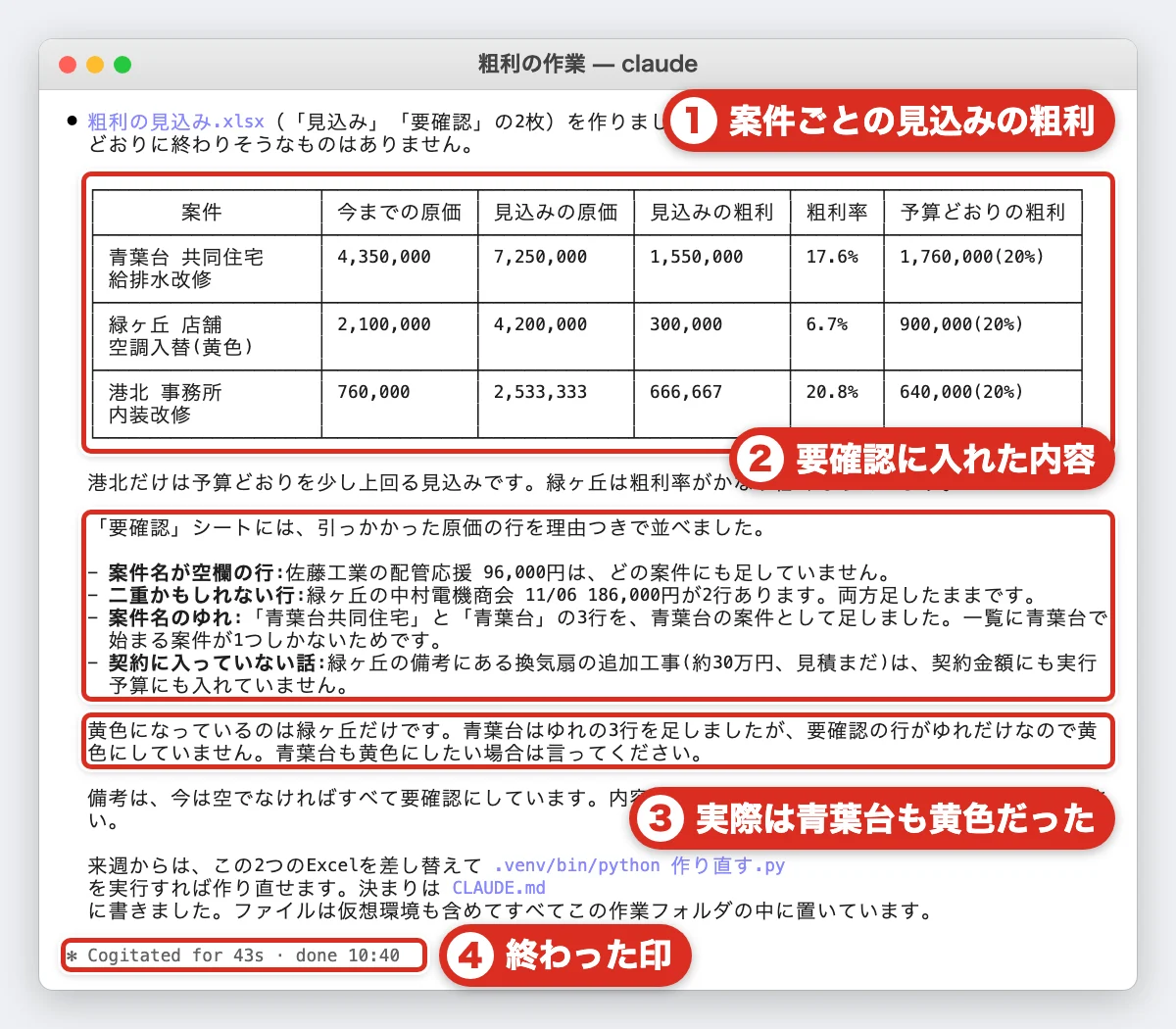 タップで原寸表示クリックで原寸表示
実際の画面です(2026年11月19日)。
貼ってから終わるまで、約1分でした。できたのは次の3つです。
- 粗利の見込み.xlsx(「見込み」と「要確認」の2枚のシート)
- CLAUDE.md(この作業の決まりを書いたメモ)
- 作り直す.py(来週、Excelを作り直すための小さなプログラム)
数字は、ChatGPTの代わりに使った方の答えと同じで、手で計算した答えとも合いました。空欄の96,000円は、表の下に「どの案件にも足していない原価」として別に出ました。
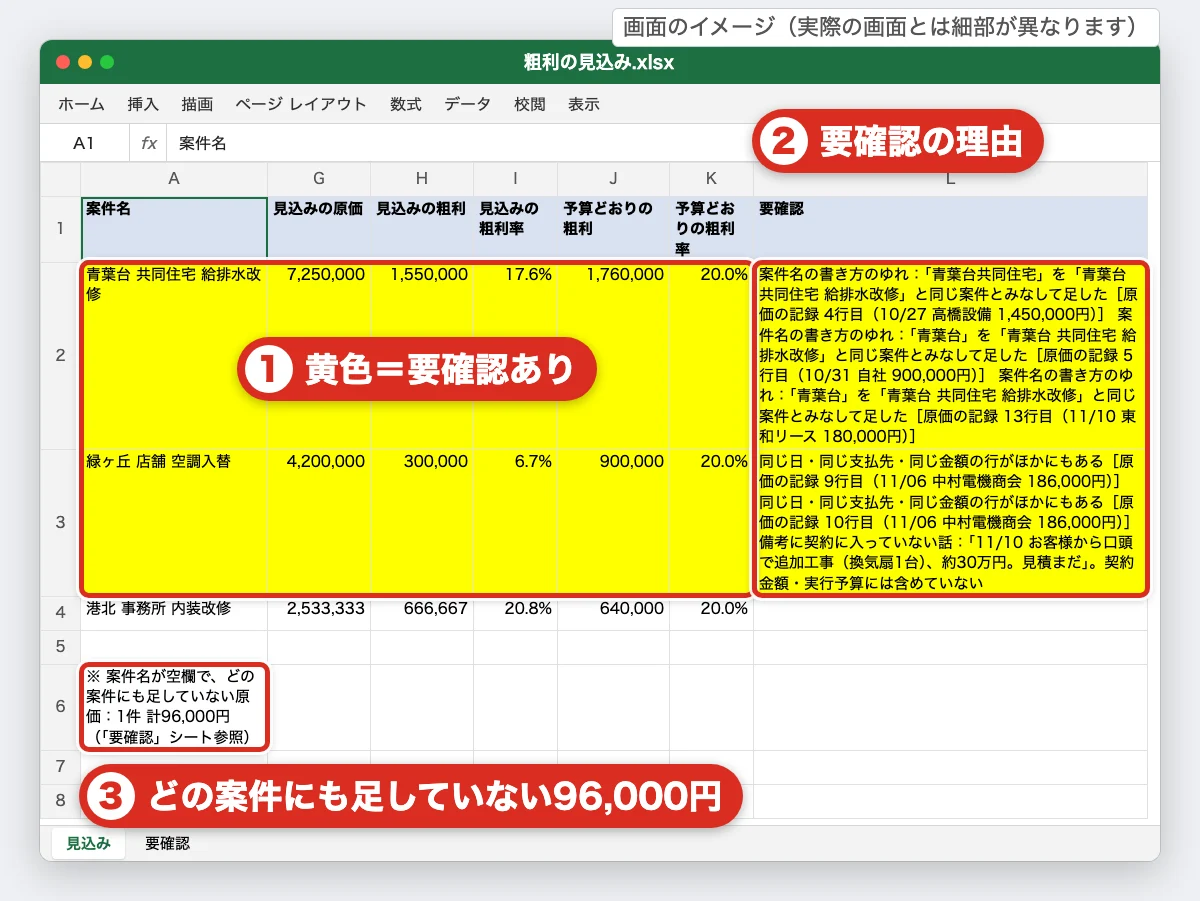 タップで原寸表示クリックで原寸表示
画面のイメージです(実際の画面とは細部が異なります)。中身は、この回にできた xlsx の物です。
ここで1つ、AIの報告とファイルの食い違いがありました。報告には「黄色になっているのは緑ヶ丘だけ。青葉台は黄色にしていません」とありました。
ところがファイルを開くと、青葉台の行も黄色でした。案件名のゆれを「要確認」に書いたので、プログラムが黄色にしていたのです。報告の文より、できたファイルの方を見て確かめてください。
STEP5 翌週からは、Excelを差し替えて1行で頼む
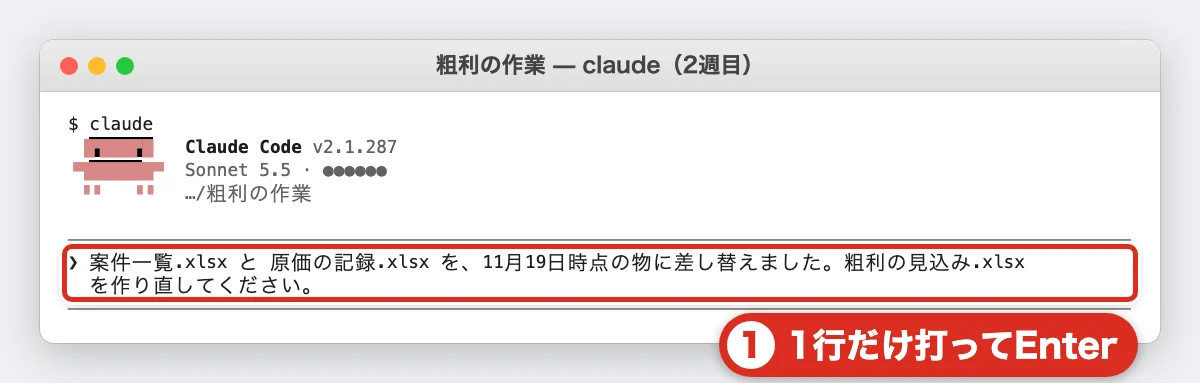
翌週は、作業用のフォルダの2つのExcelを、最新の物に差し替えます。STEP2と同じように起動して、1行だけ頼みます。
CLAUDE.md は、Claude Code がそのフォルダで毎回最初に読むメモです。1週目の決まり(計算のしかた、空欄は足さない、黄色の付け方など)を、AI自身が書き残しています。だから2週目は、長い文が要りません。
 タップで原寸表示クリックで原寸表示
実際の画面です。プランの名前は伏せています。
入れる物(そのまま貼れます):
案件一覧.xlsx と 原価の記録.xlsx を、11月19日時点の物に差し替えました。粗利の見込み.xlsx を作り直してください。今回の2週目の表は、1週目の「要確認」を人が決めた後の物です。空欄だった96,000円は、青葉台の応援だったので「青葉台」と書きました。186,000円の2行は入力の二重だったので、1行消しました。そのうえで、1週間分の原価を5行足しました。
 タップで原寸表示クリックで原寸表示
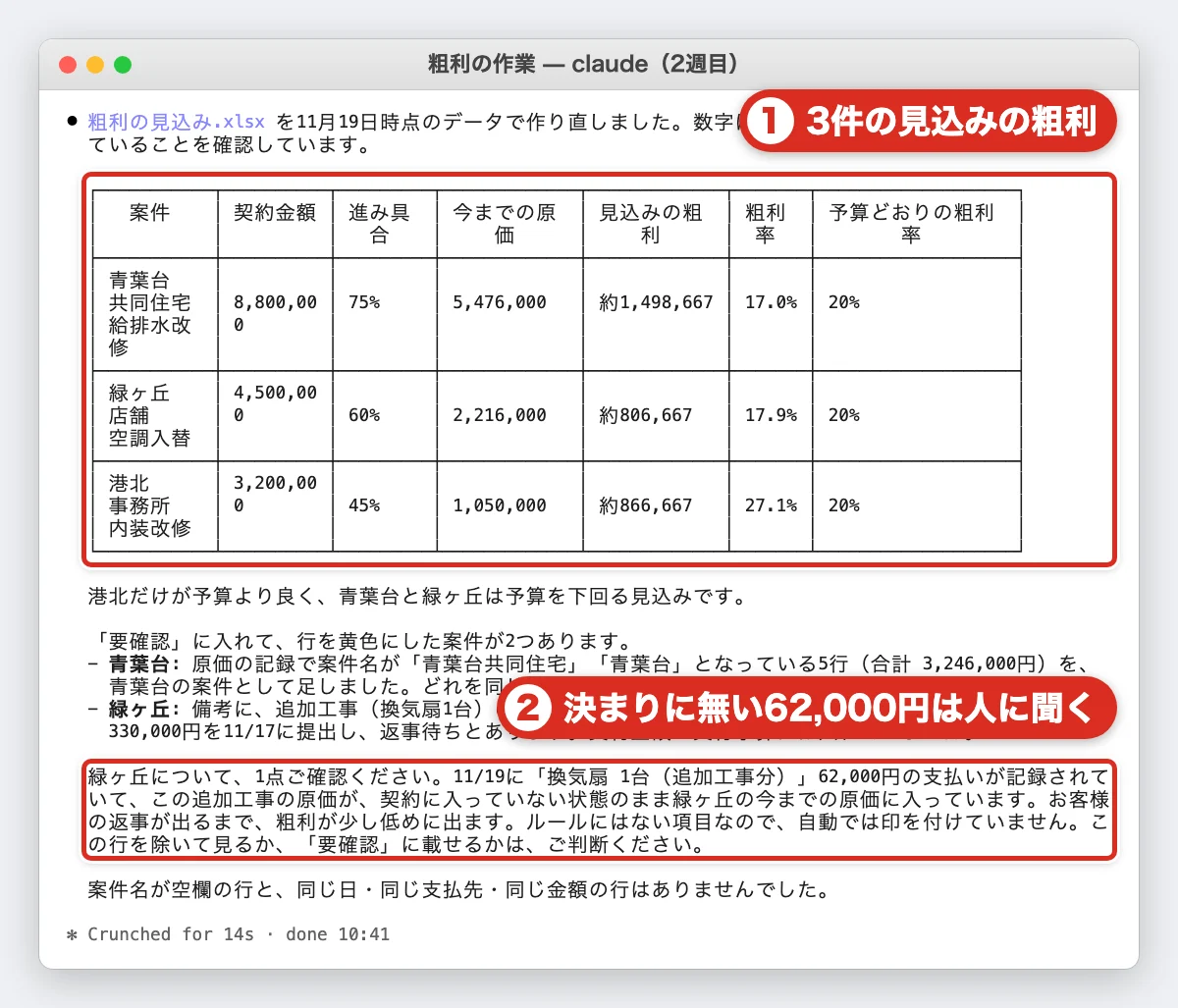
実際の画面です(2026年11月19日)。
1行を打ってから約30秒で、作り直しが終わりました。2週目も、作り直す.py を動かす時などに「やってよいか」の確認が3回出ました。中身を読んで「1. Yes」を選びます。CLAUDE.md と作り直す.py は1週目のままで、それを動かしただけです。
表は横にスクロールできます
| 案件名 | 1週目の見込みの粗利 | 2週目の見込みの粗利 |
|---|---|---|
| 青葉台 共同住宅 給排水改修(架空) | 1,550,000(17.6%) | 1,498,667(17.0%) |
| 緑ヶ丘 店舗 空調入替(架空) | 300,000(6.7%) | 806,667(17.9%) |
| 港北 事務所 内装改修(架空) | 666,667(20.8%) | 866,667(27.1%) |
緑ヶ丘が大きく戻ったのは、二重の186,000円を消したのと、進み具合が50%から60%に上がったためです。
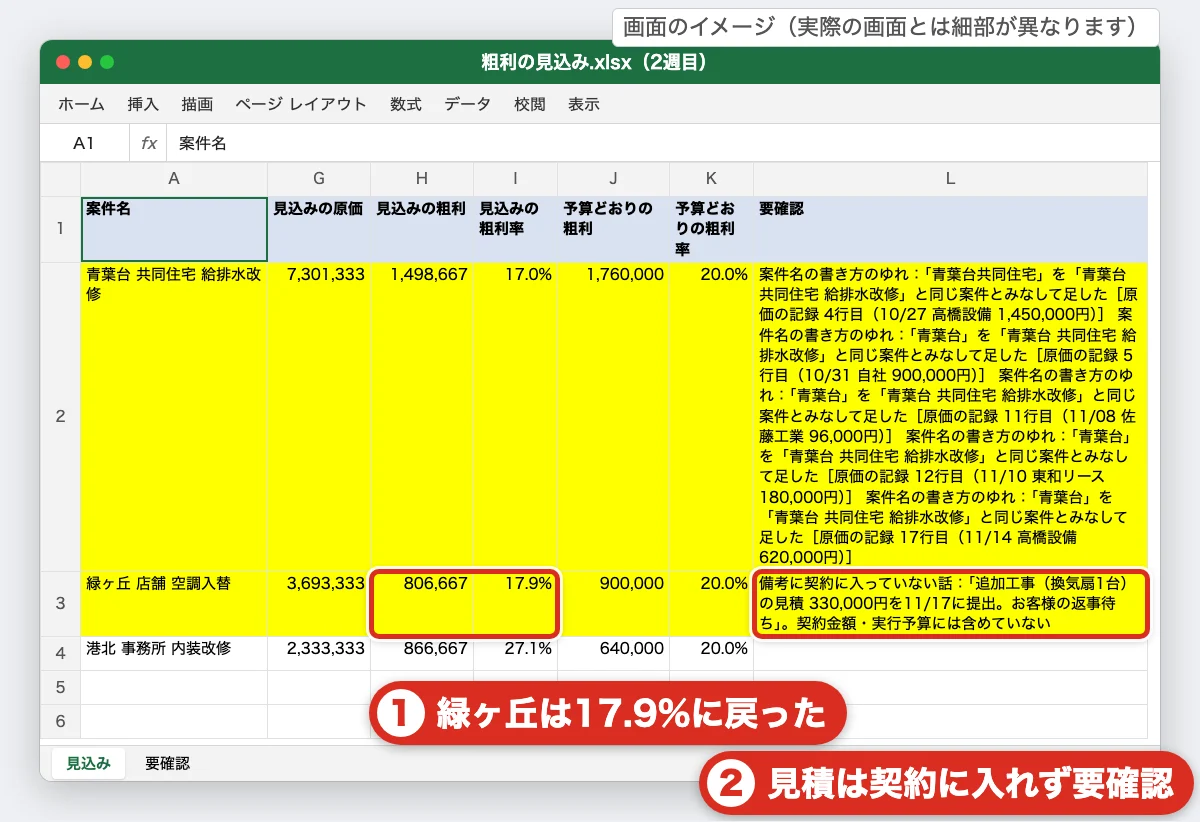 タップで原寸表示クリックで原寸表示
画面のイメージです(実際の画面とは細部が異なります)。中身は、この回にできた xlsx の物です。
2週目の原価には、「換気扇 1台(追加工事分)」62,000円という、新しい行を入れておきました。まだ契約に入っていない追加工事の原価です。
決まりには、この扱いを書いていませんでした。それでもAIは「ルールにはない項目なので、自動では印を付けていません。除いて見るか、要確認に載せるかは、ご判断ください」と書いてきました。
除けば、緑ヶ丘の見込みの粗利は910,000円(20.2%)になります。追加工事をお客様に請求できるかで、どちらが正しいかが変わります。決めるのは人です。
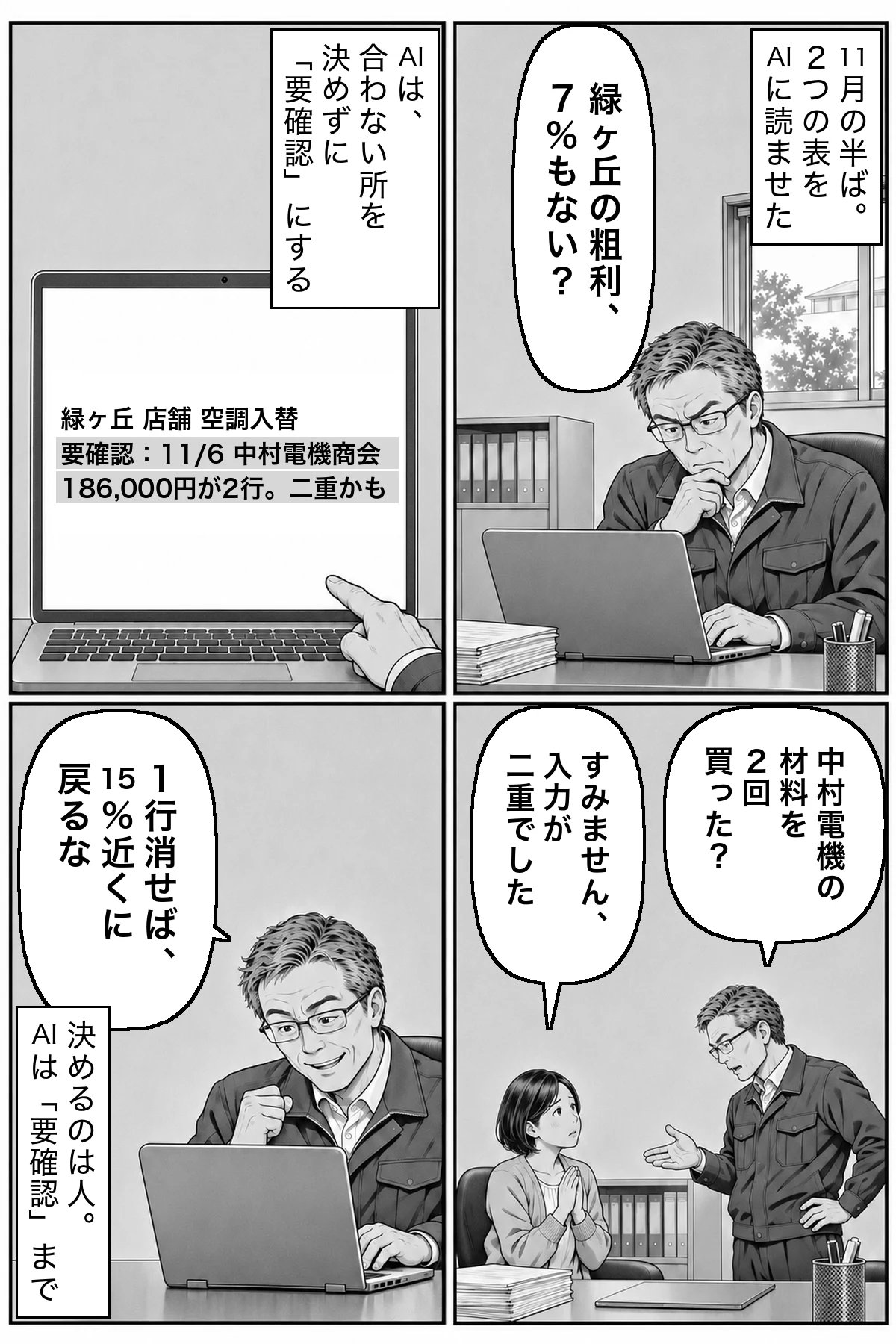
AI生成の漫画です。一般キャラクターによる架空の業務例で、実在の顧客事例ではありません。
うまくいかなかった所
- 報告の文とファイルの中身が、1か所食い違いました(STEP4の黄色の話)。AIの報告は便利ですが、最後はファイルを開いて確かめてください
- 試したMacには、Excelを扱う部品(openpyxl)がありませんでした。対話の回は、作業フォルダの中に部品を入れてよいかを聞いてきました。許可の範囲を絞った別の回では、部品を入れられず、AIは部品なしで動くプログラムを自分で書きました。どちらも数字は同じでした
- 数字は、Excelの式ではなく値で入りました。Excelの上で数字を書き換えても、計算し直されません。直す時は元の2つの表を直し、また1行で頼みます
- 見込みは、進み具合の数字で大きく動きます。2週目の港北は27.1%と、予算より良く出ました。進み具合を高めに言うと、粗利は良く見えます。進み具合は、現場監督と同じ物差しで出してください
- できた xlsx は、Excel 本体では開いていません(試したMacにExcelが無いため)。中身は別の道具で読み、黄色と数字を確かめました。Windows版のExcelでの見え方も、まだ確かめていません
AIに渡す前と、使い始めに確かめること
渡す前に
- 原価の記録には、取引先の名前や金額が入ります。AIに渡してよいか、会社の決まりを先に確かめてください
- ChatGPT も Claude Code も、中身はAIの会社のコンピューターに送られて処理されます。会話がAIの改善に使われない設定になっているか、会社で契約するプランにするかを、各社の設定画面とプランで確かめてください
- 経理が使っている元のファイルは渡さず、写しを作業用のフォルダに入れてください
見込みを見る時のチェックリスト
- 今までの原価の合計:最初の何週かは、案件ごとの原価の合計を、経理の集計と見比べてください
- 要確認の行:空欄・二重・契約外の話は、元の記録や請求書を見て決めます。AIの書いた理由だけで決めません
- 進み具合:誰が、何を物差しにして出した数字かをそろえます。ここがずれると、見込みもずれます
- 契約に入っていない工事:追加工事の原価と売上は、契約に入るまで分けて見ます
- 大きく動いた案件:先週から粗利率が大きく動いた案件は、何が動いたのかを1行ずつ見ます
御社の原価の付け方で組むと、ここまで変えられます
ここまでの方法でも、2つの表を最新にする所と、要確認を決める所は人の手に残ります。そして実際の会社では、次のような所が1社ずつ違います。
- 原価の付け方(会計ソフトの書き出し、工事台帳、支払の一覧)
- 進み具合の出し方(出来高、工程表、監督の目安)
- 外注・材料の請求が届く時期と、まだ届いていない原価の見込み方
- 見込みの先(社長への週の報告、赤字になりそうな案件の知らせ)
この部分を、御社の表とルールに合わせて組み、経理の方と社長が迷わず毎週回せるところまで作るのが、私たちの仕事です。
この記事の一式(zip)
この記事で使った一式を、そのまま使えます
この記事で実際に動かしたものを、一式にまとめています。御社のパソコンで同じ手順を試す時の下敷きにしてください。
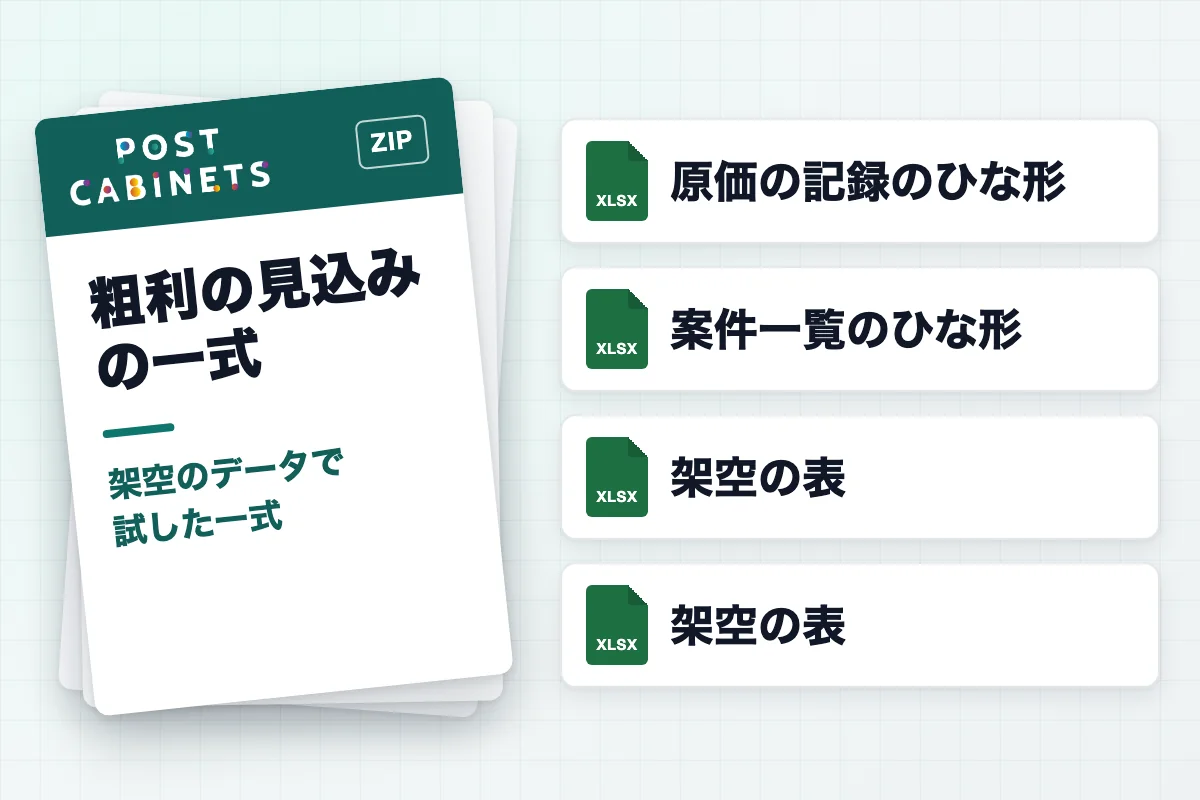
入っているもの
- ChatGPTに貼る指示文(そのまま貼れる形)
- Claude Code に頼む文(1週目)と、翌週からの1行
- Claude Code が書き残した決まり(CLAUDE.md)と、作り直すプログラム
- 案件一覧と原価の記録のExcelのひな形
- 試しに使える架空の案件一覧と原価の記録(1週目・2週目)
受け取り方:お問い合わせの「お問い合わせ目的」の欄に「粗利の見込みの一式」と書いてお送りください。info@postcabinets.com からお送りします。
ご相談
御社の原価の記録で組めるか、30分で一緒に見ます
- オンライン
- 30分ほど
御社の原価の記録と案件の一覧を見せていただければ、この仕組みに載せた場合の形と、どこまで自動にできるかをお伝えします。オンラインで30分ほどです。
用意していただくもの
原価の記録(Excelや会計ソフトの書き出し)と、案件の一覧の形がわかる物。中身の数字は伏せていただいて構いません
お伝えすること
そのまま読める所と人が決める所、進み具合の出し方、週の報告までつなげるか
お申し込みは、お問い合わせのフォームから受け付けています。
最後までお読みいただき、ありがとうございました。これからも、建設・不動産の現場の作業を1つずつ、実際に試した形でお届けします。
2026年11月19日 POSTCABINETS編集
参考
2026年11月19日に確認
- Claude の料金(別のタブで開きます)claude.com
Pro は月20ドル(月払い)、年払いなら月17ドル相当(200ドルを前払い)。無料プランでは Claude Code は使えません。表示は米ドルです。日本での請求額は公式ページで確かめてください。
- Claude Code の入れ方と必要なアカウント(別のタブで開きます)code.claude.com
Pro・Max・Team などが必要
- ChatGPT のプラン(別のタブで開きます)learn.chatgpt.com
無料0ドル、Go 月8ドル、Plus 月20ドル、Pro 月100ドルから。米ドル表示
記事内の会社名・人名・現場名・支払先・金額はすべて架空です。お客様の事例ではありません。
この記事を書いた会社

大阪市北区梅田
株式会社POSTCABINETS
中小企業向けにAIでの業務改善をしています。見積・問い合わせ・日報などの手作業を、業務の整理から構築・定着まで伴走して減らします。この記事のように、架空のデータで実際に試した手順をお届けしています。
この記事に関わるサービス
中小企業のAI開発・伴走支援
まるごとAI業務改善パック
いきなり全社導入はしません。効果が大きく、仕組み化しやすい業務から小さく始めます。
詳しく見る