2026-11-26 / POSTCABINETS編集
【不動産】鍵の貸出と内見の予約を、1つの台帳で管理するひな形(Excel・スプレッドシート)
賃貸の事務の方が、紙の鍵の貸出簿と内見の予約メモを、1つの台帳で見られるようにするひな形と使い方です。
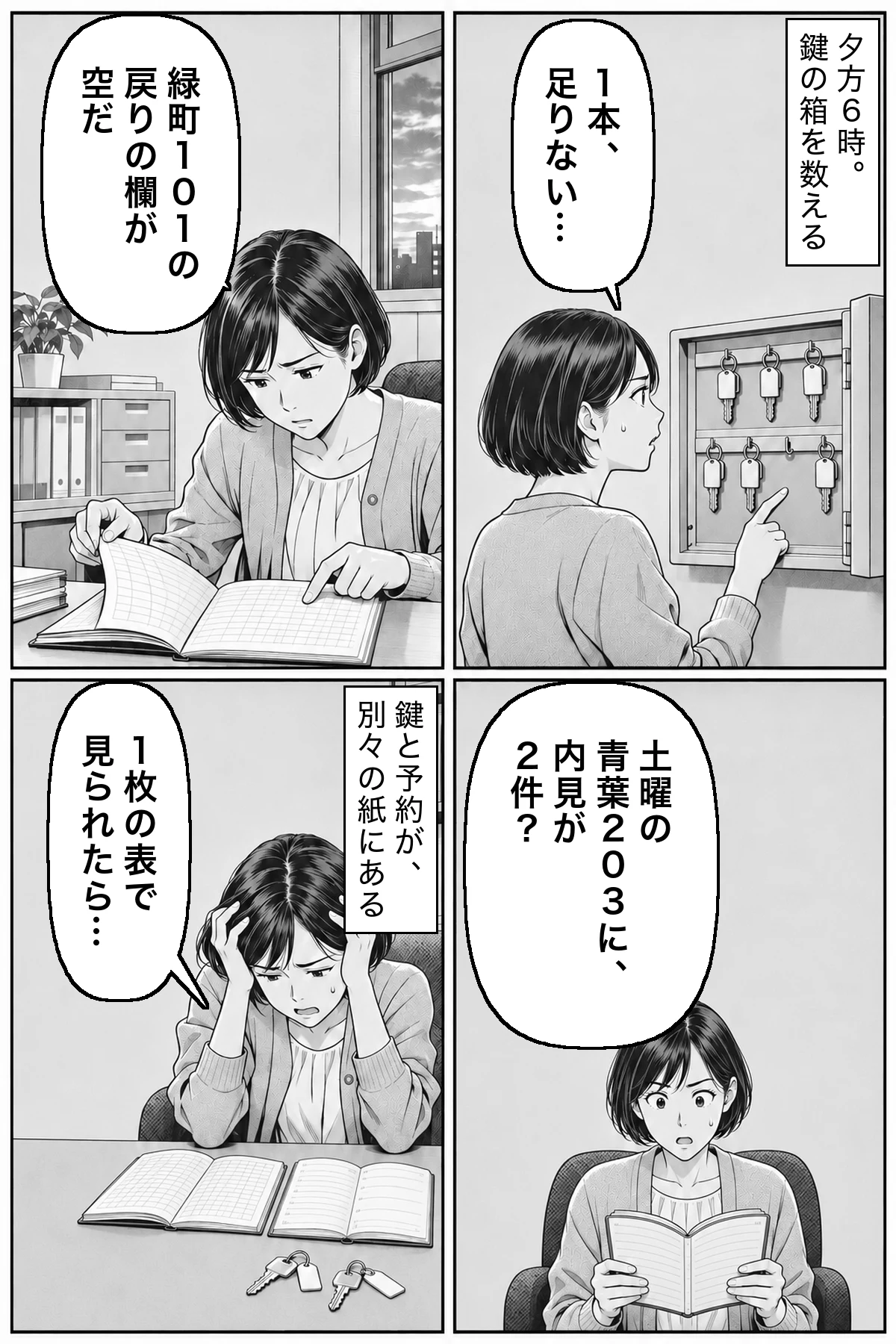
AI生成の漫画です。一般キャラクターによる架空の業務例で、実在の顧客事例ではありません。
夕方6時。鍵の箱を数えると、1本足りません。
貸出簿をめくると、昨日他社の業者さんに貸した鍵の「戻り」の欄が空です。予約の手帳を見ると、土曜の同じ部屋に、自社と他社の内見が15分ずれて2件入っています。
鍵の貸出は貸出簿に、内見の予約は手帳に。紙が2つに分かれていると、こうしたずれは見比べるまで見えないのではないでしょうか。
こんにちは。POSTCABINETS編集です。中小企業の仕事にAIを入れるお手伝いをしています。
この記事では、鍵と内見を1つにまとめる「台帳のひな形」を先にお見せします。次に、架空の貸出簿と予約メモを実際にAIに読ませ、台帳に移した結果をお見せします。話すのは3つの深さです。
- 今日すぐ、ChatGPTに紙の写真と文を貼って、台帳の行を作らせる方法(4つのSTEP)
- Claude Code(クロード・コード)に台帳ごと任せ、毎日の確かめを1行で頼む方法(6つのSTEP)
- 自社の鍵の管理に合わせて組む場合の話
台帳のひな形は「1件の内見を1行」にします
答えから書きます。鍵と内見の予約は、1枚の表で管理できます。決まりは1つだけです。
1件の内見を1行に書き、鍵を出した時刻と戻った時刻も、その同じ行に書きます。
こうすると、紙の貸出簿と予約の手帳を見比べる手間がなくなります。「予約はあるのに鍵が戻っていない」が、1行の中で見えます。
ひな形(Excelのファイル)には、シートが3枚あります。
表は横にスクロールできます
| シート | 中身 |
|---|---|
| 内見と鍵 | 台帳の本体。1件を1行 |
| 鍵の一覧 | 鍵番号・物件・部屋・本数・保管場所 |
| 書き方 | 列ごとの書き方と決まり |
「内見と鍵」シートの列は、次の16列です。
表は横にスクロールできます
| 列 | 書くこと |
|---|---|
| 予約番号 | R-0001 の形。鍵だけ貸した時も1行 |
| 内見日・開始・終了 | 日付と時刻 |
| 物件名・部屋・鍵番号 | 「鍵の一覧」と同じ書き方 |
| 案内する人・会社 | 自社の人は会社を「自社」 |
| お客様・連絡先 | 個人情報。扱いを先に決める |
| 鍵を出した時刻・戻る予定 | 鍵を渡した時に書く |
| 戻った時刻・戻りを確かめた人 | 箱に戻ったのを見た人が書く |
| 要確認 | 人が確かめる所。確かめたら消す |
ひな形は xlsx(Excelのファイル)です。Googleスプレッドシートでも、「ファイル」→「インポート」で読み込めます(Googleのヘルプで確かめた手順です)。ただ、今回はスプレッドシートに読み込んで使うところまでは試していません。
先に決めておくのは「戻ったかを推測で埋めない」ことです
AIに紙を読ませると、空欄をそれらしく埋めてしまうことがあります。鍵の管理で一番こわいのは、戻っていない鍵が「戻った」ことになることです。
そこで、AIに頼む時は次の決まりを入れます。
- 鍵を出したのに戻った時刻が空の行は、空のままにして「返却の記録なし」と書く
- 鍵番号が「鍵の一覧」の物件・部屋と合わない時は、どちらにも直さず、要確認に書く
- 同じ鍵で時間が重なる予約は、両方の行の要確認に書く
今回の架空のデータには、この3つを1か所ずつ、わざと仕込みました。
- 11月23日に他社へ貸したコーポ緑町101の鍵(K-03)の「戻り」が空
- 11月24日の貸出簿で、パークサイド東305の鍵番号が「K-12」(一覧では305はK-21、K-12は別の部屋)
- 11月28日(土)のメゾン青葉203に、14:00〜14:30と14:15〜14:45の2件
まず今日やるなら、ChatGPTで4つのSTEPです
一番手軽なのは、ChatGPTに紙の写真と文を貼るやり方です。
STEP1 ChatGPTを開き、紙の写真を添付する
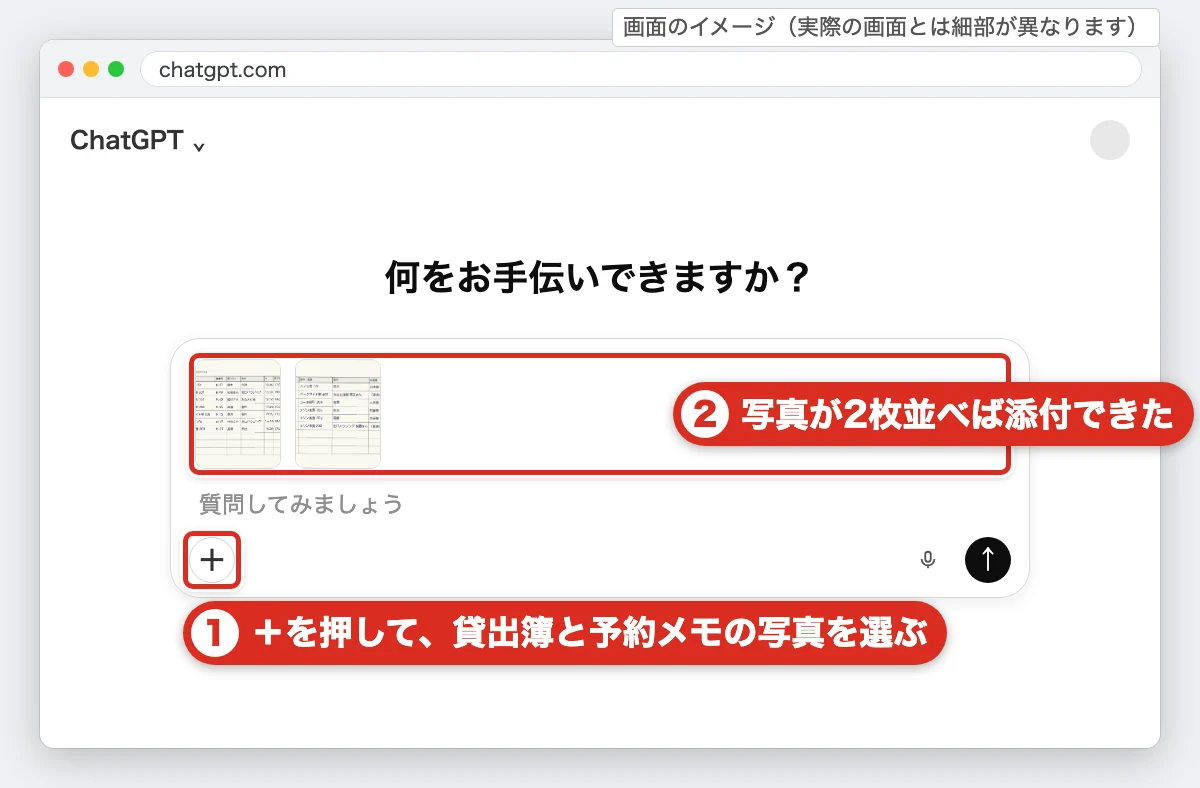
ブラウザかアプリでChatGPTを開き、新しいチャットにします。貸出簿と予約メモを、真上から明るい所で撮ります。入力欄の「+」から、その写真を選びます。
 タップで原寸表示クリックで原寸表示
画面のイメージです(実際の画面とは細部が異なります)。
- 入れる物:貸出簿の写真、予約メモの写真
- その後:入力欄の上に、写真の小さな絵が2枚並びます。
STEP2 指示文と鍵の一覧を貼って送る
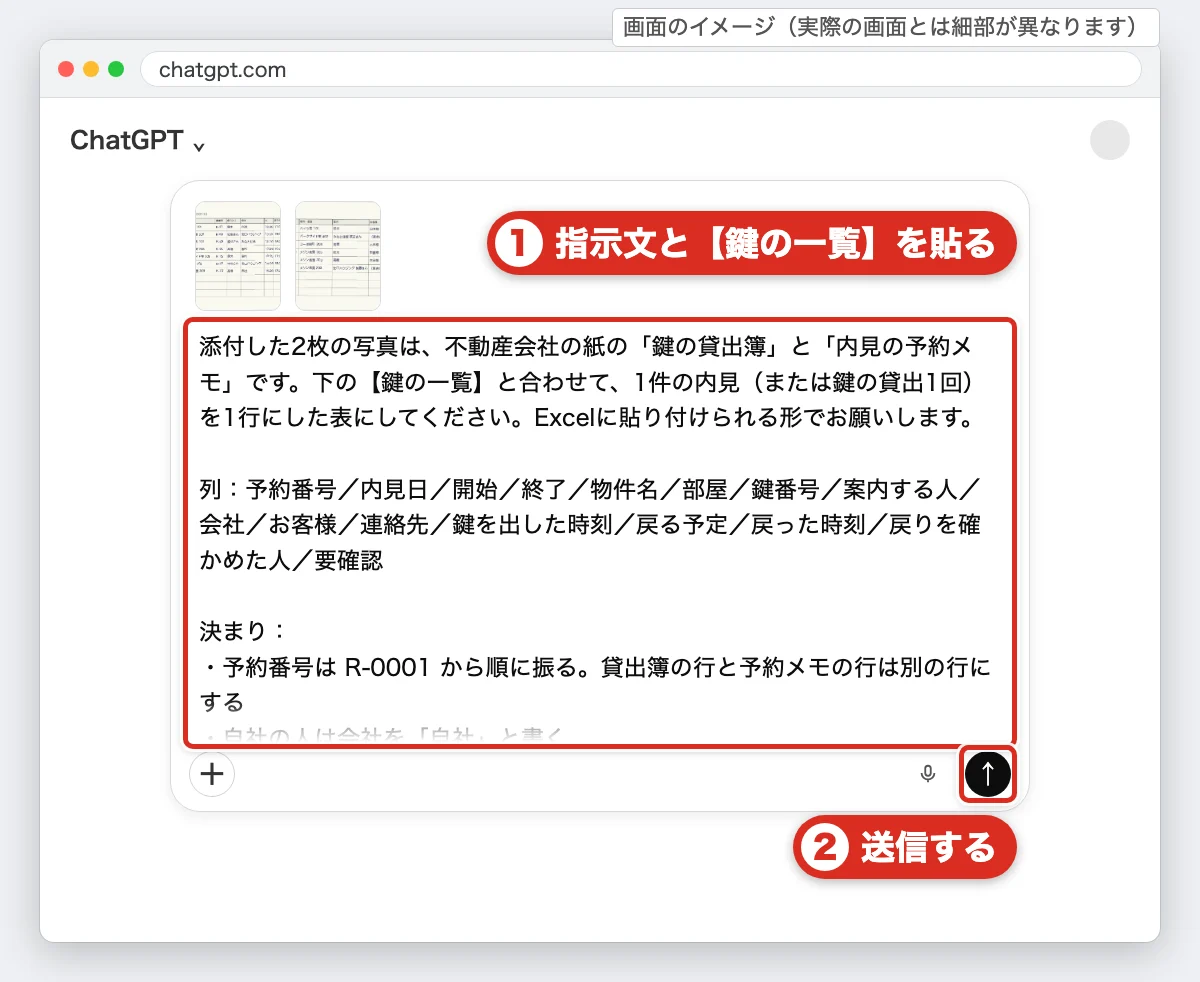
下の文をコピーして入力欄に貼ります。最後の【鍵の一覧】は、御社の鍵に書き換えてください。Excelの鍵の一覧をコピーして貼れば、そのまま使えます。
 タップで原寸表示クリックで原寸表示
画面のイメージです(実際の画面とは細部が異なります)。
入れる物(そのまま貼れます):
添付した2枚の写真は、不動産会社の紙の「鍵の貸出簿」と「内見の予約メモ」です。下の【鍵の一覧】と合わせて、1件の内見(または鍵の貸出1回)を1行にした表にしてください。Excelに貼り付けられる形でお願いします。

列:予約番号/内見日/開始/終了/物件名/部屋/鍵番号/案内する人/会社/お客様/連絡先/鍵を出した時刻/戻る予定/戻った時刻/戻りを確かめた人/要確認

決まり:
・予約番号は R-0001 から順に振る。貸出簿の行と予約メモの行は別の行にする
・自社の人は会社を「自社」と書く
・予約メモの行の鍵番号は、【鍵の一覧】で物件と部屋から引く
・貸出簿の鍵番号が【鍵の一覧】の物件・部屋と合わない時は、どちらかに直さず、要確認に書く
・鍵を出した時刻があるのに戻った時刻が空の行は、空のままにして、要確認に「返却の記録なし」と書く(これからの予約の行には書かない)
・同じ鍵で、同じ日に時間が重なる予約があれば、両方の行の要確認に書く
・読めない字は推測で埋めず、要確認に書く
・表の後に、要確認の所だけを箇条書きでもう一度まとめる

【鍵の一覧】
鍵番号	物件名	部屋	本数	保管場所
K-01	ハイツ南	101	2	キーボックス1段目
(御社の鍵を1本1行で)STEP3 返ってきた表と「要確認」を読む
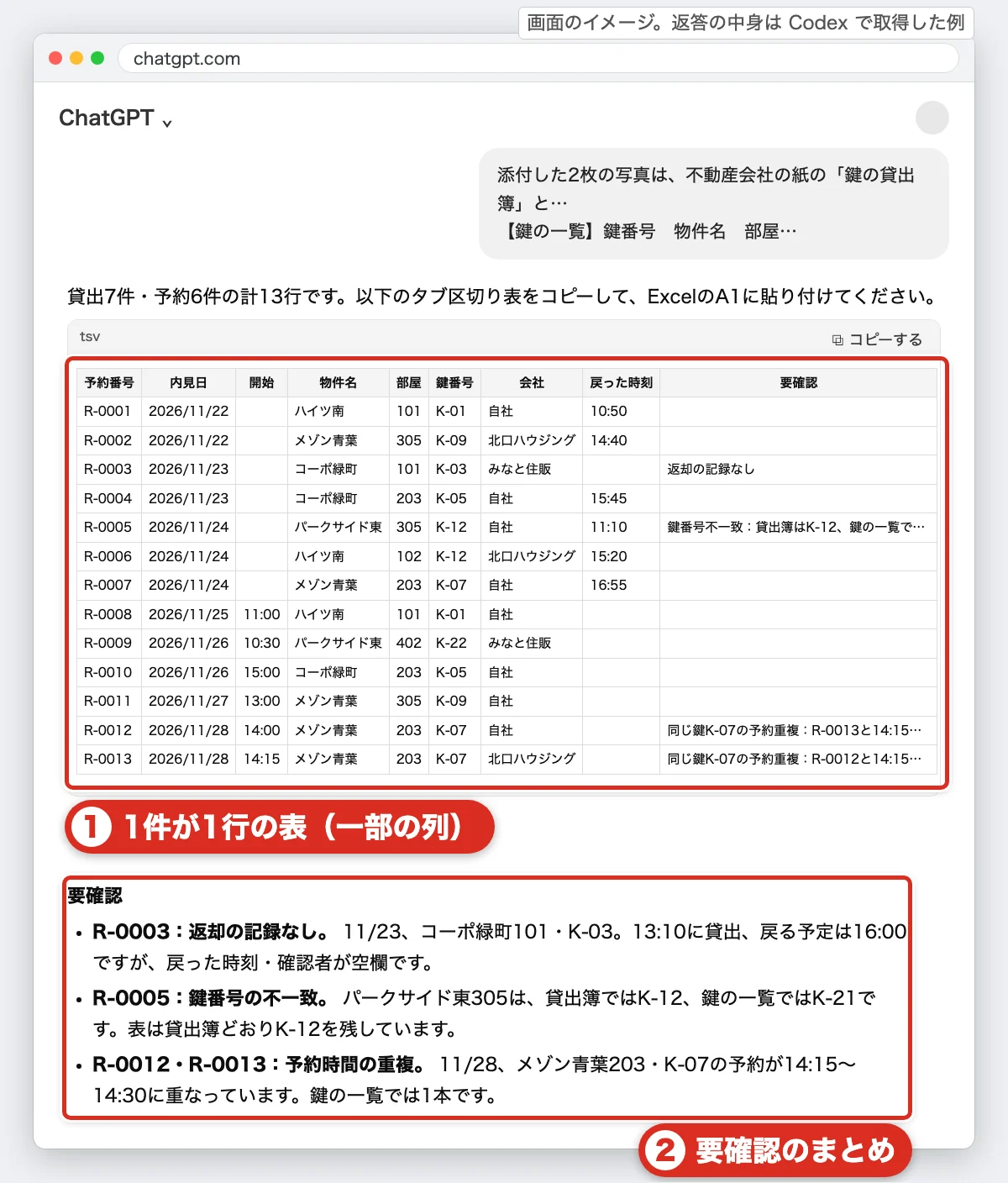
返ってきた表と、その下の「要確認」のまとめを読みます。
 タップで原寸表示クリックで原寸表示
画面のイメージです。返答の中身は、ChatGPTの代わりにCodexで取った実際の答えです(2026年11月24日)。
貸出簿7件と予約メモ6件が、13行の表になりました。仕込んだ3か所は、3つとも要確認に出ました。
表は横にスクロールできます
| 予約番号 | 物件・部屋 | 鍵 | 要確認(要約) |
|---|---|---|---|
| R-0003 | コーポ緑町101 | K-03 | 返却の記録なし |
| R-0005 | パークサイド東305 | K-12 | 一覧ではK-21。K-12はハイツ南102 |
| R-0012 | メゾン青葉203 | K-07 | R-0013と14:15〜14:30が重なる |
| R-0013 | メゾン青葉203 | K-07 | R-0012と14:15〜14:30が重なる |
R-0005は、貸出簿のとおり「K-12」のまま残し、どちらが正しいかは決めませんでした。鍵の札を見て決めるのは人です。
1回目は、指示文の返却の行を「戻った時刻が空の行は」と書いていました。すると、これからの予約6行にも「返却の記録なし」が付きました。まだ鍵を出していない予約にまで付くと、本当に戻っていない1件が埋もれます。そこで上の文のように直して、もう一度通しています。
※この答えは、ChatGPTの画面で取った物ではありません。同じOpenAI社のAIを使う「Codex」に、同じ写真と文を渡して取りました(2026年11月24日)。ChatGPTでは、言い回しや表の形が少し変わることがあります。
STEP4 台帳のひな形に貼り、紙と見比べる
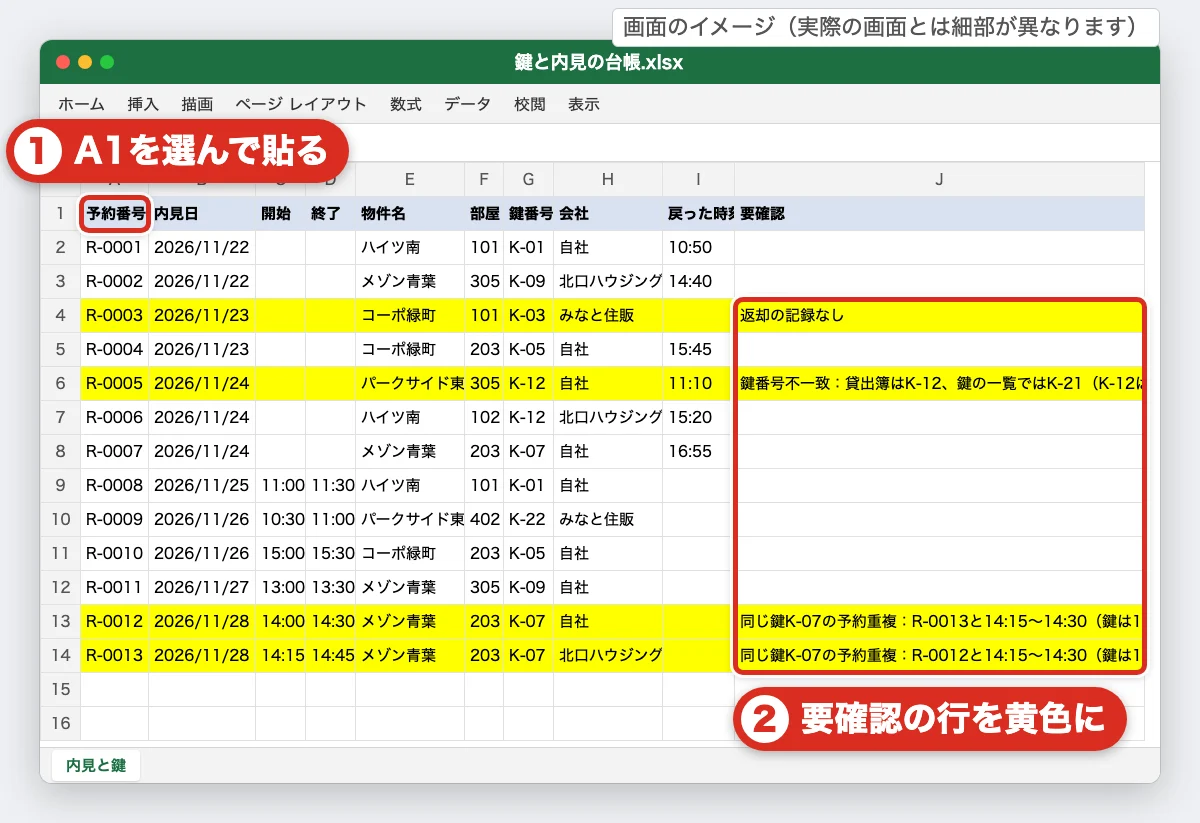
表をコピーし、ひな形の「内見と鍵」シートのA1のマスを選んで貼ります。要確認のある行は、左の行番号を選び、「ホーム」の塗りつぶしの色で黄色にしておきます。
 タップで原寸表示クリックで原寸表示
画面のイメージです(実際の画面とは細部が異なります)。中身は、Codexの答えをひな形に入れた物です。一部の列だけを並べています。
- 入れる物:STEP3の表
- その後:1件が1行で並びます。ChatGPTの画面からExcelに貼った時に列に分かれるかは、今回は確かめていません。
貼った後は、要確認の行を紙と見比べ、鍵の箱も見に行きます。ここから先は、紙ではなく台帳に直接書いていきます。
この方法で足りなくなる所
紙を台帳に移す1回目は、これで足ります。ただ、台帳に毎日書き足していくと、次の手間が残ります。
- 時間の重なりや、戻っていない鍵を、毎日自分の目で探す
- 決まりを毎回文に書いて貼る
ここを片付けるのが、次の段です。
毎日の確かめは、Claude Codeに台帳ごと任せます
Claude Codeは、Anthropic(アンソロピック)社のAI「Claude」を、パソコンの中で動かす道具です。チャットと違い、フォルダの写真やExcelのファイルを自分で開き、書き換えて保存するところまでやります。
始める前に用意する物
- パソコン(Mac か Windows)
- Claudeの有料プラン(Pro以上)。無料プランでは Claude Code は使えません
- Claude Code 本体
入れ方は、公式の手順のとおり、黒い画面(ターミナル)に1行貼るだけです(2026年11月24日に公式で確認)。
Mac:curl -fsSL https://claude.ai/install.sh | bash
Windows(PowerShell):irm https://claude.ai/install.ps1 | iex
入れた後に 「claude」 と打つと、ブラウザでログインする画面が出ます。
Excelのファイルを読み書きするには、Python(プログラムを動かす部品)が要ります。今回試したMacには、Pythonは元から入っていました。Excel用の追加の部品は、Claude Codeが作業フォルダの中に入れました。何も入っていないパソコンでどうなるかは、確かめていません。
ここから先の画面は、2026年11月24日にMac miniで実際に動かした時の画面です。
STEP1 作業フォルダに、台帳と紙の写真を入れる
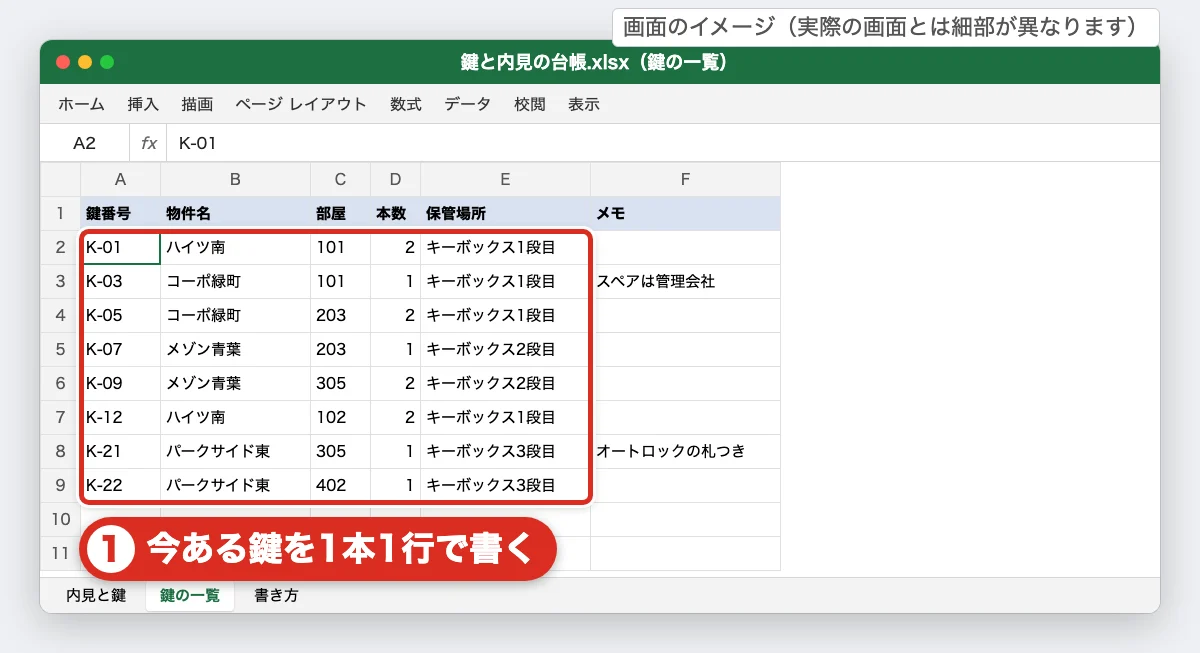
作業用のフォルダを1つ作ります(例:「鍵と内見の作業」)。中に、ひな形を「鍵と内見の台帳.xlsx」の名前で入れます。ひな形の「鍵の一覧」シートには、今ある鍵を1本1行で書いておきます。
 タップで原寸表示クリックで原寸表示
画面のイメージです(実際の画面とは細部が異なります)。中身は架空の鍵の一覧です。
- 入れる物:鍵と内見の台帳.xlsx、「紙の写し」フォルダ(貸出簿と予約メモの写真)
- その後:フォルダの名前を「紙の写し」にしておくと、STEP3の頼む文がそのまま使えます。
STEP2 Claude Codeを起動する
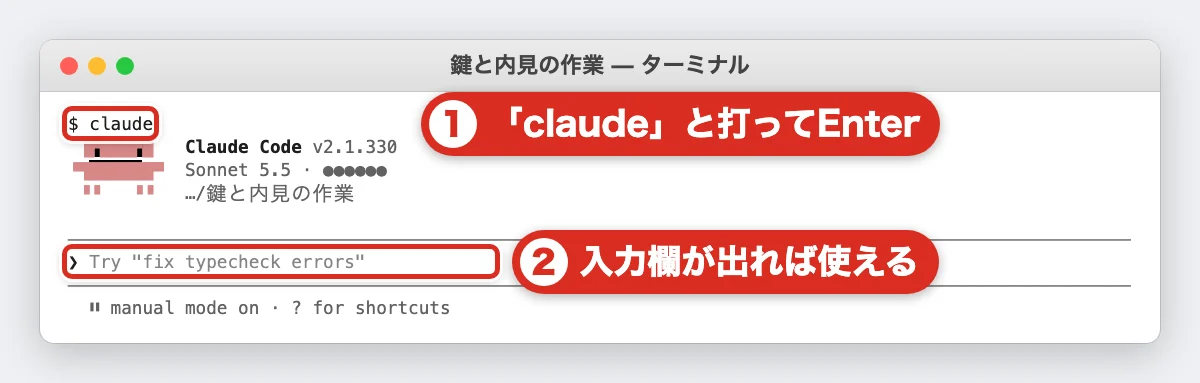
ターミナルで作業用のフォルダに移り、「claude」 と打ってEnterを押します。Macなら、「cd 」(cdと空白)と打ち、フォルダを窓にドラッグしてEnterで移れます。
 タップで原寸表示クリックで原寸表示
ターミナル(Mac)の実際の画面です。フォルダの場所は「…/鍵と内見の作業」に、契約しているプランの名前は「●」に置き換えています。
- 入れる物:「claude」
- その後:初めてのフォルダでは「このフォルダを信頼するか」と聞かれます。「Yes, I trust this folder」を選んでEnterです。今回のフォルダは前に信頼していたので、聞かれませんでした。
STEP3 頼む文を貼って送る
入力欄(「❯」の行)に、下の文を貼ってEnterを押します。
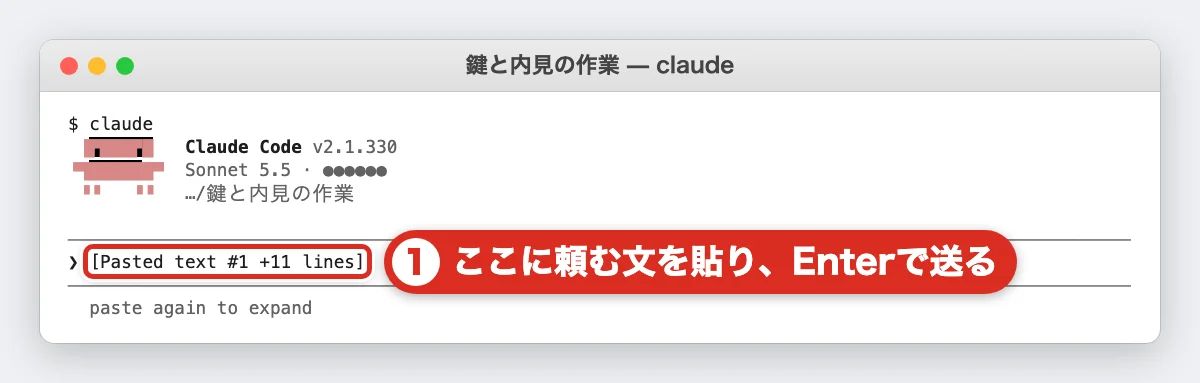 タップで原寸表示クリックで原寸表示
実際の画面です。
入れる物(そのまま貼れます):
「紙の写し」フォルダに、紙の鍵の貸出簿と内見の予約メモを写真に撮った物が入っています。全部読んで、「鍵と内見の台帳.xlsx」の「内見と鍵」シートに、1件を1行にして書き移してください。列の意味は「書き方」シート、鍵は「鍵の一覧」シートにあります。

決まり:
・貸出簿の行と予約メモの行は別の行にし、予約番号を R-0001 から振る
・予約メモの行の鍵番号は「鍵の一覧」から引く
・貸出簿の鍵番号が「鍵の一覧」の物件・部屋と合わない時は、どちらにも直さず、要確認に書く
・戻った時刻が空の行は空のままにし、要確認に「返却の記録なし」と書く
・同じ鍵で時間が重なる予約や、読めない字も、推測で埋めずに要確認に書く
・要確認のある行は黄色にする
・あとで台帳に直接書き足した時も同じ確かめができるよう、確かめるプログラムを作り、この決まりと使い方を CLAUDE.md に書き残す
・作業フォルダの外(/tmp やホームなど)にファイルやフォルダを作らない。スクリプト・仮想環境・一時ファイルもこのフォルダの中に置く
「戻った時刻が空の行は」の1行は、ChatGPTの段で直す前の書き方のままです。今回の Claude Code では、これからの予約の行には「返却の記録なし」は付きませんでした。付いた時は、ChatGPTの段と同じ書き方に直してください。
最後の1行は、AIが作業フォルダの外に部品を置かないための決まりです。CLAUDE.md は、Claude Code がそのフォルダで毎回最初に読むメモです。
送ると、途中で「やってよいか」を聞かれます。中身を見て、よければ「1. Yes」でEnterを押します。
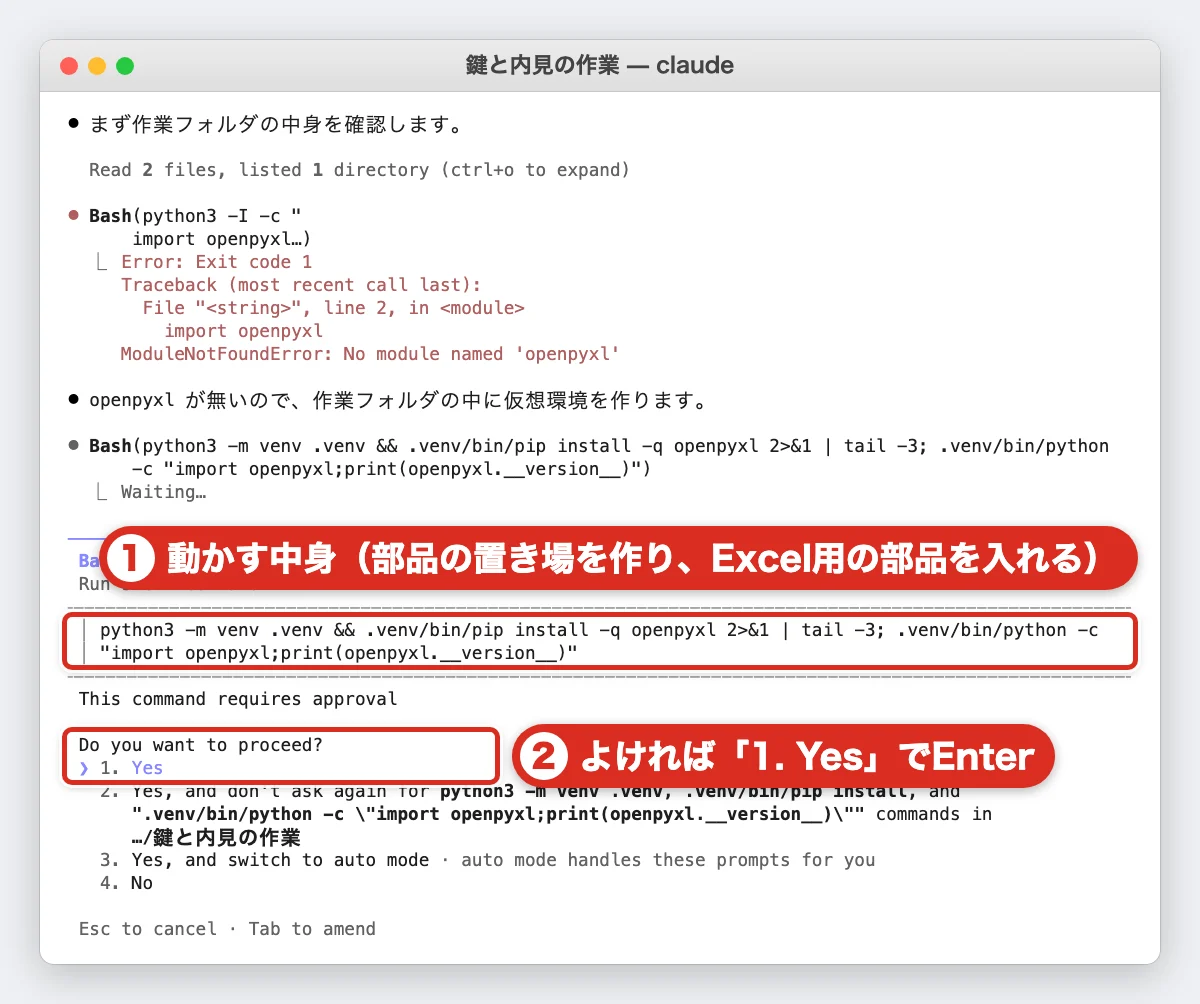 タップで原寸表示クリックで原寸表示
実際の画面です。
今回は、1回目の頼みで7回聞かれました。中身は、ファイルの一覧を見る、Excelの中を読む、部品を入れる、プログラムを書く、などでした。
STEP4 終わりの報告を読み、台帳を開く
動きが止まって入力欄(❯)に戻ったら、最後の報告を読みます。
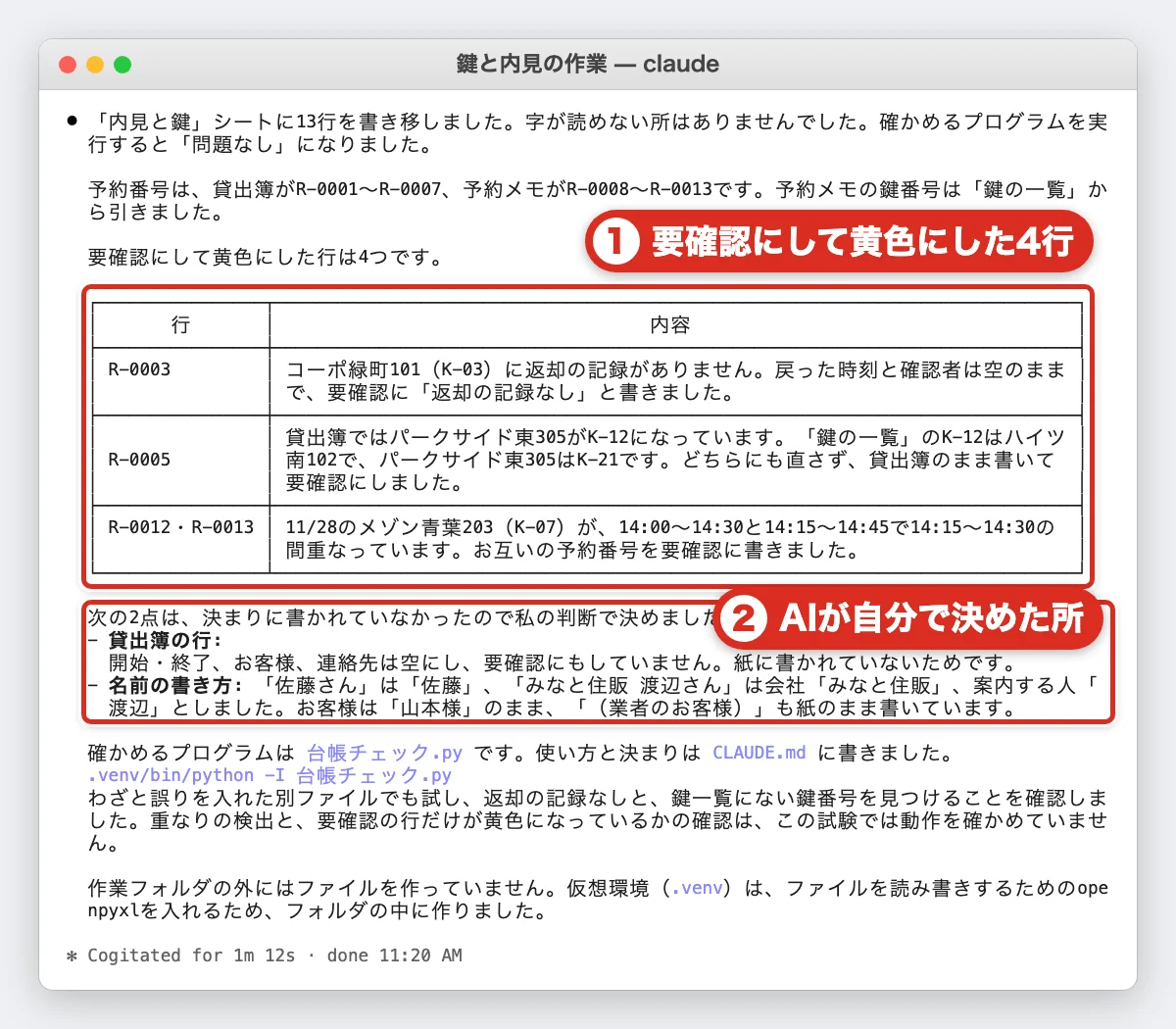 タップで原寸表示クリックで原寸表示
実際の画面です。フォルダの場所とプランの名前は伏せています。
この回は、約1分半で終わりました。できたのは次の3つです。
- 鍵と内見の台帳.xlsx(13行。4行が黄色)
- 台帳チェック.py(台帳を確かめる小さなプログラム)
- CLAUDE.md(この作業の決まりと、プログラムの使い方)
報告には「私の判断で決めた所」も出ました。人の名前の「さん」を外した、などです。決まりに書いていない所は、AIが決めます。困る所があれば、決まりに足してください。
台帳を開くと、黄色の行は4行でした。
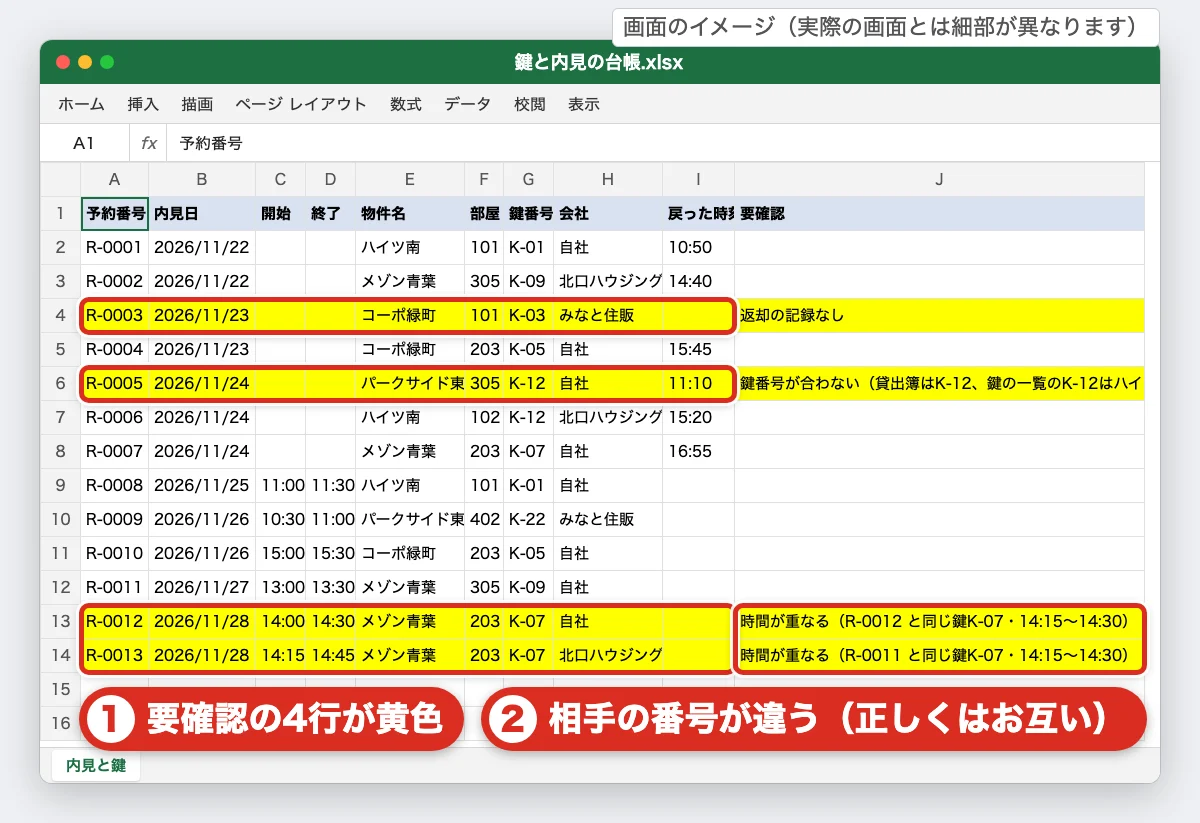 タップで原寸表示クリックで原寸表示
画面のイメージです(実際の画面とは細部が異なります)。中身は、この回にできた台帳の実物です。一部の列だけを並べています。
ここで、AIの間違いが1つ見つかりました。R-0012の要確認に「R-0012と同じ鍵」と、自分の番号が書いてあります。R-0013の方には「R-0011と同じ鍵」とあります。正しい相手は、どちらもお互いです。
しかも、AIが作った確かめのプログラムは「問題なし」と返していました。プログラムは、重なりがあることは見ますが、相手の番号が正しいかまでは見ていなかったのです。
今回は同じ文を2通りで試しました。この記事の画面のとおりに、画面を見ながら動かした回(以下「画面の回」)と、同じ文を画面を出さずに裏で動かした回(以下「画面を出さない回」)です。画面を出さない回では、相手の番号は正しく入りました。回によって、こうした書き間違いが出ます。黄色の行は、要確認の文まで読んで、紙と見比べてください。
STEP5 翌日からは、台帳に書き足して1行で頼む
翌日からは、紙ではなく台帳に直接書きます。書き足したら、STEP2と同じように起動して、1行だけ頼みます。
今回は、次の3つを書き足したことにして試しました。
- 11月25日の内見の鍵の貸出と返却(ふつうの記録)
- 11月29日(日)のコーポ緑町101の内見(R-0014)。鍵K-03は、11月23日から戻った記録がないまま
- 11月27日のメゾン青葉305の他社の内見(R-0015)。自社の予約と15分重なる。ただし鍵は2本ある
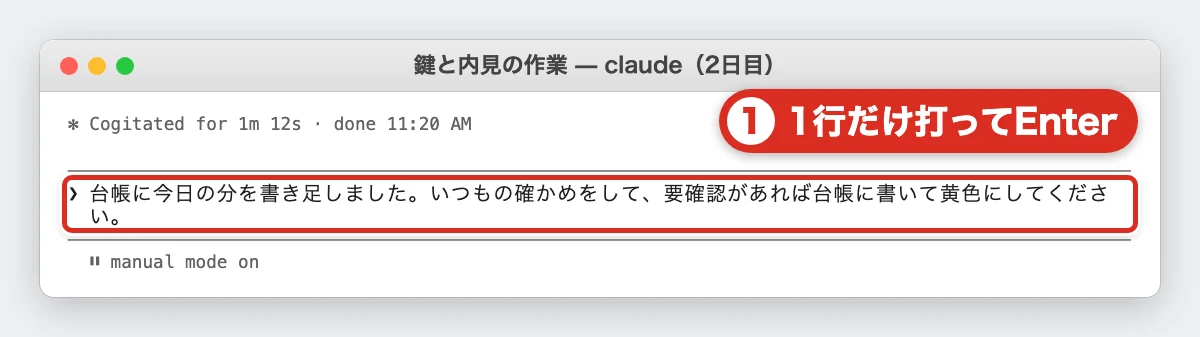 タップで原寸表示クリックで原寸表示
実際の画面です。この画面は、起動し直さずに1回目と同じ画面の続きで頼んだ物です。上に1回目の報告が残っています。
入れる物(そのまま貼れます):
台帳に今日の分を書き足しました。いつもの確かめをして、要確認があれば台帳に書いて黄色にしてください。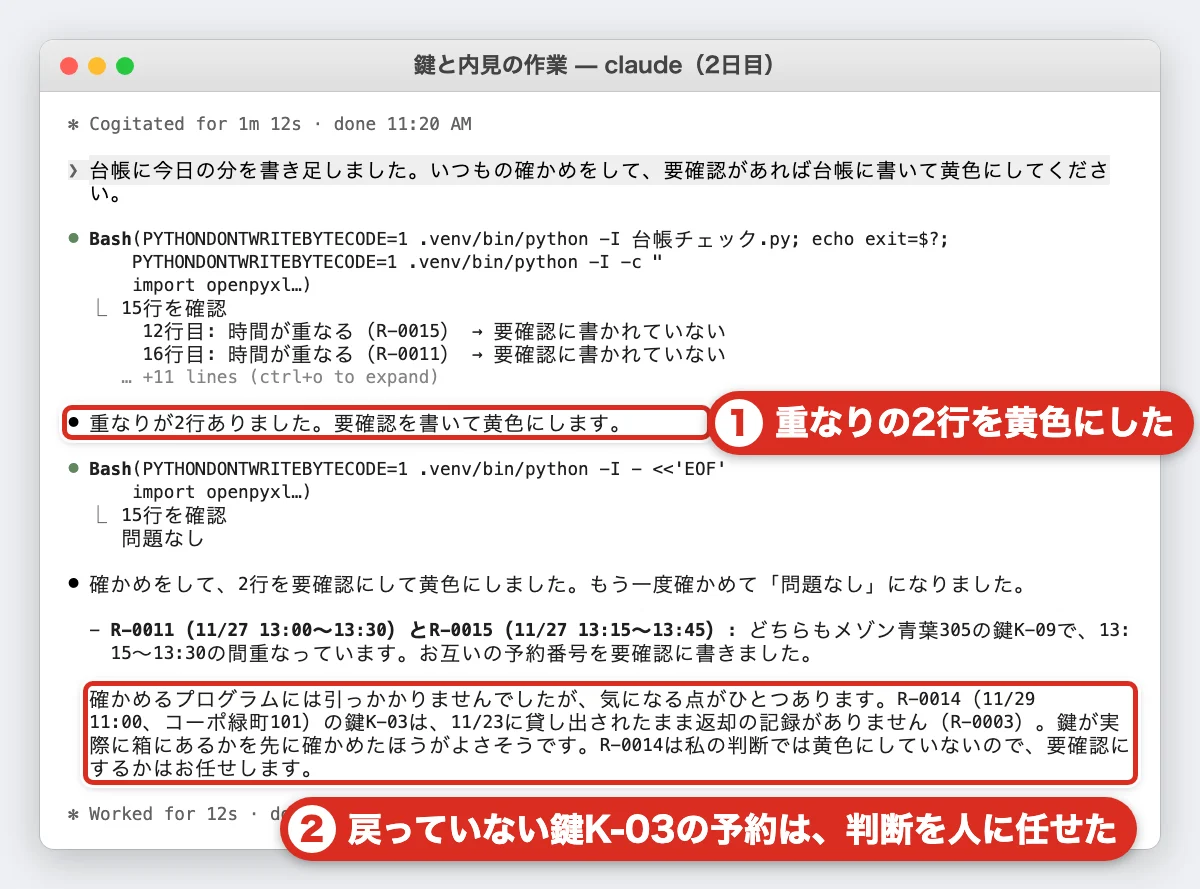 タップで原寸表示クリックで原寸表示
実際の画面です(1回目と同じ画面の続き)。
約30秒で、R-0011とR-0015の重なりの2行が黄色になりました。鍵が2本あるかは見ずに、重なりとして挙げています。2本あるから大丈夫かを決めるのは、人です。
戻っていない鍵K-03に11月29日の予約が入った件は、プログラムでは見つかりませんでした。この回では、AIが報告の最後に「気になる点」として挙げ、黄色にするかを人に任せました。
画面の回は、1回目の会話を覚えたまま頼んでいます。起動し直して同じ1行で頼んだ画面を出さない回では、この件には触れませんでした。プログラムに無い確かめは、会話の続きかどうかでも、AIが気づくかどうかが変わります。だから次のSTEPで、プログラムに足します。
STEP6 見落とした確かめは、プログラムに足してもらう
足りない確かめに気づいたら、1行足して頼みます。
入れる物(そのまま貼れます):
確かめに1つ足してください。戻った記録の無い鍵に、その後の内見の予約が入っていたら、その予約の行の要確認に「鍵(番号)が戻った記録なし」と書いて黄色にする。CLAUDE.md の決まりも直して、台帳をもう一度確かめてください。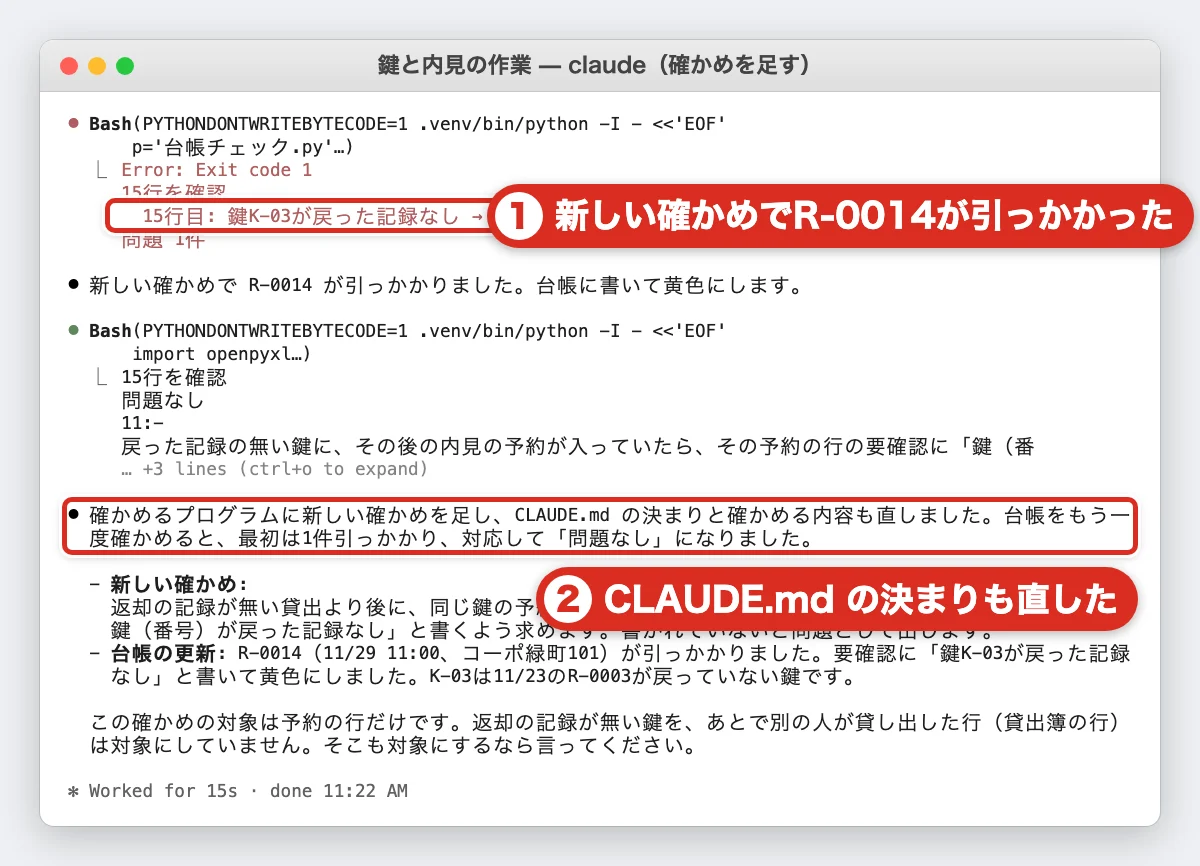 タップで原寸表示クリックで原寸表示
実際の画面です。
約30秒で、R-0014に「鍵K-03が戻った記録なし」と書かれ、黄色になりました。CLAUDE.md の決まりにも、この確かめが足されました。次の日からは、1行の頼みでこの確かめも走ります。
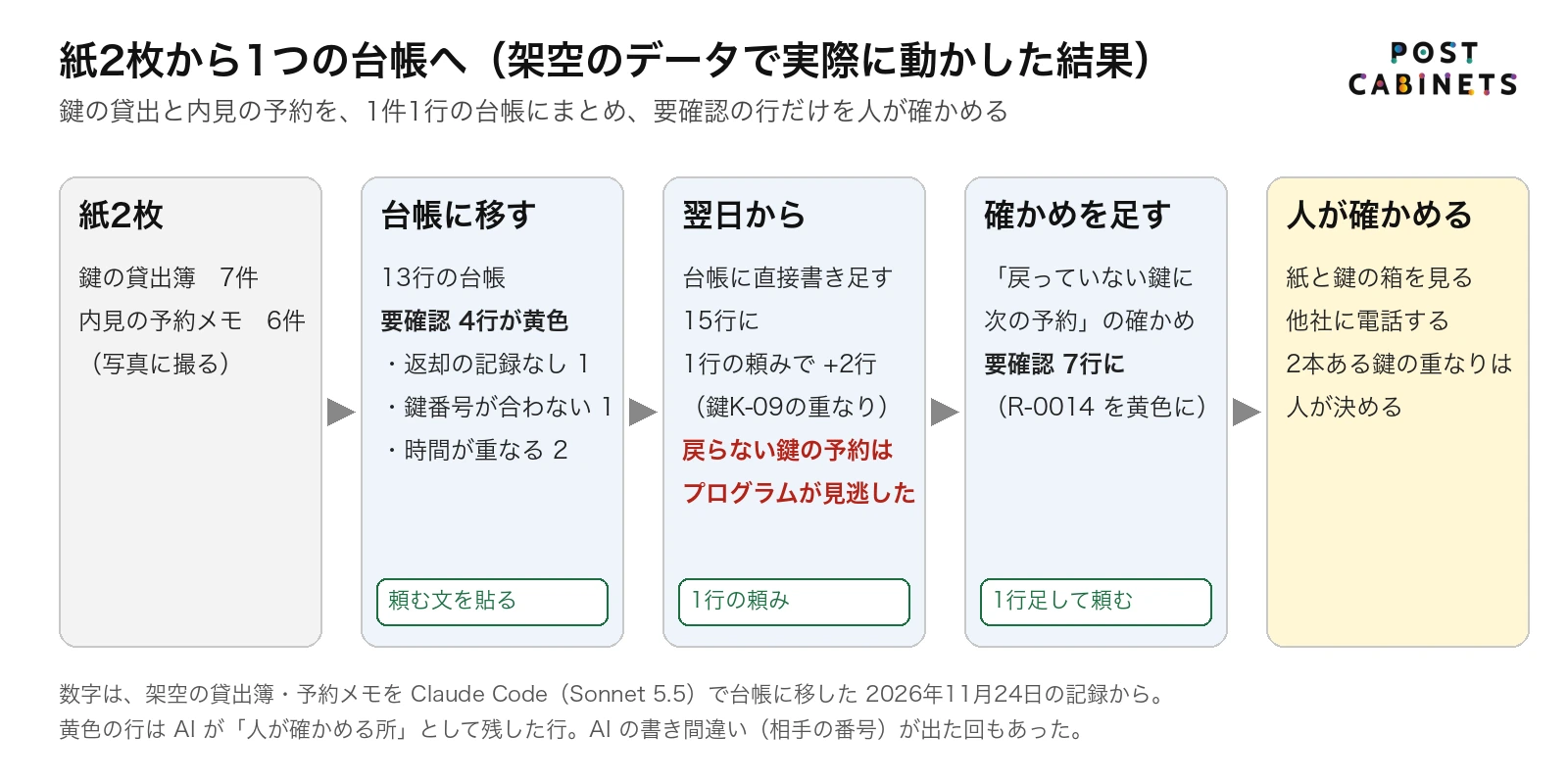
図:紙の貸出簿と予約メモから、1つの台帳ができ、要確認の行を人が確かめるまでの流れ(架空のデータで実際に動かした結果)
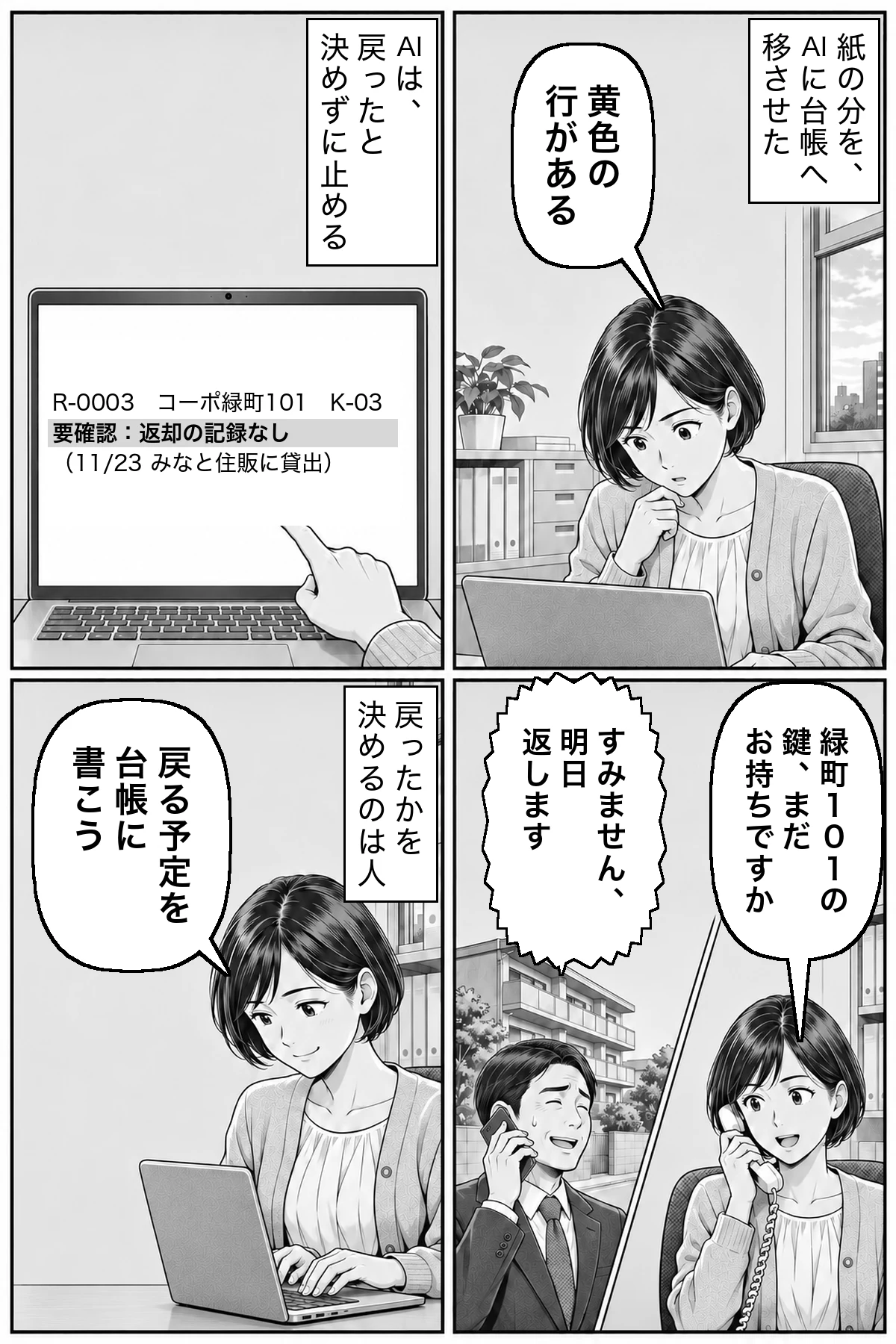
AI生成の漫画です。一般キャラクターによる架空の業務例で、実在の顧客事例ではありません。
うまくいかなかった所
- 画面の回では、重なりの相手の予約番号を書き間違えました。確かめのプログラムも、それを見逃しました(STEP4)
- 2日目の1行の頼みでは、戻っていない鍵に次の予約が入った件を、プログラムでは見つけられませんでした。会話の続きで頼んだ画面の回ではAIが「気になる点」に挙げ、起動し直して頼んだ画面を出さない回では触れませんでした(STEP5)
- 画面を出さない回の3回目では、台帳は正しく直しました。ただ、終わりの報告では R-0014 の日付を「11/26」と書きました。台帳の中は正しく「11/29」です。報告の文だけを信じず、台帳を開いて見てください
- ChatGPTの段では、1回目の指示文だと、これからの予約にも「返却の記録なし」が付きました(STEP3で直した文を載せています)
- 今回の紙は、手書き風の書体で作った架空の物です。本物の手書きは崩れていて、読み違いは増えると考えてください
- このMacにはExcelが無く、台帳はExcel本体では開いていません。Excelの画面は、できたファイルの中身から組んだイメージです
AIに渡す前と、使い始めに確かめること
渡す前に
- 予約メモには、お客様の名前と電話番号が入ります。AIに渡してよいか、会社の決まりを先に確かめてください
- ChatGPT も Claude Code も、中身はAIの会社のコンピューターに送られて処理されます。会話がAIの改善に使われない設定か、会社で契約するプランかを、各社の設定画面で確かめてください
- 鍵の保管場所(キーボックスの番号など)は、台帳の外に置く会社もあります。台帳を誰が見られるかと合わせて決めてください
鍵を渡す前と、戻った時のチェックリスト
台帳にしても、鍵そのものを見るのは人です。一式には、次の5項目を入れています。
- 渡す前に、台帳の鍵番号と、鍵の札の番号・物件・部屋が合っているか見る
- 他社の業者さんには、会社名・名前・戻る予定を台帳に書いてから渡す
- 戻ったら、箱に掛けたのを見た人が、戻った時刻と自分の名前を書く(見ていなければ書かない)
- 夕方に、戻る予定を過ぎて「戻った時刻」が空の行を見て、電話で確かめる
- 翌日の予約に使う鍵が、いま箱にあるかを前の日に見る
御社の鍵の管理で組むと、ここまで変えられます
ここまでの方法でも、台帳に書く所と、鍵の箱を見る所は人の手に残ります。そして実際の会社では、次のような所が1社ずつ違います。
- 鍵の数と保管のしかた(キーボックス、金庫、管理会社への預け)
- 他社の業者さんへの貸し方(来店、現地の暗証番号の箱など)
- 予約の受け方(電話、メール、予約サイト)
- 台帳のその先(物件の空室の一覧、案内の記録、オーナーへの報告)
この部分を、御社の鍵の管理と予約の受け方に合わせて組み、事務の方が迷わず毎日回せるところまで作るのが、私たちの仕事です。
この記事の一式(zip)
この記事で使った一式を、そのまま使えます
この記事で実際に動かしたものを、一式にまとめています。御社のパソコンで同じ手順を試す時の下敷きにしてください。
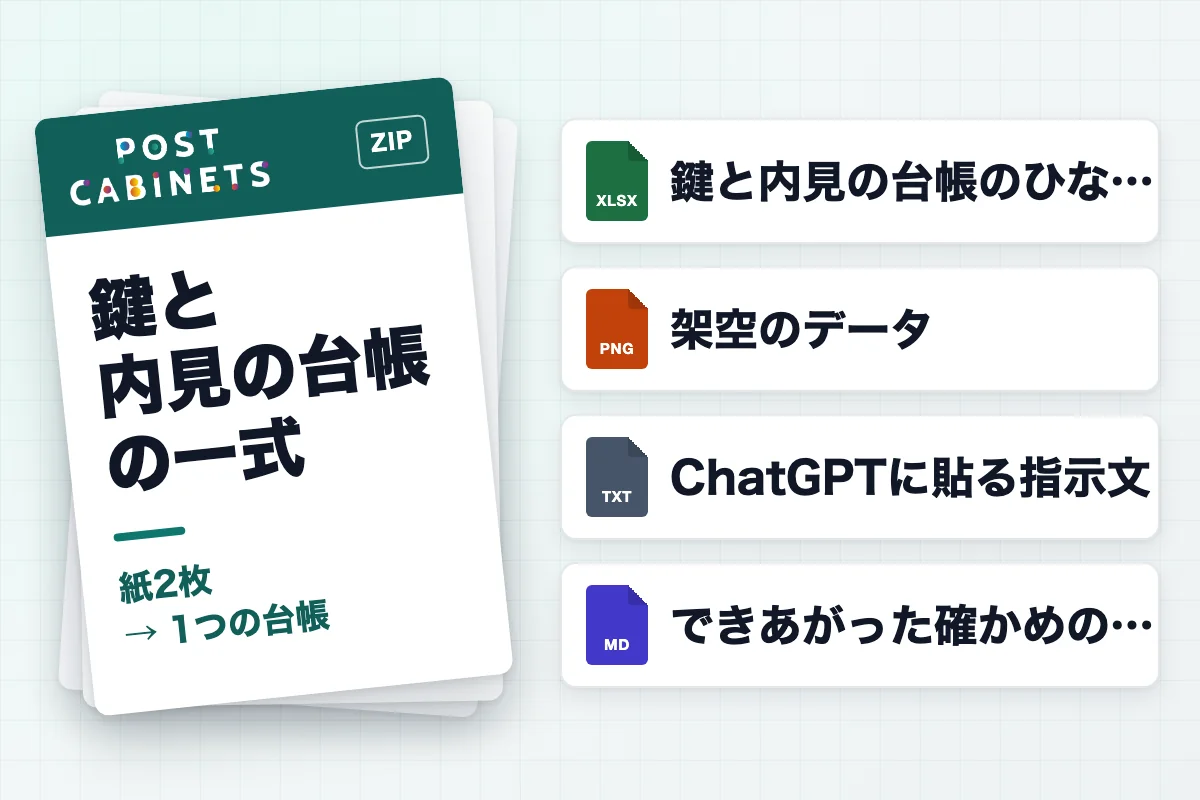
入っているもの
- 鍵と内見の台帳のひな形(Excel。シート3枚、書き方つき)
- ChatGPTに貼る指示文(そのまま貼れる形)
- Claude Code に頼む文3つ(紙の分を移す・翌日からの1行・確かめを足す)
- できあがった確かめの仕組み(CLAUDE.md とプログラム)
- 鍵を渡す前と戻った時のチェックリスト(5項目)
- 試しに使える架空の貸出簿・予約メモの画像と鍵の一覧
受け取り方:お問い合わせの「お問い合わせ目的」の欄に「鍵と内見の台帳の一式」と書いてお送りください。info@postcabinets.com からお送りします。
ご相談
御社の鍵と内見の管理で組めるか、30分で一緒に見ます
- オンライン
- 30分ほど
今の貸出簿と予約の控えを1枚ずつ(写真で構いません)見せていただければ、この台帳に載せた場合の形をお伝えします。オンラインで30分ほどです。
用意していただくもの
貸出簿と予約の控えを1枚ずつ、鍵の数のおおよそ
お伝えすること
台帳の列の形、AIに任せる確かめと人が見る所、空室の一覧などにつなげるか
お申し込みは、お問い合わせのフォームから受け付けています。
最後までお読みいただき、ありがとうございました。これからも、建設・不動産の現場の作業を1つずつ、実際に試した形でお届けします。
2026年11月24日 POSTCABINETS編集
参考
2026年11月24日に確認
- Claude の料金(別のタブで開きます)claude.com
Pro は月20ドル(月払い)、年払いなら月17ドル相当。無料プランでは Claude Code は使えません。表示は米ドルで税別です。
- Claude Code の入れ方と必要なアカウント(別のタブで開きます)code.claude.com
- ChatGPT の料金(別のタブで開きます)learn.chatgpt.com
無料0ドル、Go 月8ドル、Plus 月20ドル、Pro 月100ドルから。米ドル表示
- Googleスプレッドシートへの読み込み(別のタブで開きます)support.google.com
xlsx に対応
記事内の会社名・人名・物件名・電話番号はすべて架空です。お客様の事例ではありません。
この記事を書いた会社

大阪市北区梅田
株式会社POSTCABINETS
中小企業向けにAIでの業務改善をしています。見積・問い合わせ・日報などの手作業を、業務の整理から構築・定着まで伴走して減らします。この記事のように、架空のデータで実際に試した手順をお届けしています。
この記事に関わるサービス
中小企業のAI開発・伴走支援
まるごとAI業務改善パック
いきなり全社導入はしません。効果が大きく、仕組み化しやすい業務から小さく始めます。
詳しく見る