2026-11-16 / POSTCABINETS編集
【建設業】見積書の版管理|出し直した見積の最新版と変更点をAIで一覧にする
建設・設備工事の社長が、出し直した見積のどれが最新で何が変わったかを、ファイルを開き比べずに一覧で確かめる方法です。
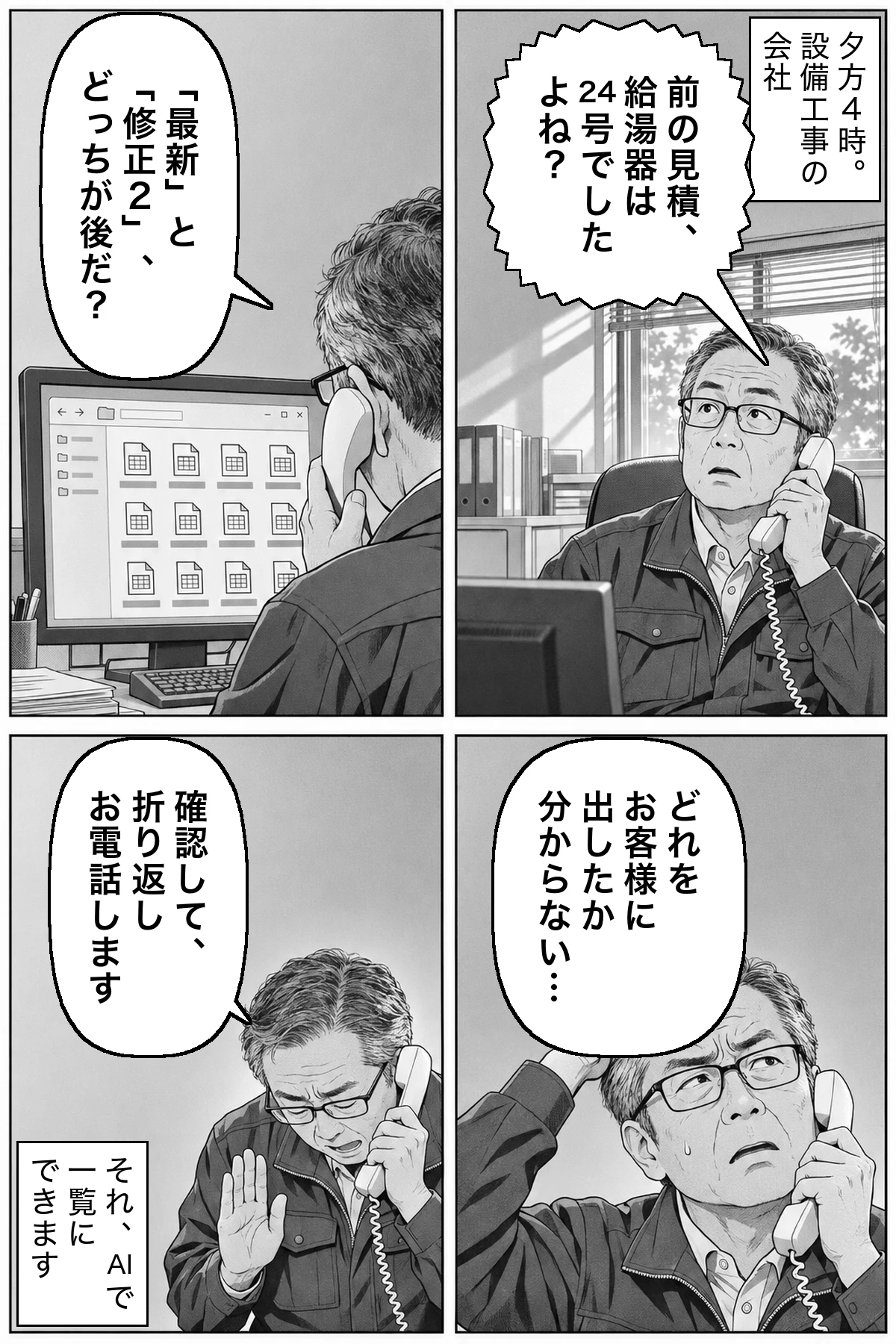
AI生成の漫画です。一般キャラクターによる架空の業務例で、実在の顧客事例ではありません。
夕方4時。お客様から電話です。「前にもらった見積、給湯器は24号でしたよね。いくらでしたっけ」。
見積のフォルダを開くと、同じ工事のファイルが5つ並んでいます。「_修正」「_修正2」「_最新」「_修正2 のコピー」。名前に「最新」とあるのに、本当にそれが最新なのか、自信が持てません。
1つずつ開いて見比べるうちに、お客様を待たせてしまう。そんな夕方はないでしょうか。
こんにちは。POSTCABINETS編集です。中小企業の仕事にAIを入れるお手伝いをしています。
この記事は「実演ログ」です。架空の工事の見積5つを、実際にAIに読ませました。頼んだ文と返ってきた答えを、うまくいかなかった所も含めて、そのまま載せます。手順はSTEPに分け、使う道具の画面で「どこに何を入れるか」を示します。話すのは3つの深さです。
- 今日すぐ、見積の表をChatGPTに貼って一覧にする方法(3つのSTEP)
- Claude Code(クロード・コード)に、見積のフォルダごと任せる方法(5つのSTEP)
- 自社の見積の出し方に合わせて組む場合の話
試した見積は、わざと迷う所を入れた5つです
試したのは、架空の工事「緑町 戸建て 浴室・給湯器入替工事」の見積です。見積番号は5つとも同じで、出し直すたびに名前を変えて保存した、という形にしました。
表は横にスクロールできます
| ファイルの名前 | 中の見積日 | 版の欄 | 何をしたか |
|---|---|---|---|
| 見積_緑町浴室.xlsx | 10/20 | 1 | 最初の見積 |
| 見積_緑町浴室_修正.xlsx | 10/24 | 2 | 浴室乾燥機・給湯器24号・内窓を足した |
| 見積_緑町浴室_最新.xlsx | 10/27 | 2 | 内窓をやめた |
| 見積_緑町浴室_修正2.xlsx | 10/29 | 3 | 給湯器の値段を下げ、値引きを足した |
| 見積_緑町浴室_修正2 のコピー.xlsx | 10/29 | 3 | 修正2と全く同じ |
この中に、人が確かめないと決められない所を3つ仕込みました。
- 「_最新」は、中の見積日では3番目です。いちばん新しいのは「_修正2」です
- 版の欄が「2」のファイルが2つあります。片方は、版を上げ忘れた形です
- 「_修正2」は、値引きの行を足したのに、小計が値引きの前のままです。明細を足すと1,630,000円、書いてある小計は1,660,000円です
もう1つ、どの版をお客様に出したかは、ファイルのどこにも書いてありません。
先に決めておくのは「AIに決めさせない所」です
見積の整理で一番こわいのは、AIが気を利かせて、もっともらしく直してしまうことです。小計を黙って正しい数に直す。名前を信じて「_最新」を最新と言う。そうなると、お客様に出した数字と、手元の一覧がずれます。
そこで、AIに頼む時は次の決まりを必ず入れます。
- 版の順は、ファイルの名前ではなく、中の見積日で決める
- 版の番号の重なりや抜けは、振り直さずに「要確認」に書く
- 明細の足し算と小計が合わない時は、直さずに両方を書く
- どの版をお客様に出したかは、決めない
要確認は「人が元のファイルやメールで確かめる所」の印です。
まず今日やるなら、ChatGPTに見積を貼る3つのSTEPです
一番手軽なのは、見積の表をそのままChatGPTに貼るやり方です。見積が2〜5つくらいなら、これで足ります。
STEP1 ChatGPTを開いて、指示文を貼る
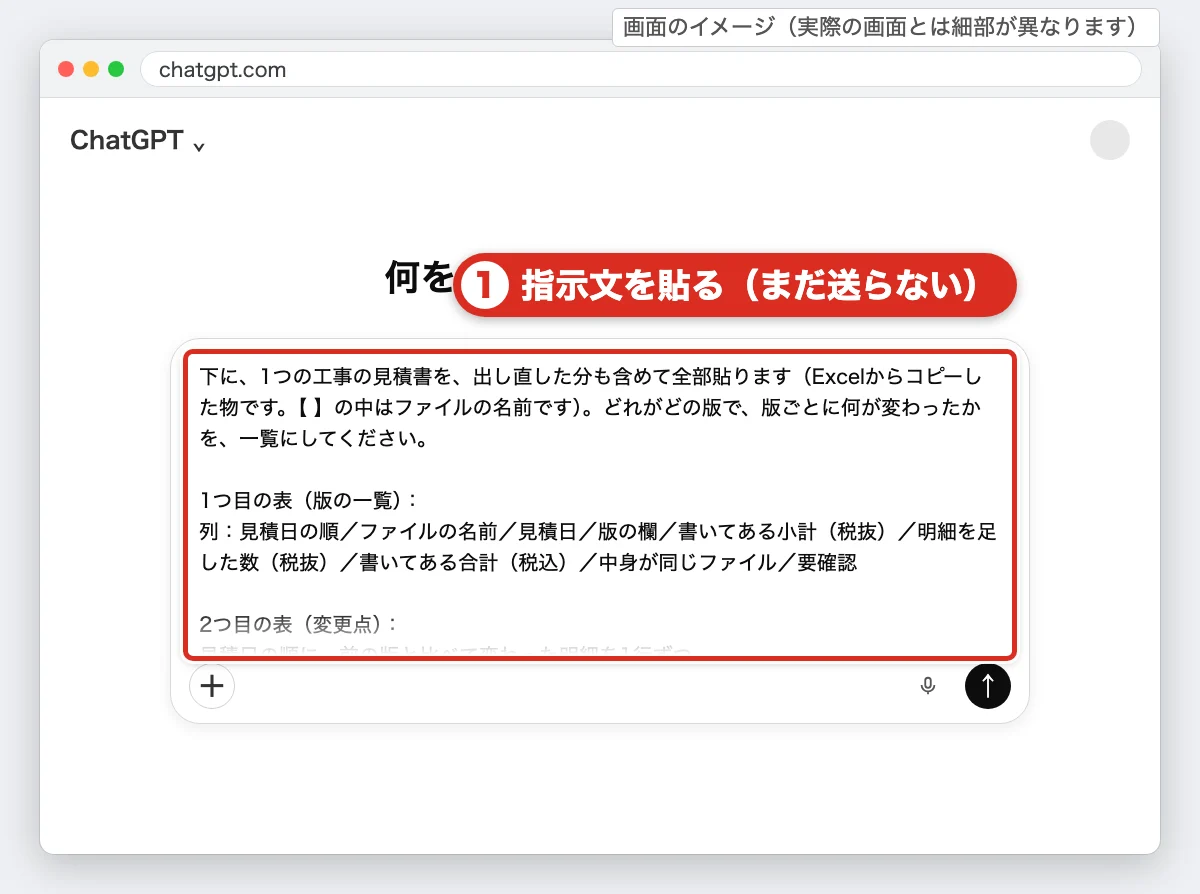
ブラウザかアプリでChatGPTを開き、新しいチャットにします。下の文をコピーして、入力欄に貼ります。まだ送りません。
 タップで原寸表示クリックで原寸表示
画面のイメージです(実際の画面とは細部が異なります)。
入れる物(そのまま貼れます):
下に、1つの工事の見積書を、出し直した分も含めて全部貼ります(Excelからコピーした物です。【 】の中はファイルの名前です)。どれがどの版で、版ごとに何が変わったかを、一覧にしてください。

1つ目の表(版の一覧):
列:見積日の順/ファイルの名前/見積日/版の欄/書いてある小計(税抜)/明細を足した数(税抜)/書いてある合計(税込)/中身が同じファイル/要確認

2つ目の表(変更点):
見積日の順に、前の版と比べて変わった明細を1行ずつ。
列:比べた版(前→後)/品名/変更前(仕様・金額)/変更後(仕様・金額)/差額(税抜)

決まり:
・版の順は、ファイルの名前(「最新」「修正」など)ではなく、中の見積日で決める
・版の欄の番号が重なっている、抜けている時は、推測で振り直さずに要確認に書く
・明細の金額を足した数と、書いてある小計が合わない時は、直さずに両方を書き、要確認に書く
・中身が全く同じファイルは、同じ版として1行にまとめず、両方を書いたうえで「中身が同じ」と書く
・どの版をお客様に出したかは、ここからは分からないので、決めない
・表の後に、要確認の所だけを箇条書きでもう一度まとめる
列の名前は、御社の見積書の欄に合わせて書き換えてください。
STEP2 見積のExcelを1つずつコピーして、名前を付けて貼る
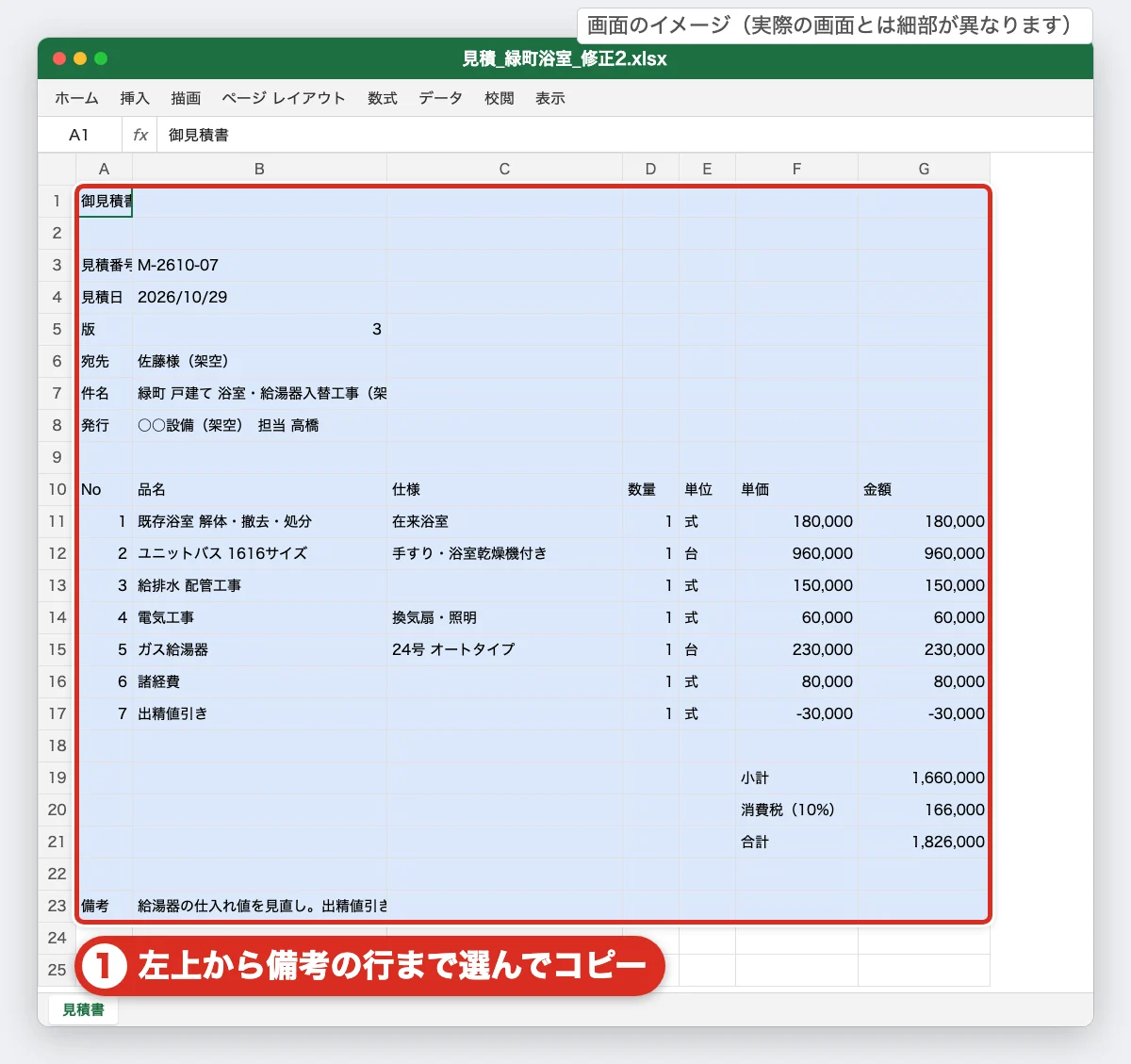
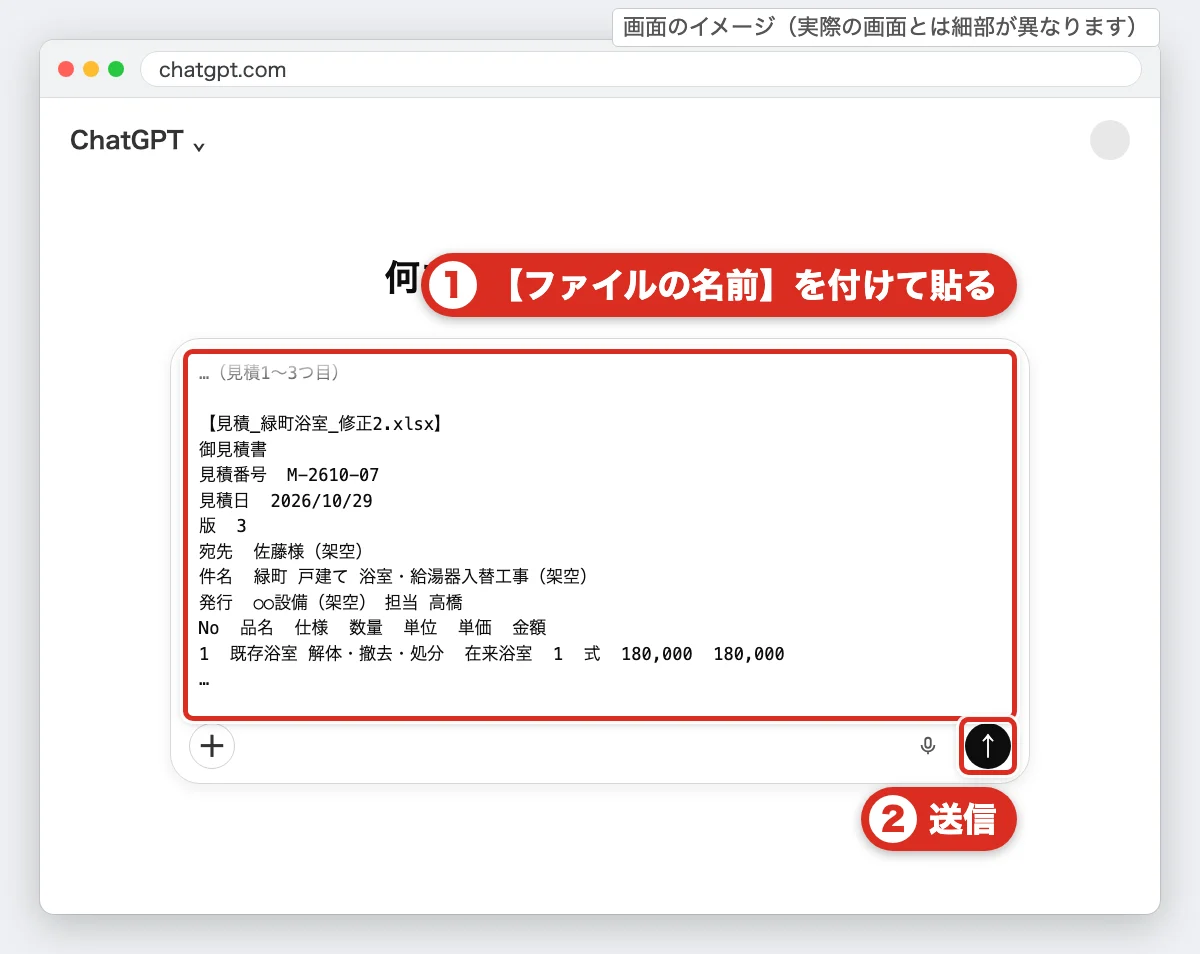
見積のExcelを開き、見積書の左上(A1)から、備考の行までを選んでコピーします。ChatGPTの指示文の下に【ファイルの名前】と書き、その下に貼ります。5つとも、これを繰り返します。
 タップで原寸表示クリックで原寸表示
画面のイメージです(実際の画面とは細部が異なります)。中身は今回使った架空の見積です。
 タップで原寸表示クリックで原寸表示
画面のイメージです(実際の画面とは細部が異なります)。
- 入れる物:見積のExcelの中身(5つ分)と、それぞれのファイルの名前
- その後:送ると、ChatGPTが見積を読み比べて、版の一覧と変更点を返してきます
ファイルの名前を書くのを忘れないでください。名前が無いと、「_最新」がどれかをAIが知りようがありません。
STEP3 返ってきた一覧と「要確認」を確かめる
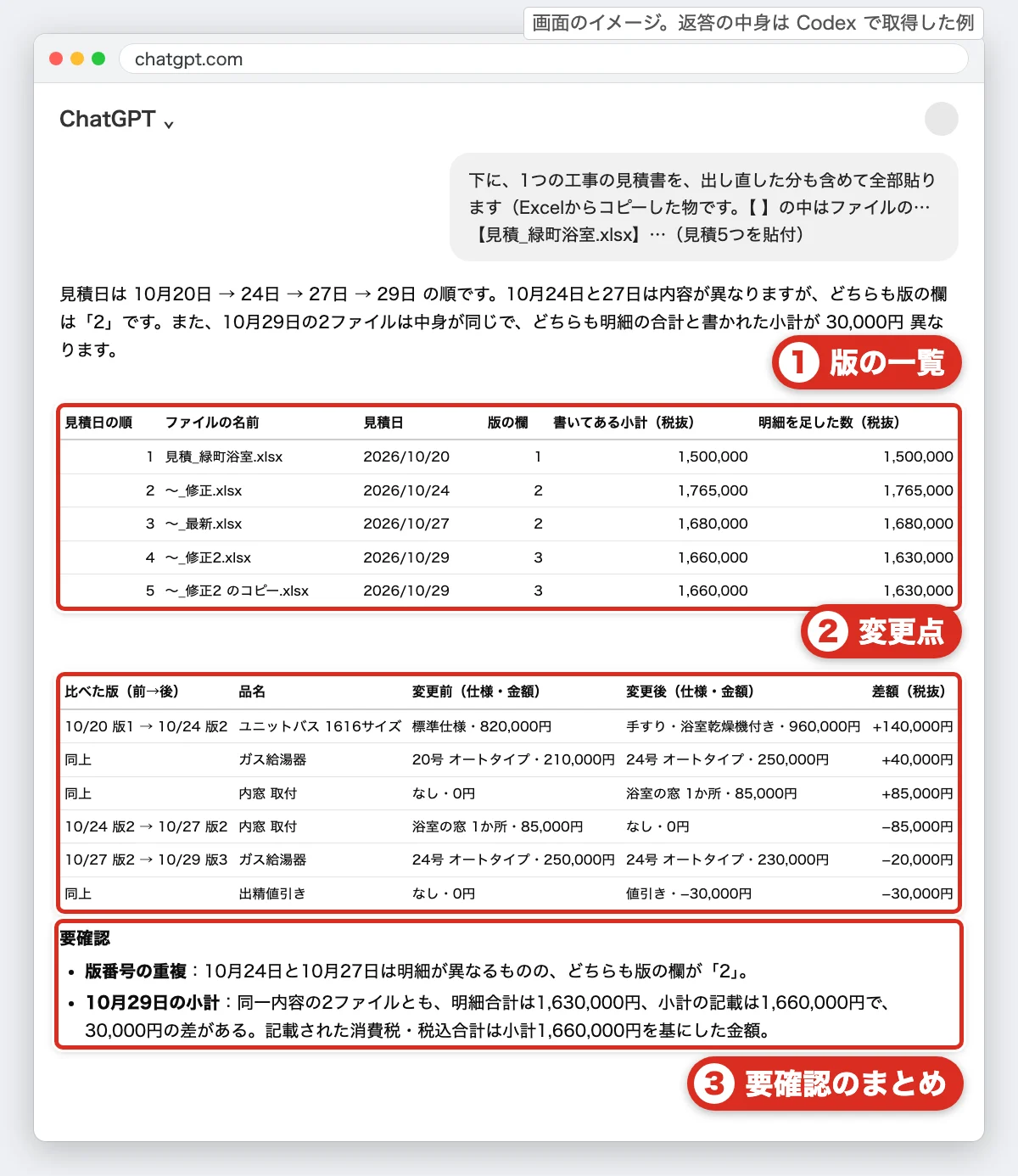
返ってきた2つの表と、その下の「要確認」のまとめを読みます。
 タップで原寸表示クリックで原寸表示
画面のイメージです。返答の中身は、ChatGPTの代わりにCodexで取った実際の答えです(2026年11月16日)。
返ってきた答えの書き出しは、こうでした。
見積日は 10月20日 → 24日 → 27日 → 29日 の順です。10月24日と27日は内容が異なりますが、どちらも版の欄は「2」です。また、10月29日の2ファイルは中身が同じで、どちらも明細の合計と書かれた小計が 30,000円 異なります。
版の一覧(一部の列)は、次のとおりです。
表は横にスクロールできます
| 順 | ファイルの名前 | 見積日 | 版の欄 | 書いてある小計 | 明細を足した数 |
|---|---|---|---|---|---|
| 1 | 見積_緑町浴室.xlsx | 10/20 | 1 | 1,500,000 | 1,500,000 |
| 2 | 見積_緑町浴室_修正.xlsx | 10/24 | 2 | 1,765,000 | 1,765,000 |
| 3 | 見積_緑町浴室_最新.xlsx | 10/27 | 2 | 1,680,000 | 1,680,000 |
| 4 | 見積_緑町浴室_修正2.xlsx | 10/29 | 3 | 1,660,000 | 1,630,000 |
| 5 | 見積_緑町浴室_修正2 のコピー.xlsx | 10/29 | 3 | 1,660,000 | 1,630,000 |
数字と変更点の6行は、こちらで数えた答えと全部合っていました。「どの版をお客様に提出したかは、この資料だけでは分かりません」とも書いてありました。
ただ、1つ抜けがありました。「_最新」は表では正しく3番目に並んでいます。けれど、「名前は最新なのに3番目」という食い違いは、要確認に一言も出ませんでした。
表の順だけを見る人は気づきます。要確認だけを読む人は、見落とします。仕込んだ3つのうち、要確認に出たのは2つでした。
※この答えは、ChatGPTの画面で取った物ではありません。同じOpenAI社のAIを使う「Codex」に、同じ文と表を渡して取りました(2026年11月16日)。ChatGPTでは、言い回しや表の形が少し変わることがあります。会社名・お客様・工事・金額はすべて架空です。
この方法で足りなくなる所
手軽な分、続けると次の手間が残ります。
- 見積を1つずつ開いて、コピーして、名前を書いて貼る
- 返ってきた一覧をExcelに直すのは自分
- 出し直すたびに、全部を貼り直す
ここを片付けるのが、次の段です。
見積のフォルダごと任せるなら、Claude Codeです
Claude Codeは、Anthropic(アンソロピック)社のAI「Claude」を、パソコンの中で動かす道具です。チャットと違い、フォルダのExcelを自分で開き、一覧をExcelのファイルにして保存するところまでやります。
始める前に用意する物
- パソコン(Mac か Windows)
- Claudeの有料プラン(Pro以上)。無料プランでは Claude Code は使えません
- Claude Code 本体
- Python(プログラムを動かす部品)。Claude Code は、Excelを読み書きする時にこれを使いました
入れ方は、公式の手順のとおり、黒い画面(ターミナル)に1行貼るだけです。
Mac:curl -fsSL https://claude.ai/install.sh | bash
Windows(PowerShell):irm https://claude.ai/install.ps1 | iex
入れた後に 「claude」 と打つと、ブラウザでログインする画面が出ます。Windows では、Git for Windows も入れておくよう、公式に勧められています。
今回試したMacには、Python は入っていました。Excelを読み書きする追加の部品(openpyxl)は、入っていませんでした。Claude Code は、作業用のフォルダの中に部品を入れる場所を作り、入れてよいかを聞いてきました。Python の入っていないパソコンや、Windows では試していません。
ここから先の画面は、2026年11月16日に、架空の見積でMacで実際に動かした時の画面です。
STEP1 作業用のフォルダに、その工事の見積を全部入れる
作業用のフォルダを1つ作ります(例:「見積の整理」)。その中に、1つの工事の見積のExcelを、名前を変えずに全部入れます。
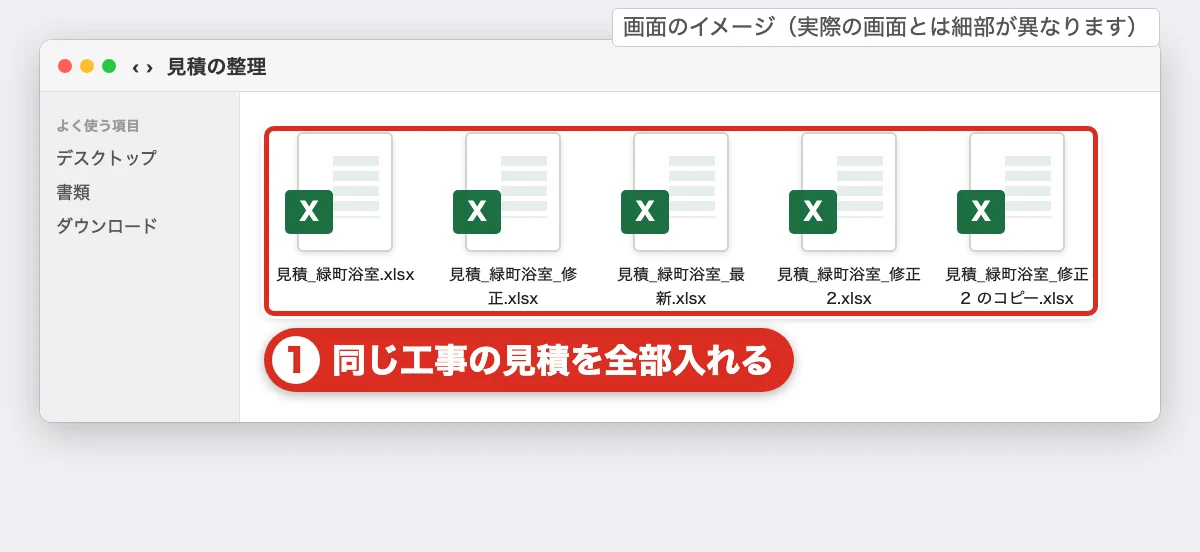 タップで原寸表示クリックで原寸表示
画面のイメージです(実際の画面とは細部が異なります)。ファイルは架空のデータです。
- 入れる物:1つの工事の見積のExcel(出し直した分も、コピーも全部)
- その後:元のファイルは、別の場所に残しておきます。入れるのは写しで構いません
STEP2 Claude Codeを起動する
ターミナルで作業用のフォルダに移り、「claude」 と打ってEnterを押します。Macのターミナルは、「アプリケーション」→「ユーティリティ」の中にあります。
Macなら、ターミナルに 「cd 」 (cdと空白)と打ちます。続けて作業用のフォルダを窓にドラッグし、Enterを押せば移れます。
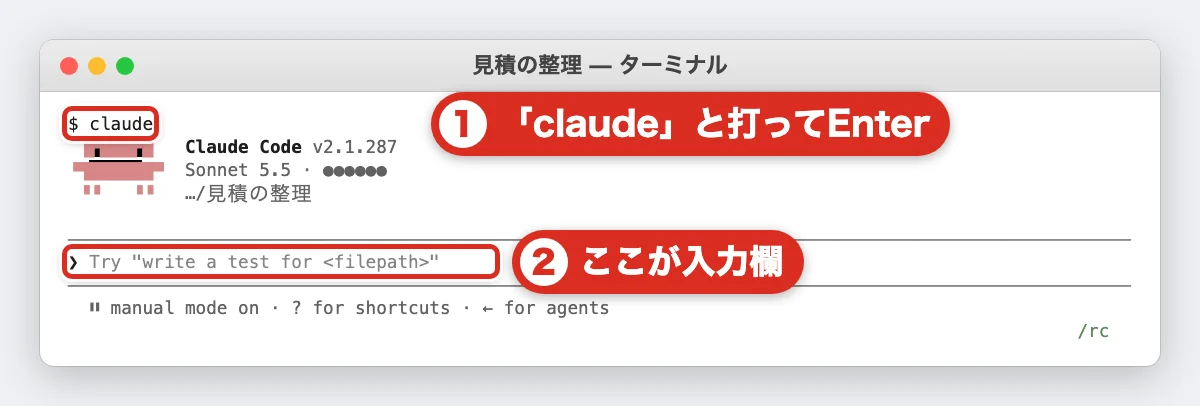 タップで原寸表示クリックで原寸表示
ターミナル(Mac)の実際の画面です。フォルダの場所は「…/見積の整理」に、プランの名前は伏せ字に置き換えています。起動の画面に出るモデルの名前は、プランや時期で変わります。
- 入れる物:「claude」
- その後:初めてのフォルダでは、先に「このフォルダを信頼するか」と聞かれます。↓キーで「Yes, I trust this folder」に合わせてEnterを押します。今回のフォルダは確認済みだったため、この画面は出ていません
STEP3 頼む文を貼って送る
入力欄(「❯」の行)に、下の文を貼ってEnterを押します。
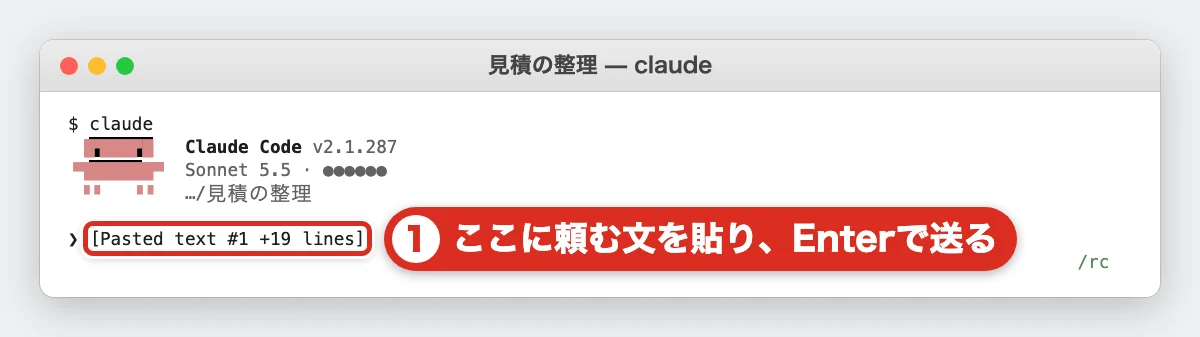 タップで原寸表示クリックで原寸表示
実際の画面です。契約しているプランの名前は伏せています。
入れる物(そのまま貼れます):
このフォルダに、1つの工事の見積のExcelが、出し直した分も含めて全部入っています(どれもシートは「見積書」)。どれがどの版で、版ごとに何が変わったかを調べ、見積の版一覧.xlsx というExcelファイルにまとめてください。

1枚目「版の一覧」:見積日の順に1ファイル1行。
列:見積日の順、ファイルの名前、見積番号、見積日、版の欄、書いてある小計(税抜)、明細を足した数(税抜)、書いてある合計(税込)、中身が同じファイル、要確認

2枚目「変更点」:見積日の順に、前の版と比べて変わった明細を1行ずつ。
列:比べた版(前→後)、品名、変更前の仕様、変更前の金額、変更後の仕様、変更後の金額、差額(税抜)

3枚目「要確認」:人が確かめる所を1行ずつ(ファイルの名前・何が合わないか)。

決まり:
・版の順は、ファイルの名前(「最新」「修正」など)ではなく、中の見積日で決める。名前と中身の順が食い違う時は要確認に書く
・版の欄の番号が重なっている、抜けている時は、推測で振り直さずに要確認に書く
・明細の金額を足した数と、書いてある小計が合わない時は、ファイルを直さずに両方を書き、その行を黄色にして要確認に書く
・中身が全く同じファイルは、両方を書いたうえで「中身が同じ」と書く
・どの版をお客様に出したかは、ファイルからは分からないので、決めない
・元の見積のファイルは、開くだけで書き換えない
・作業フォルダの外(/tmp やホームなど)にファイルやフォルダを作らない。スクリプト・仮想環境・一時ファイルもこのフォルダの中に置く
・最後に、この決まりを次からも使えるよう、CLAUDE.md に書き残す
ChatGPTの指示文より、決まりを2つ足しています。「名前と中身の順が食い違う時は要確認に書く」と「元のファイルを書き換えない」です。前の段で抜けた所を、言葉にして足しました。
貼ると「[Pasted text #1 +19 lines]」と1行に縮んで見えます。中身は全部入っているので、そのままEnterで送ります。
Claude Code は、はじめの設定では、プログラムを動かす前やファイルを作る前に「やってよいか」を聞いてきます。上に出ている中身を見て、よければ「1. Yes」でEnterを押します。
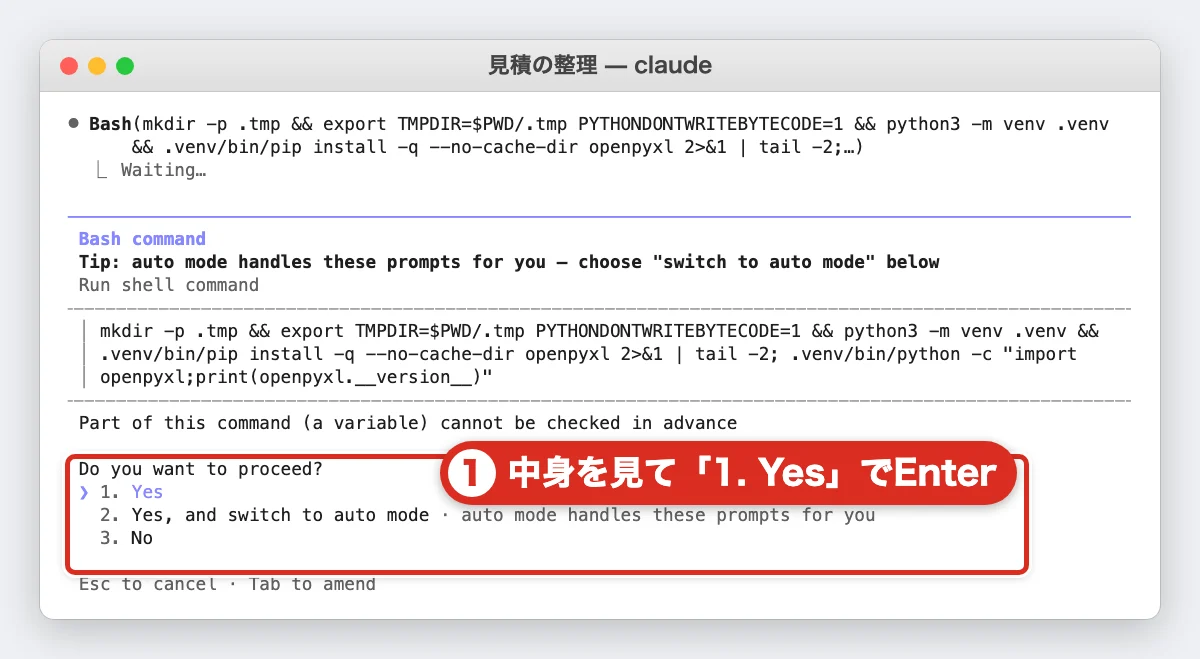 タップで原寸表示クリックで原寸表示
実際の画面です。
今回は、終わるまでに5回聞かれました。上の画面は2回目で、部品(openpyxl)を入れてよいかを聞いています。全部「1. Yes」で進めました。
1回目に聞かれたのは、フォルダの中身を見る命令でした。その中に「ls -la ..」という、作業用のフォルダの1つ上も見る部分が入っていました。見るだけで何も作らない命令なので、Yesで進めています。外のフォルダを見せたくない時は、ここで「4. No」を選べます。
許可を出すと、作業が進みます。動いている間は、下のような表示が続きます。
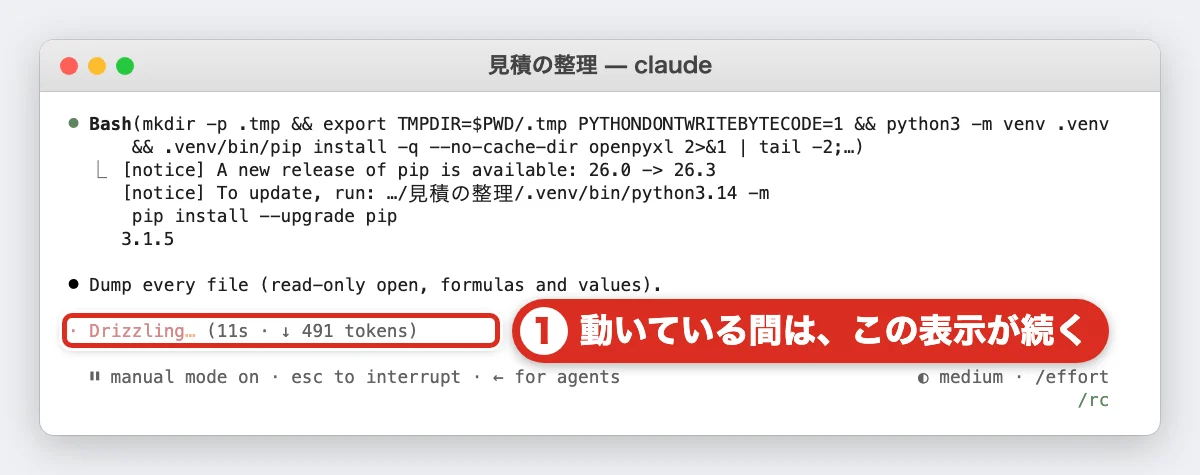 タップで原寸表示クリックで原寸表示
実際の画面です。フォルダの場所は「…/見積の整理」に置き換えています。
STEP4 終わりの報告を読み、できた一覧を開く
動きが止まって入力欄(❯)に戻ったら、最後の報告を読みます。そのあと、作業用のフォルダにできた「見積の版一覧.xlsx」をExcelで開きます。
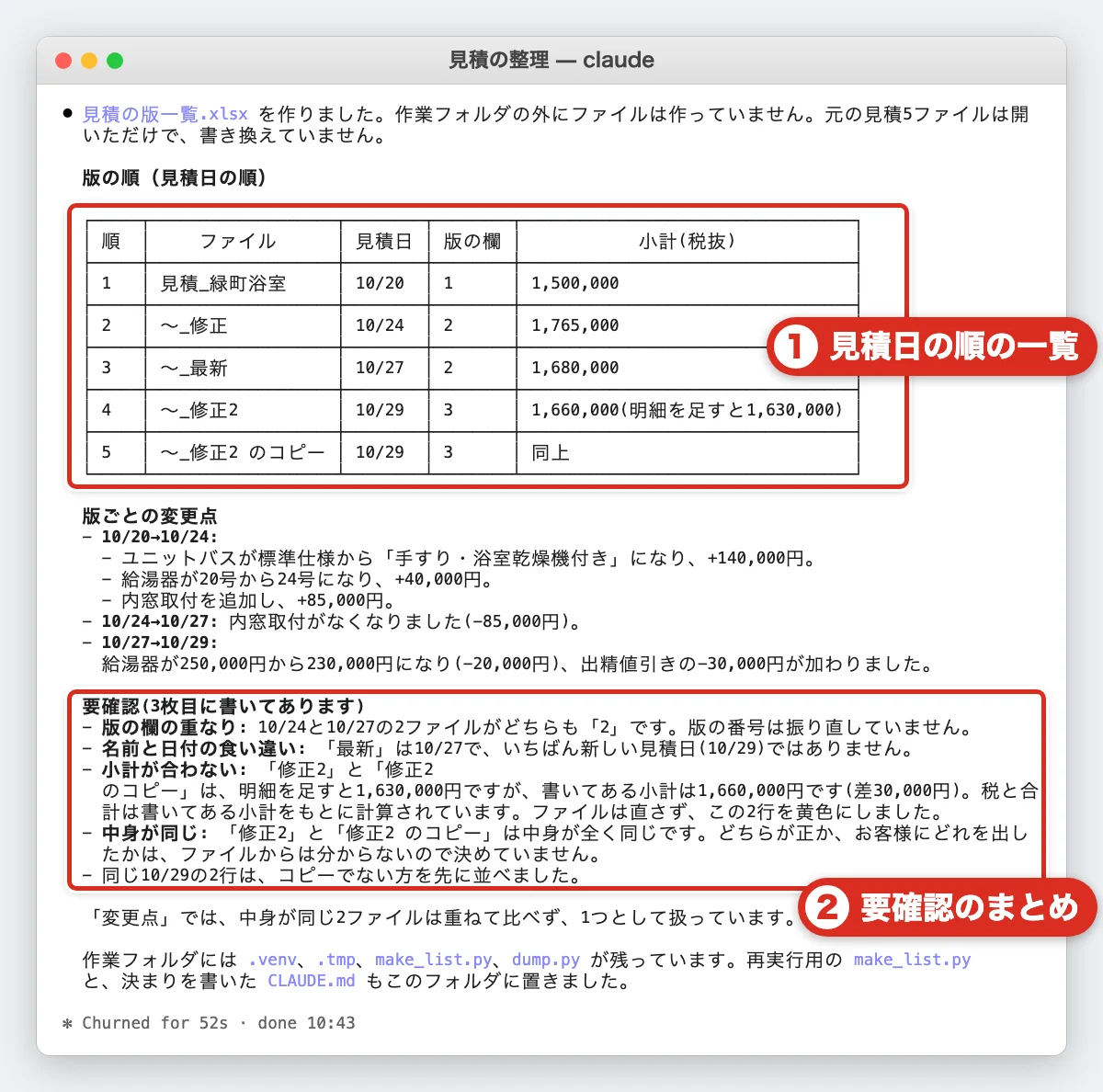 タップで原寸表示クリックで原寸表示
実際の画面です。
頼んでから終わりまで、約52秒でした。報告の要確認の所を、そのまま写します。
版の欄の重なり: 10/24と10/27の2ファイルがどちらも「2」です。版の番号は振り直していません。
名前と日付の食い違い: 「最新」は10/27で、いちばん新しい見積日(10/29)ではありません。
小計が合わない: 「修正2」と「修正2 のコピー」は、明細を足すと1,630,000円ですが、書いてある小計は1,660,000円です(差30,000円)。税と合計は書いてある小計をもとに計算されています。ファイルは直さず、この2行を黄色にしました。
仕込んだ3つは、3つとも要確認に出ました。ChatGPTの段で抜けた「_最新」の食い違いも、決まりに書いたので出ています。元の見積5つは、書き換えられていませんでした。
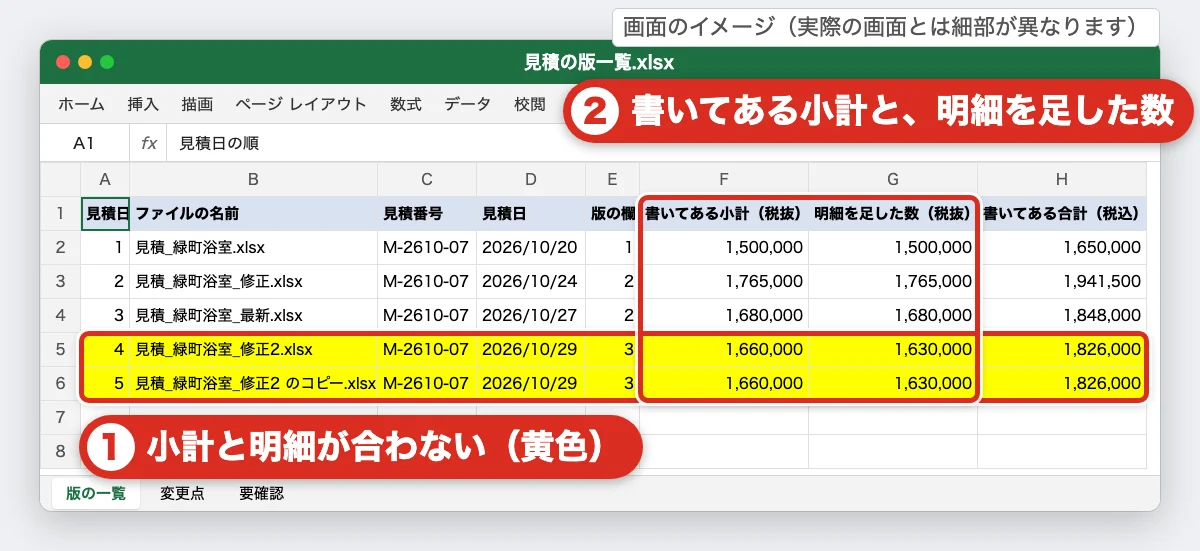 タップで原寸表示クリックで原寸表示
画面のイメージです(実際の画面とは細部が異なります)。中身は、この回にできたExcelの値です。
2枚目の「変更点」には、前の版と比べて変わった明細が6行並びました。
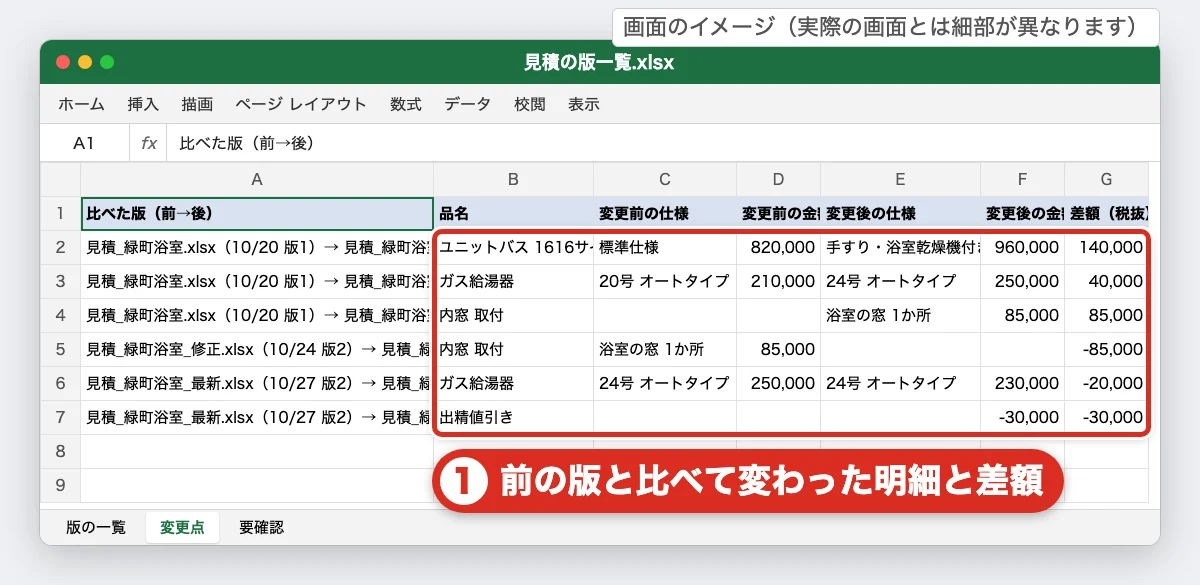 タップで原寸表示クリックで原寸表示
画面のイメージです(実際の画面とは細部が異なります)。中身は、この回にできたExcelの値です。
できたのは、見積の版一覧.xlsx のほかに2つです。CLAUDE.md(この作業の決まりを書いたメモ)と、make_list.py(一覧を作り直すための小さなプログラム)です。
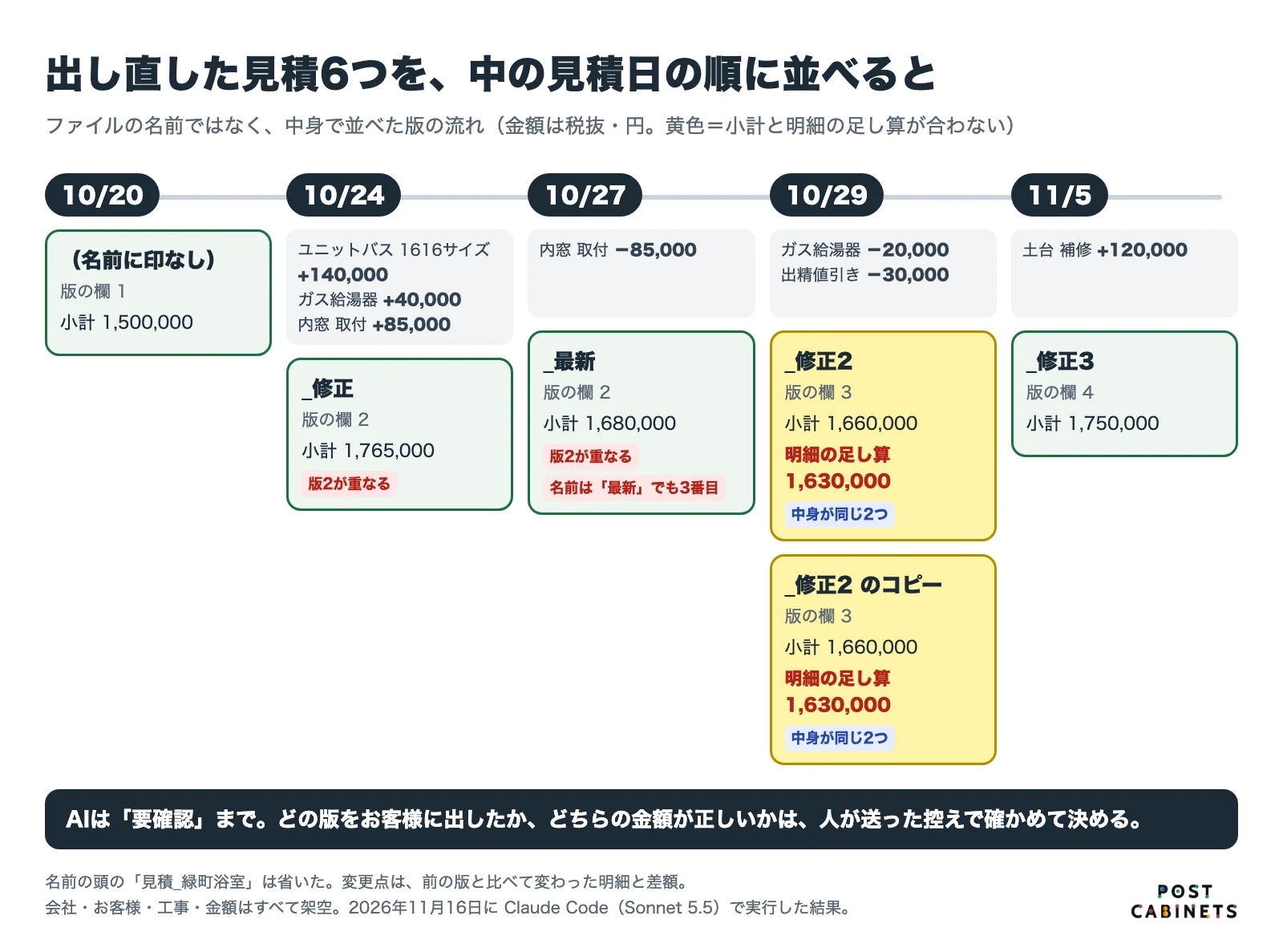
図:出し直した見積6つを、見積日の順に並べた版の流れ。「_最新」は3番目、修正2とコピーは同じ中身で小計が合わない(架空のデータで実際に動かした結果)
STEP5 出し直したら、新しい見積を足して1行で頼む
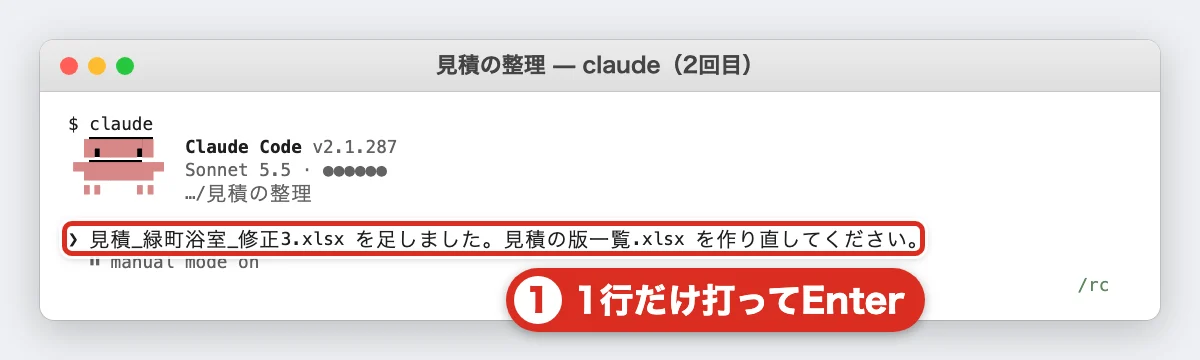
次に見積を出し直したら、そのファイルを作業用のフォルダに足します。STEP2と同じように起動して、1行だけ頼みます。
CLAUDE.md は、Claude Code がそのフォルダで毎回最初に読むメモです。決まりと列の並びを、AI自身が書き残しています。だから2回目は、長い文が要りません。
今回は、11月5日に「_修正3」を出し直した、という形にしました。現地調査で浴室の下の土台の腐食が見つかり、補修を足した見積です。
 タップで原寸表示クリックで原寸表示
実際の画面です。プランの名前は伏せています。
入れる物(ファイルの名前は、足した見積の名前に書き換えてください):
見積_緑町浴室_修正3.xlsx を足しました。見積の版一覧.xlsx を作り直してください。約12秒で作り直されました(許可の確認は1回)。報告は、こう始まりました。
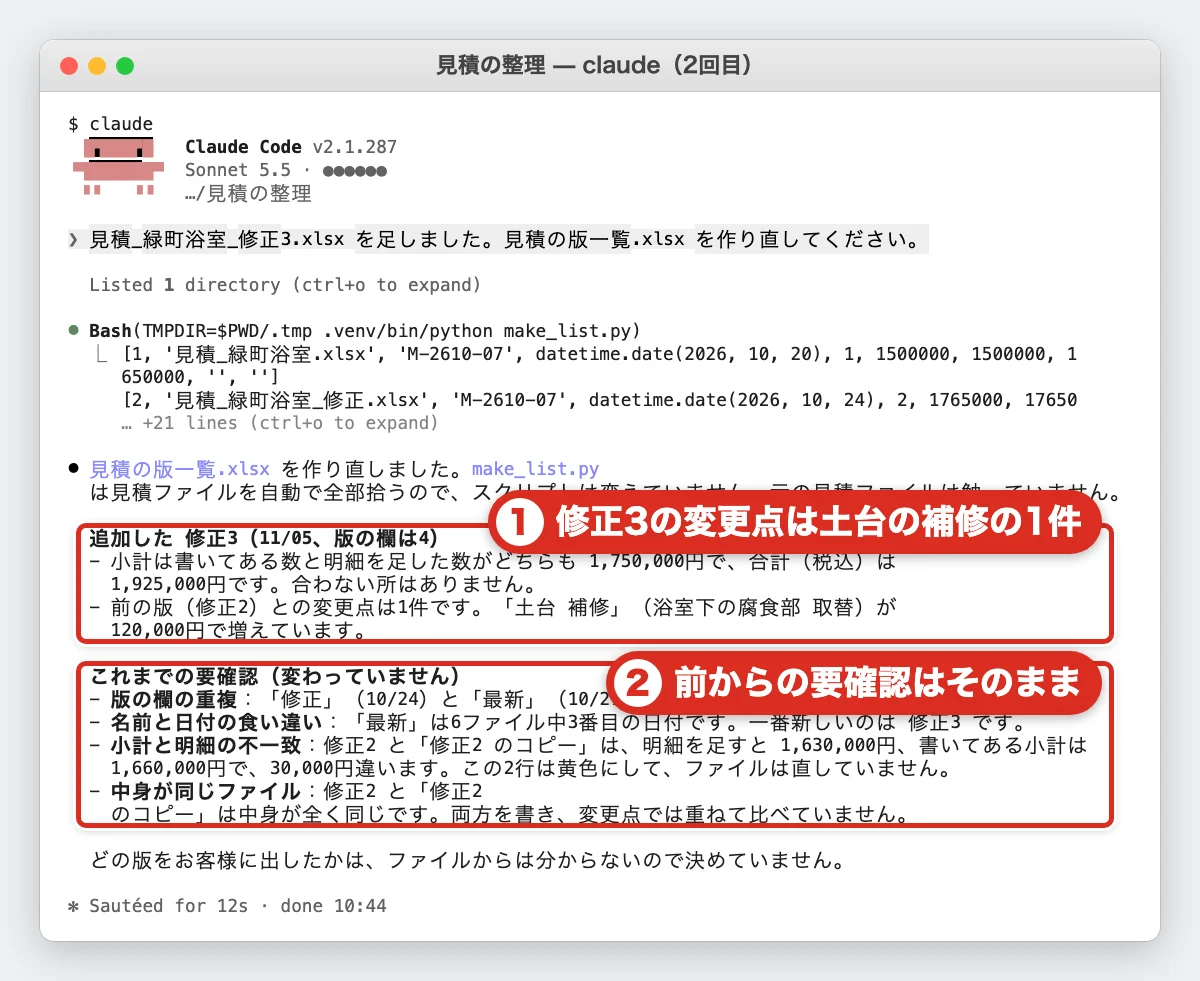
見積の版一覧.xlsx を作り直しました。make_list.py は見積ファイルを自動で全部拾うので、スクリプトは変えていません。元の見積ファイルは触っていません。
 タップで原寸表示クリックで原寸表示
実際の画面です。
 タップで原寸表示クリックで原寸表示
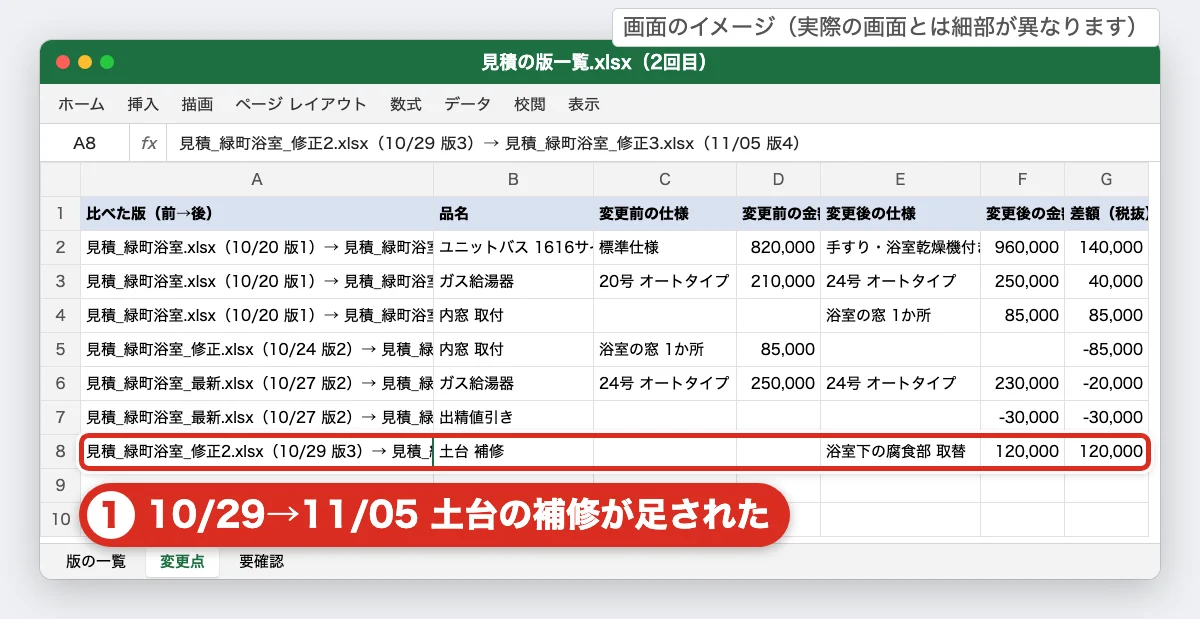
画面のイメージです(実際の画面とは細部が異なります)。中身は、この回にできたExcelの値です。
変更点に「土台 補修 +120,000円」の1行が足されました。要確認の「_最新は一番新しくない」の文も、比べる相手が11/05の修正3に変わりました。
ここで1つ、数字の読み方に注意があります。書いてある小計どうしで比べると、修正2から修正3は「+90,000円」です。明細どうしなら「+120,000円」です。差の30,000円は、修正2の小計の書き違いです。AIは明細で比べたので、正しく+120,000円と出しました。
もし修正2の合計(税込1,826,000円)をお客様に出していたら、その数字は間違っています。正しくは1,793,000円です。お客様にどう説明するかは、AIには決められません。
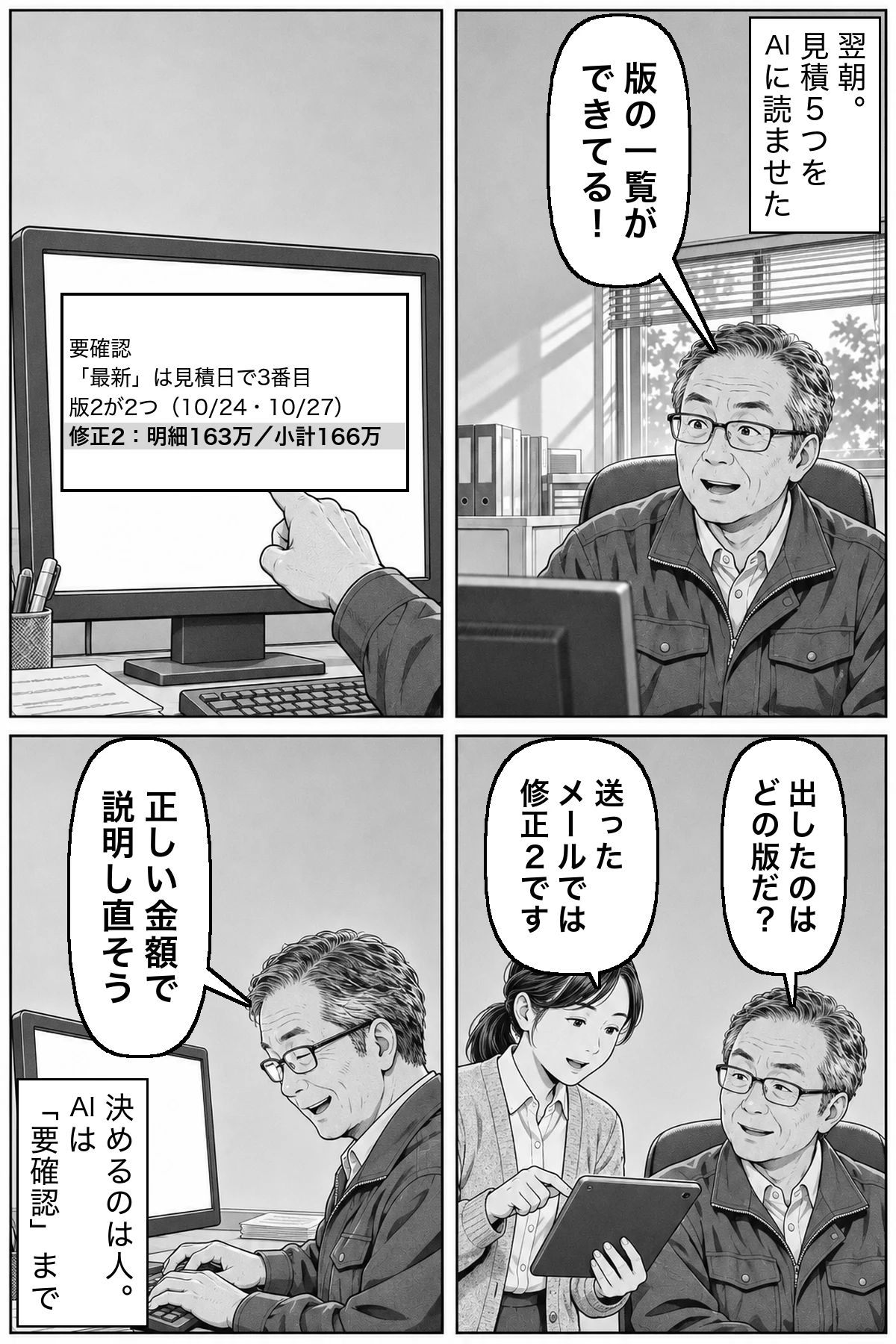
AI生成の漫画です。一般キャラクターによる架空の業務例で、実在の顧客事例ではありません。
うまくいかなかった所
- ChatGPTの代わりに使ったCodexは、「_最新」が3番目だという食い違いを、要確認に書きませんでした。表の順は正しかったので、表を読めば分かります。決まりに「名前と中身の順が食い違う時は要確認に書く」と足すと、Claude Code の方では出ました
- 最初の許可の確認で、作業用のフォルダの1つ上も見る命令が出ました。見るだけでしたが、頼む文で「外に作らない」と書いても、「外を見ない」とは限りません
- 同じ日の2つ(修正2とコピー)の並べ方は、回によって変わりました。別の回では、コピーの方を先に並べ、変更点もコピーの名前で比べていました。中身が同じなので数字は同じです
- 作業用のフォルダに、中身を読むための使い捨てのプログラム(dump.py)と、一時ファイルの置き場(.tmp)が残りました。消して構いません
- できたExcelは、数式ではなく、調べた結果の数字が入っています。見積を足したり直したりした後は、もう一度頼んで作り直してください
- できたExcelは、Excel本体では開いていません。中身は別の道具で読んで確かめました。Windows版のExcelでの見え方も、確かめていません
AIに渡す前と、使い始めに確かめること
渡す前に
- 見積には、お客様の名前・住所・電話番号が入っていることがあります。AIに渡してよいかを、会社の決まりで確かめてください。名前を伏せた写しを渡す手もあります
- ChatGPT も Claude Code も、中身はAIの会社のコンピューターに送られて処理されます。会話がAIの改善に使われない設定か、会社で契約するプランにするかを、各社の設定画面で確かめてください
一覧を見る時の確かめ方
- お客様に出した版:送ったメールやFAXの控えで確かめ、版の一覧に書き足します。AIには分かりません
- 黄色の行:小計と明細が合わない版は、元のファイルを開いて、どちらが正しいかを決めます。出した後なら、お客様への説明も考えます
- 版の番号の重なり:振り直すなら、ファイルの名前も「版3_1029」のように、版と日付にそろえます
- 変更点の差額:最初の数回は、差額の合計が、小計の差と合うかを1回見てください。合わない時は、どこかの小計が書き違いです
- 同じ中身のコピー:どちらを残すかを決め、片方は消すか、別のフォルダに移します
御社の見積の出し方で組むと、ここまで変えられます
ここまでの方法でも、見積をフォルダに集める所と、要確認を決める所は人の手に残ります。そして実際の会社では、次のような所が1社ずつ違います。
- 見積の作り方(Excelのひな形、見積の専用ソフト、手書きを写真で)
- 版の付け方(ファイルの名前、版の欄、見積番号の枝番)
- お客様に出した記録(メール、FAX、手渡し、工事の台帳)
- 一覧のその先(契約の金額、実行予算、追加工事の請求)
この部分を、御社の見積の出し方とルールに合わせて組み、社長と担当の方が迷わず回せるところまで作るのが、私たちの仕事です。
この記事の一式(zip)
この記事で使った一式を、そのまま使えます
この記事で実際に動かしたものを、一式にまとめています。御社のパソコンで同じ手順を試す時の下敷きにしてください。
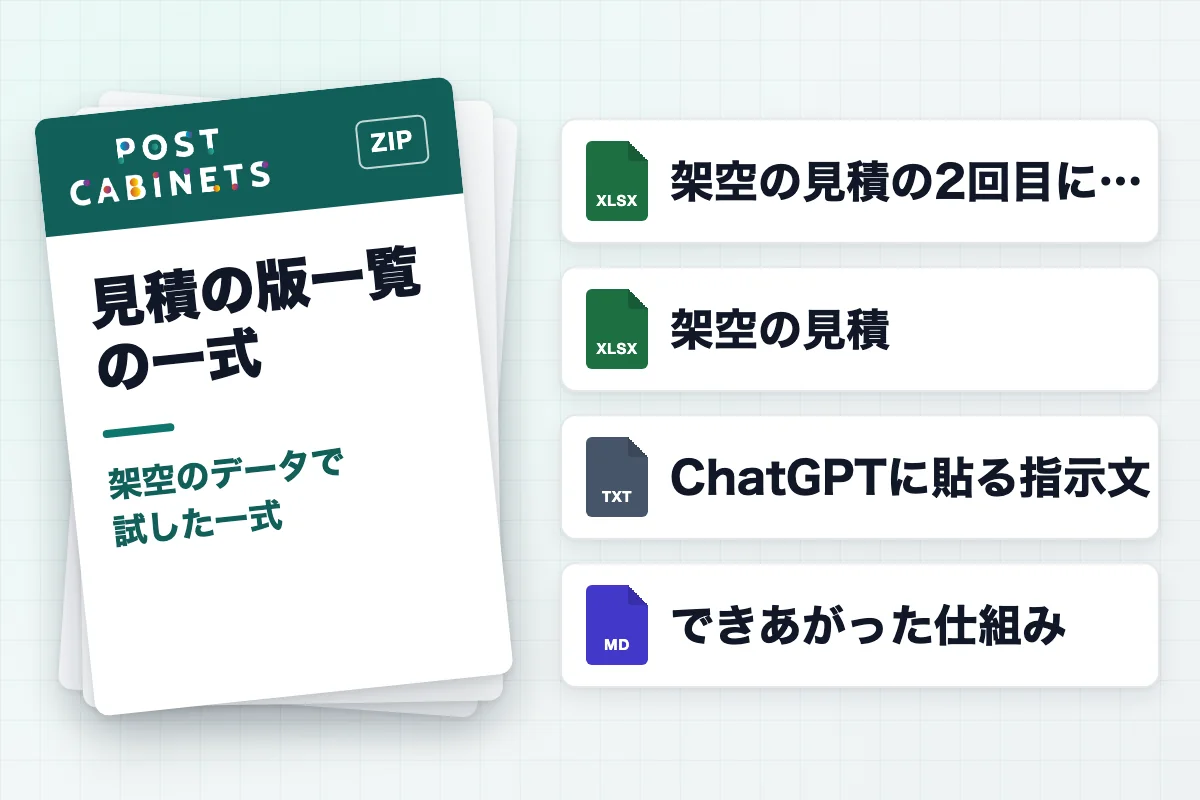
入っているもの
- ChatGPTに貼る指示文(そのまま貼れる形)
- Claude Code に頼む文と、出し直した時の1行の頼み方
- Claude Code が書き残した決まり(CLAUDE.md)と、一覧を作るプログラム
- できた見積の版一覧のExcel(1回目と、修正3を足した2回目)
- 試しに使える架空の見積6つ(最初の5つと、2回目に足す1つ)
受け取り方:お問い合わせの「お問い合わせ目的」の欄に「見積の版一覧の一式」と書いてお送りください。info@postcabinets.com からお送りします。
ご相談
御社の見積の整理で組めるか、30分で一緒に見ます
- オンライン
- 30分ほど
1つの工事の見積を、出し直した分も含めて見せていただければ、この仕組みに載せた場合の形をお伝えします。お客様の名前を伏せた物で構いません。オンラインで30分ほどです。
用意していただくもの
1つの工事の見積(今の保存のしかたのまま)と、お客様に出した時の控え(メールなど)があればその形
お伝えすること
自動で一覧にできる所と人が決める所、契約の金額や追加工事の請求までつなげるか
お申し込みは、お問い合わせのフォームから受け付けています。
最後までお読みいただき、ありがとうございました。これからも、建設・不動産の現場の作業を1つずつ、実際に試した形でお届けします。
2026年11月16日 POSTCABINETS編集
参考
2026年11月16日に確認
- Claude の料金(別のタブで開きます)claude.com
Pro は月20ドル(月払い)、年払いなら月17ドル相当(年200ドルの前払い)。無料プランでは Claude Code は使えません。表示は米ドルです。日本での請求額は公式ページで確かめてください。
- Claude Code の入れ方と必要なアカウント(別のタブで開きます)code.claude.com
- ChatGPT の料金(別のタブで開きます)learn.chatgpt.com
無料0ドル、Go 月8ドル、Plus 月20ドル、Pro 月100ドルから。米ドル表示
記事内の会社名・お客様・工事・見積・金額はすべて架空です。お客様の事例ではありません。
自社でも使えるか相談する
自社の書類や作業をもとに、何から始めるか一緒に整理します。
日時を選んで相談
空いている枠を選び、オンラインで話せます。
この記事を書いた会社

大阪市北区梅田
株式会社POSTCABINETS
中小企業向けにAIでの業務改善をしています。見積・問い合わせ・日報などの手作業を、業務の整理から構築・定着まで伴走して減らします。この記事のように、架空のデータで実際に試した手順をお届けしています。
この記事に関わるサービス
中小企業のAI開発・伴走支援
まるごとAI業務改善パック
いきなり全社導入はしません。効果が大きく、仕組み化しやすい業務から小さく始めます。
詳しく見る