2026-11-13 / POSTCABINETS編集
【建設業】手書きの作業日報を、写真からExcelに自動で転記する方法
建設・設備工事の事務の方が、手書きの作業日報をExcelに打ち直す作業を、写真を撮るところまでに縮める方法です。
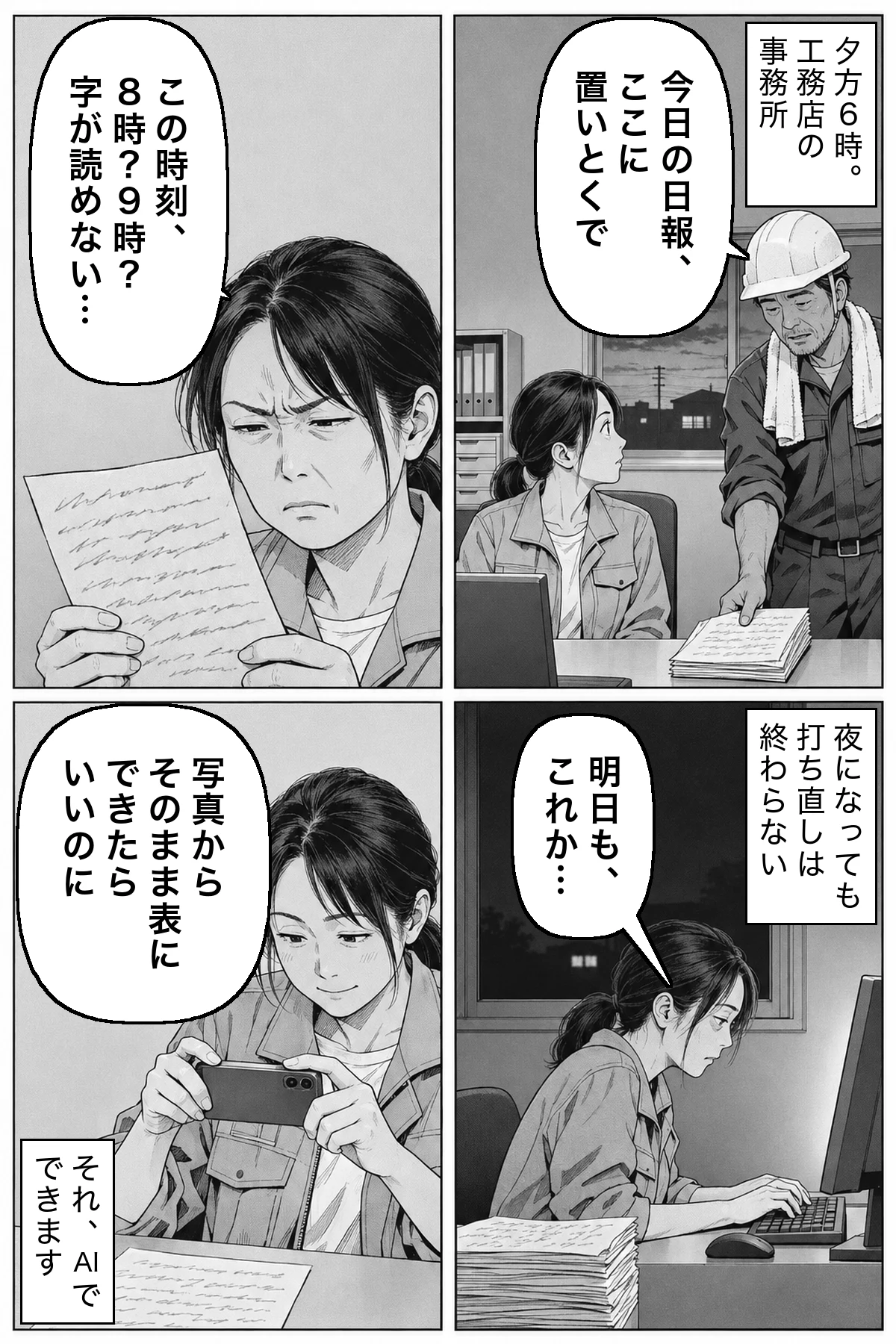
AI生成の漫画です。一般キャラクターによる架空の業務例で、実在の顧客事例ではありません。
夕方6時。現場から戻った日報が、机に4枚たまっています。
1枚目は、すらすら読めます。2枚目は、終わりの時刻「17:00」が線で消され、横に「18:30」。3枚目は、現場名が「〃」です。名前は3人なのに「計4名」と書いてあります。4枚目は、写真がぼやけています。
打ち直しで手が止まるのは、打つ量よりも、こういう「決めないと進めない所」ではないでしょうか。
こんにちは。POSTCABINETS編集です。中小企業の仕事にAIを入れるお手伝いをしています。
この記事では、上の4枚と同じ「架空の日報」を、実際にAIに読ませた結果をお見せします。手順はSTEPに分け、使う道具の画面で「どこに何を入れるか」を示します。話すのは3つの深さです。
- 今日すぐ、ChatGPTに写真と文を貼るだけでやる方法(5つのSTEP)
- Claude Code(クロード・コード)で、毎日の仕組みにする方法(5つのSTEP)
- 自社の書式に合わせて組む場合の話
先に決めておくのは「推測で埋めない」という1行です
AIは、読めない字も、それらしく埋めてしまうことがあります。日報で一番こわいのは、空欄よりも「もっともらしい間違い」です。
そこで、AIに頼む時は次の決まりを必ず入れます。
- 読めない字、線で消した訂正、人数と名前の数のずれ、「〃」は、推測で埋めない
- 代わりに「要確認」という列に、理由を書かせる
- ケガ、ヒヤリとしたこと、お客様の要望は、特記事項に必ず入れさせる
こうしておくと、どこを人が確かめればよいかが、表の上で見えるようになります。
まず今日やるなら、ChatGPTで5つのSTEPです
一番手軽なのは、ChatGPTに写真と文を貼るやり方です。
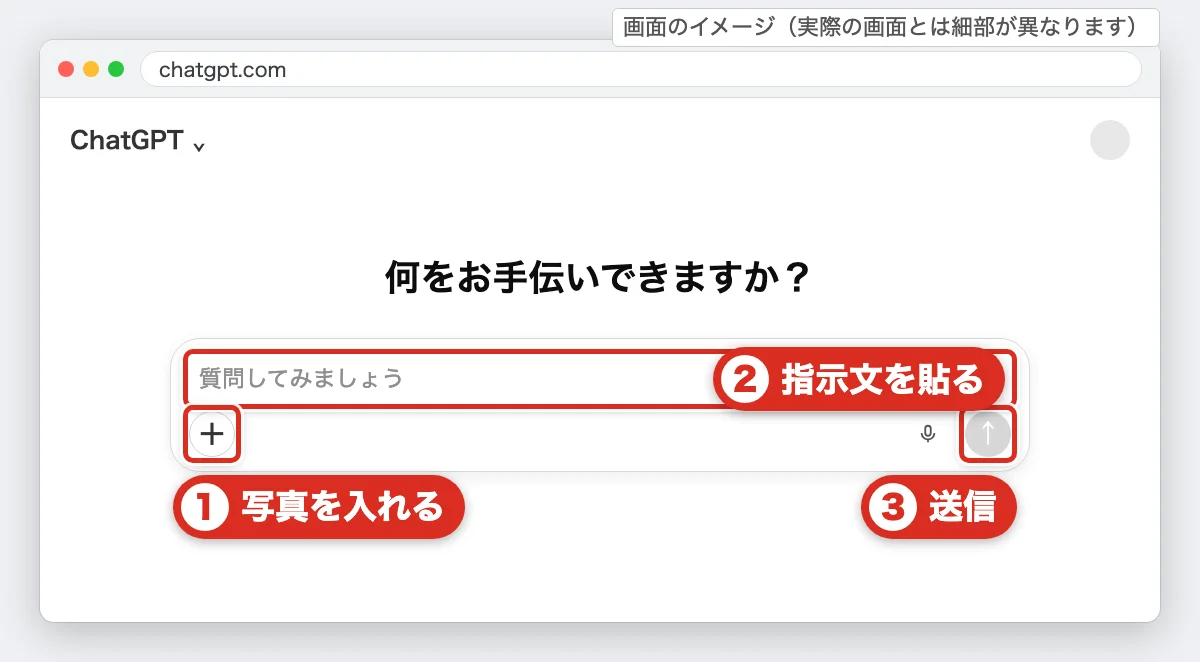
STEP1 ChatGPTを開く
ブラウザかアプリでChatGPTを開き、新しいチャットにします。
 タップで原寸表示クリックで原寸表示
画面のイメージです(実際の画面とは細部が異なります)。
使うのは、画面の下の入力欄だけです。①写真を入れる、②指示文を貼る、③送る、の順に使います。
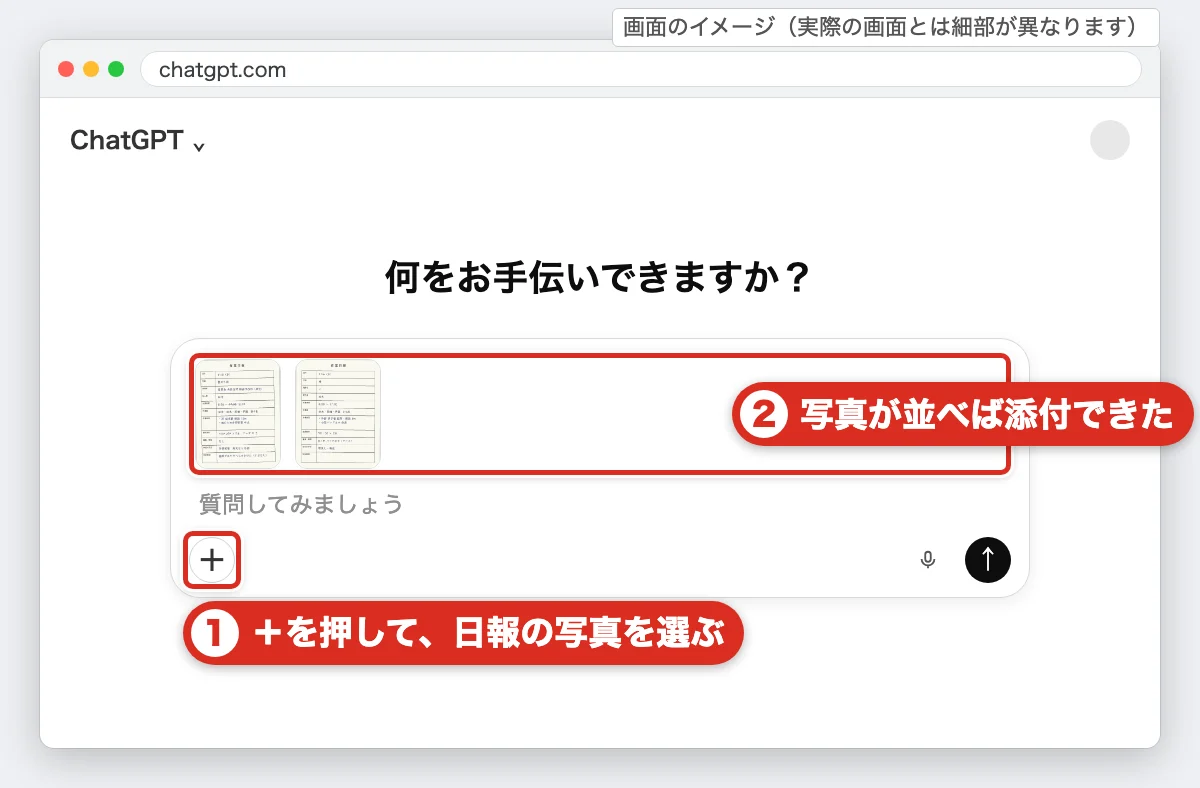
STEP2 日報の写真を添付する
日報を1枚ずつ、真上から、明るい所で撮ります。入力欄の「+」を押して、その写真を選びます。
 タップで原寸表示クリックで原寸表示
画面のイメージです(実際の画面とは細部が異なります)。
- 入れる物:日報の写真(数枚まとめてでもかまいません)
- その後:入力欄の上に、写真の小さな絵が並びます。並べば添付できています。
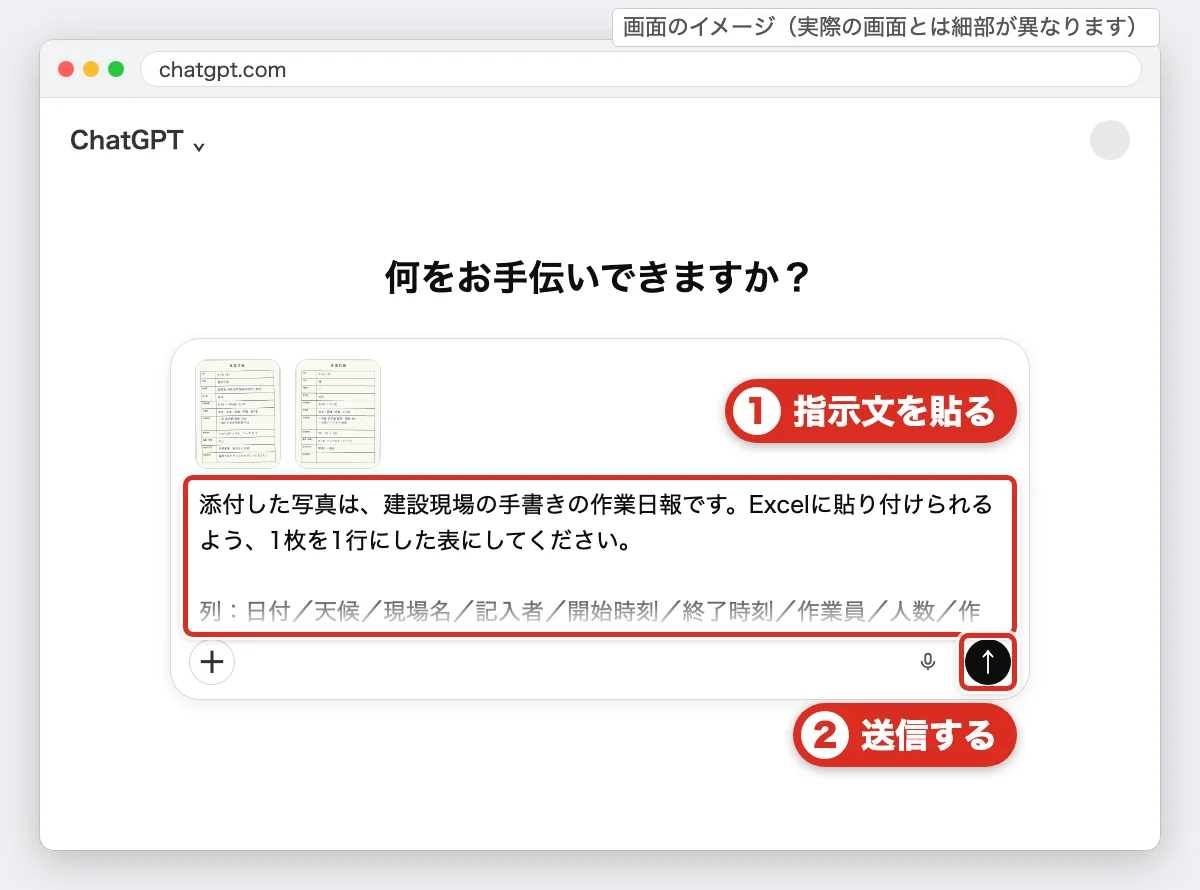
STEP3 指示文を貼って送る
下の文をコピーして入力欄に貼り、右下の矢印のボタンで送ります。
 タップで原寸表示クリックで原寸表示
画面のイメージです(実際の画面とは細部が異なります)。
入れる物(そのまま貼れます):
添付した写真は、建設現場の手書きの作業日報です。Excelに貼り付けられるよう、1枚を1行にした表にしてください。

列:日付/天候/現場名/記入者/開始時刻/終了時刻/作業員/人数/作業内容/使用材料/重機・車両/明日の予定/特記事項/要確認

決まり:
・読めない字、線で消して書き直した所、人数と名前の数が合わない所、「〃」のような省略は、推測で埋めずに「要確認」の列に理由を書く
・作業内容が2つ以上ある時は「/」でつなぐ
・ケガ、ヒヤリとしたこと、お客様からの要望が書いてあれば、特記事項に必ず入れる
・表の後に、要確認の所だけを箇条書きでもう一度まとめる
列の名前は、御社の日報の欄に合わせて書き換えてください。送ると、ChatGPTが写真を読んで、表を返してきます。
STEP4 返ってきた表と「要確認」を確かめる
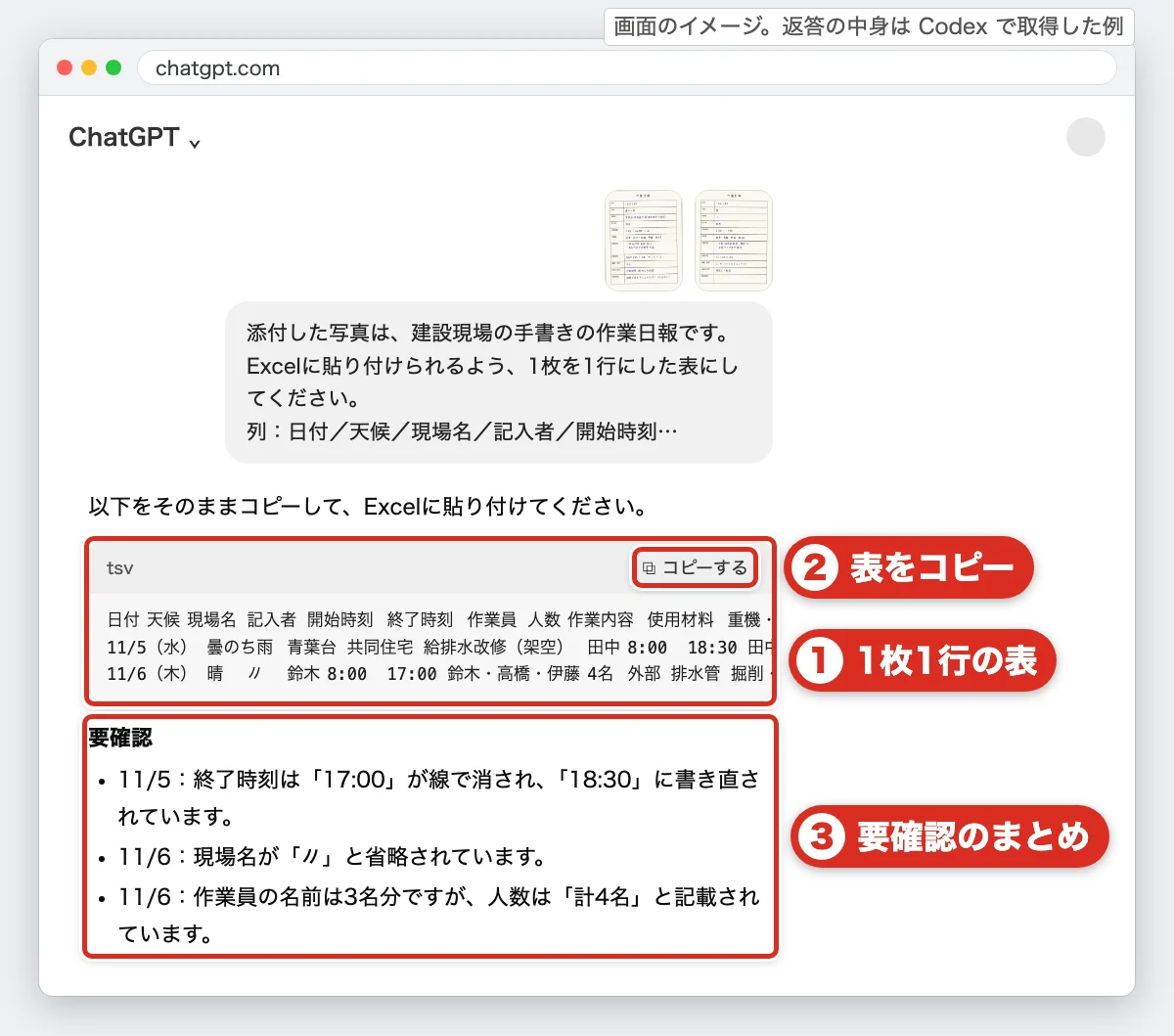
返ってきた表と、その下の「要確認」のまとめを読みます。
 タップで原寸表示クリックで原寸表示
画面のイメージです。返答の中身は、ChatGPTの代わりにCodexで取った実際の答えです(2026年11月13日)。
2枚目(線で消した訂正あり)と3枚目(「〃」と人数のずれあり)を渡した時の答えです。表の一部を抜き出しています。
表は横にスクロールできます
| 日付 | 現場名 | 開始 | 終了 | 作業員 | 人数 | 要確認 |
|---|---|---|---|---|---|---|
| 11/5(水) | 青葉台 共同住宅 給排水改修(架空) | 8:00 | 18:30 | 田中・鈴木・高橋・伊藤 | 4名 | 終了時刻の17:00が線で消され、18:30に書き直されている |
| 11/6(木) | 〃 | 8:00 | 17:00 | 鈴木・高橋・伊藤 | 4名 | 現場名が「〃」と省略されている/作業員は3名の記載だが人数は4名 |
表の後には、要確認の3点が箇条書きで並びました。2枚目の特記事項「階段で足をすべらせかけた(ケガなし)」も、きちんと入っていました。
わざと仕込んだ3つの引っかかりは、3つとも「要確認」に出ました。要確認に出た所は、元の紙と見比べてください。
※この答えは、ChatGPTの画面で取った物ではありません。同じOpenAI社のAIを使う「Codex」に、同じ写真と文を渡して取りました(2026年11月13日)。ChatGPTでは、言い回しや表の形が少し変わることがあります。日報はすべて架空です。
STEP5 Excelに貼る
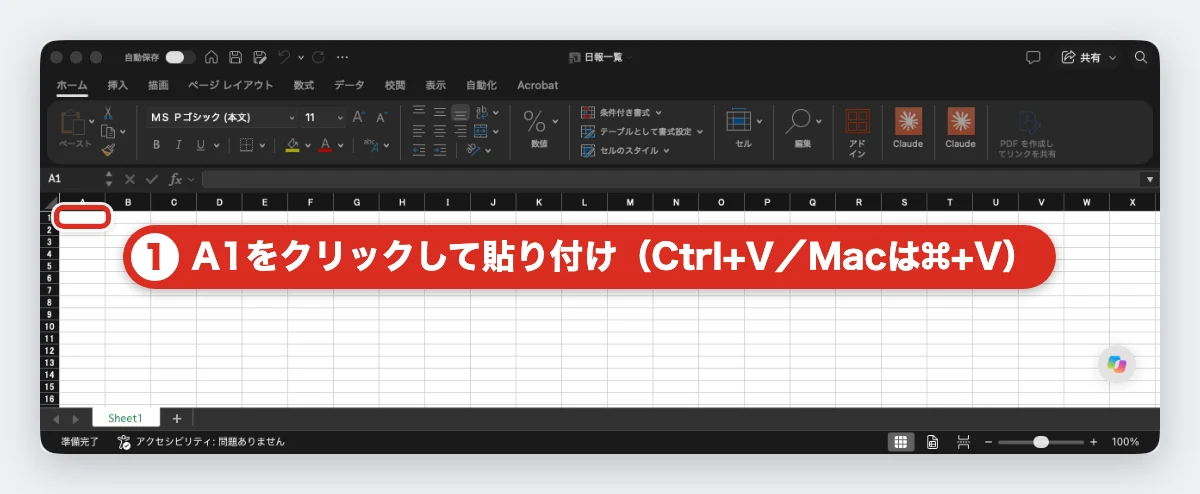
表の「コピー」のボタンを押します。Excelを開いてA1のマスを選び、貼り付けます。
 タップで原寸表示クリックで原寸表示
Excel(Mac版)で空のブックを開いた、実際の画面です(2026年11月14日)。
- 入れる物:STEP4でコピーした表
- その後:1枚が1行になって並ぶはずです。ただ、ChatGPTの画面からExcelに貼った時に、列にきれいに分かれるかは、今回は確かめていません。
この方法で足りなくなる所
手軽な分、毎日続けると次の手間が残ります。
- 毎回、写真を添付して、文を貼り直す
- 前の日までの一覧に足すのは自分。抜けや二重の入力も自分で見る
- 休憩の引き方や色分けなど、会社の決まりを毎回書く
ここを片付けるのが、次の段です。
毎日回すなら、Claude Codeに「日報フォルダ」ごと任せます
Claude Codeは、Anthropic(アンソロピック)社のAI「Claude」を、パソコンの中で動かす道具です。チャットと違い、フォルダの写真を自分で開き、Excelのファイルを作って保存するところまでやります。
始める前に用意する物
- パソコン(Mac か Windows)
- Claudeの有料プラン(Pro以上)。無料プランでは Claude Code は使えません
- Claude Code 本体
- Python(プログラムを動かす部品)と、openpyxl(Python で Excel を作る追加の部品)。Claude Code は Excel を作る時に、この2つを使いました
入れ方は、公式の手順のとおり、黒い画面(ターミナル)に1行貼るだけです。
Mac:curl -fsSL https://claude.ai/install.sh | bash
Windows(PowerShell):irm https://claude.ai/install.ps1 | iex
入れた後に 「claude」 と打つと、ブラウザでログインする画面が出ます。黒い画面が苦手な方には、画面で操作するデスクトップアプリもあります。Windows では、Git for Windows も入れておくよう、公式に勧められています。
今回試したパソコンには、Python と openpyxl が元から入っていました。何も入っていないパソコンで、Claude Code が入れ方まで案内してくれるかは、まだ確かめていません。
ここから先の画面は、2026年11月14日に、同じ手順をMacでもう一度動かした時の実際の画面です。結果の時間や数は、11月13日に試した記録で書いています。
STEP1 日報フォルダを作って、写真を入れる
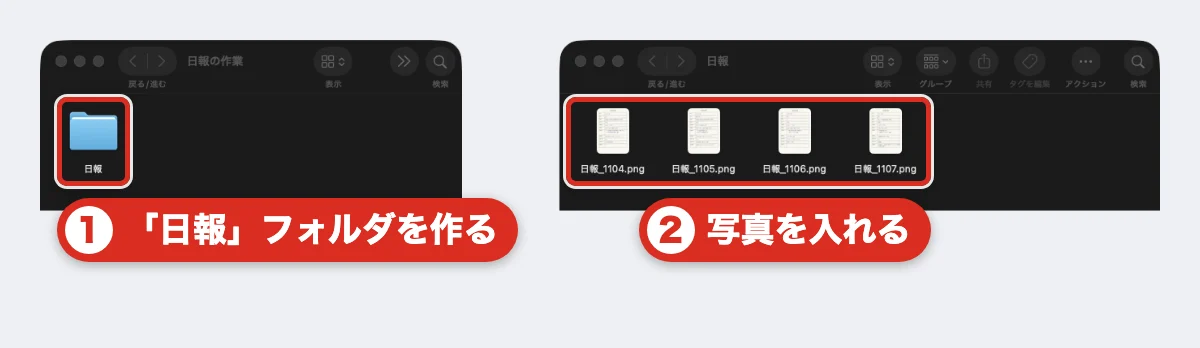
作業用のフォルダを1つ作ります(例:「日報の作業」)。その中に「日報」という名前のフォルダを作り、日報の写真を入れます。
 タップで原寸表示クリックで原寸表示
Mac の Finder の実際の画面です。写真は架空の日報です。
- 入れる物:日報の写真
- その後:フォルダの名前を「日報」にしておくと、STEP3の頼む文がそのまま使えます。
STEP2 Claude Codeを起動する
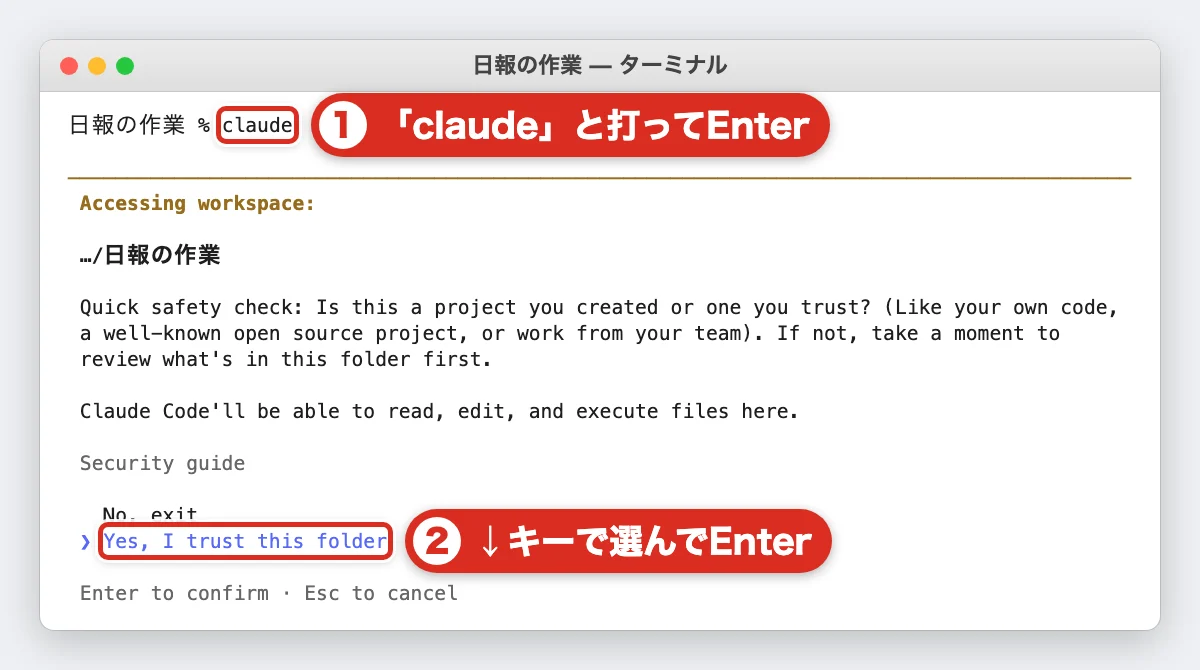
ターミナルで作業用のフォルダに移り、「claude」 と打ってEnterを押します。Macのターミナルは、「アプリケーション」→「ユーティリティ」の中にあります。
Macなら、ターミナルに 「cd 」 (cdと空白)と打ちます。続けて作業用のフォルダを窓にドラッグし、Enterを押せば移れます。
 タップで原寸表示クリックで原寸表示
ターミナル(Mac)の実際の画面です。フォルダの場所は「…/日報の作業」に置き換えています。
- 入れる物:「claude」
- その後:初めてのフォルダでは「このフォルダを信頼するか」と聞かれます。最初は「No, exit」が選ばれているので、↓キーで「Yes, I trust this folder」に合わせてEnterを押します。
STEP3 頼む文を貼って送る
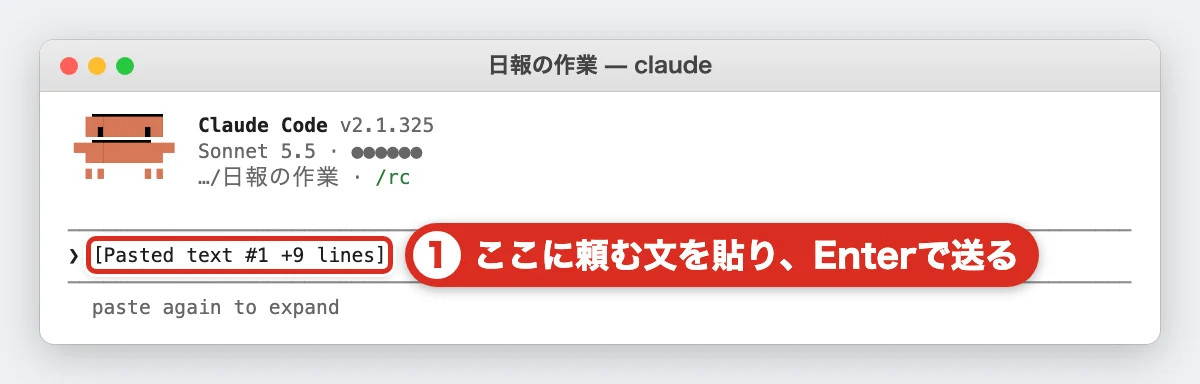
入力欄(「❯」の行)に、下の文を貼ってEnterを押します。
 タップで原寸表示クリックで原寸表示
実際の画面です。契約しているプランの名前は伏せています。
入れる物(そのまま貼れます):
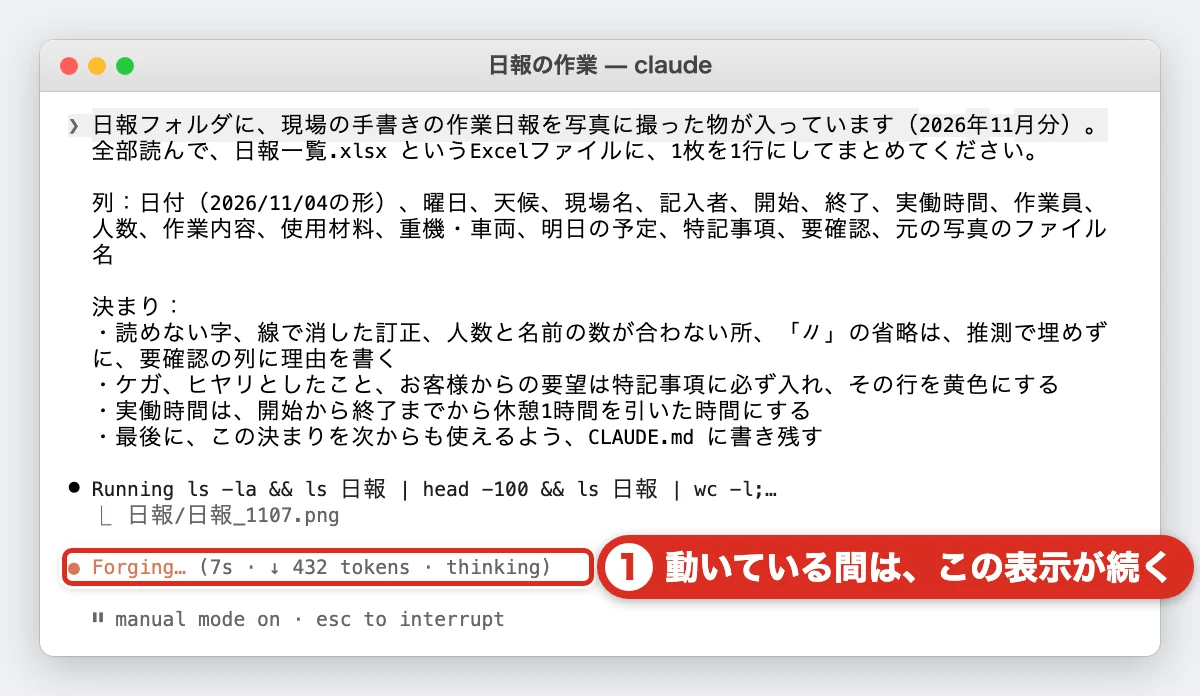
日報フォルダに、現場の手書きの作業日報を写真に撮った物が入っています(2026年11月分)。全部読んで、日報一覧.xlsx というExcelファイルに、1枚を1行にしてまとめてください。

列:日付(2026/11/04の形)、曜日、天候、現場名、記入者、開始、終了、実働時間、作業員、人数、作業内容、使用材料、重機・車両、明日の予定、特記事項、要確認、元の写真のファイル名

決まり:
・読めない字、線で消した訂正、人数と名前の数が合わない所、「〃」の省略は、推測で埋めずに、要確認の列に理由を書く
・ケガ、ヒヤリとしたこと、お客様からの要望は特記事項に必ず入れ、その行を黄色にする
・実働時間は、開始から終了までから休憩1時間を引いた時間にする
・最後に、この決まりを次からも使えるよう、CLAUDE.md に書き残す
貼ると「[Pasted text #1 +9 lines]」と1行に縮んで見えます。中身は全部入っているので、そのままEnterで送ります。
送ると、Claude Code が写真を順に開いて読み始めます。動いている間は、下のような表示が続きます。
 タップで原寸表示クリックで原寸表示
実際の画面です。
Claude Code は、はじめの設定では、ファイルを作る前やプログラムを動かす前に「やってよいか」を聞いてきます。中身を見て、よければ「1. Yes」でEnterを押します。
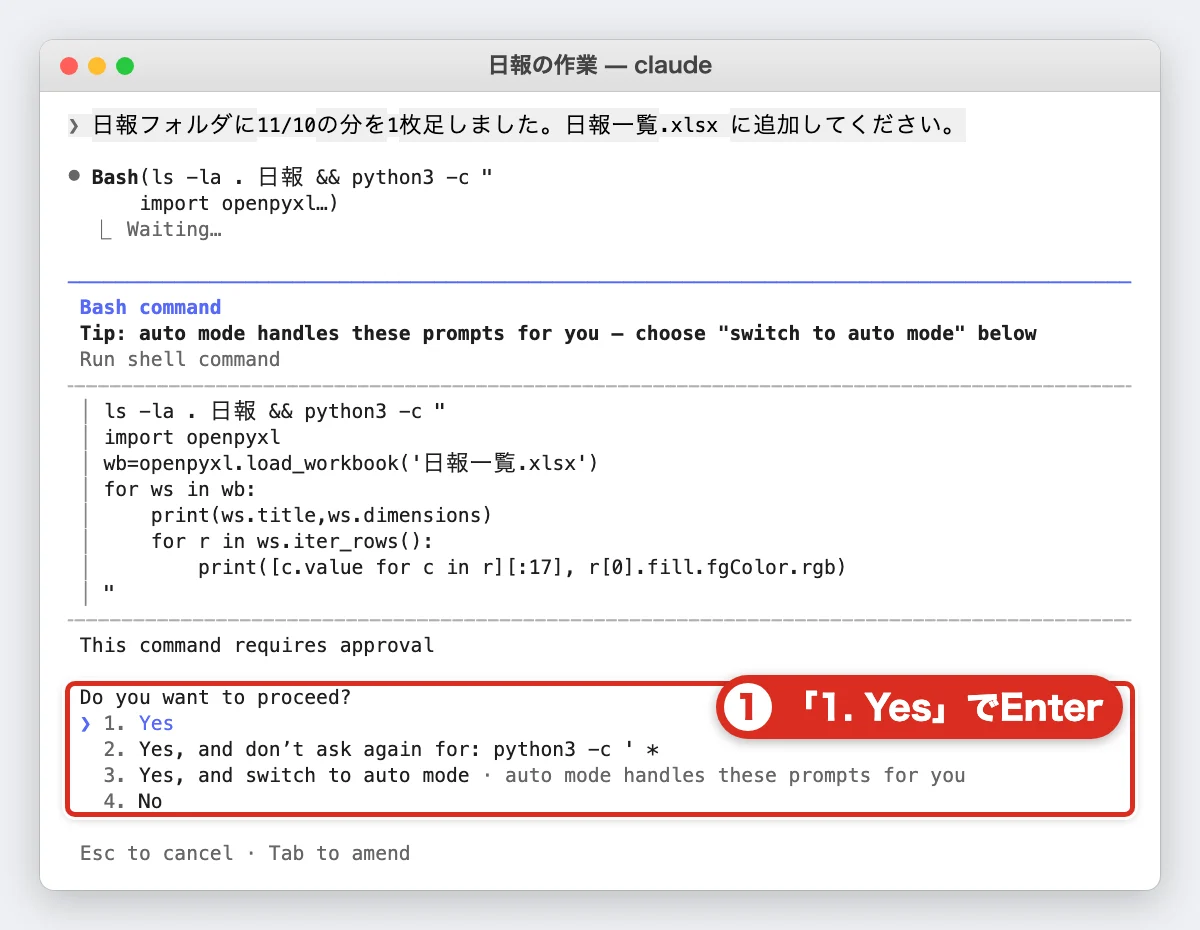 タップで原寸表示クリックで原寸表示
実際の画面です(2日目の実行の時に出た物)。
STEP4 終わりの報告を読み、できた一覧を開く
動きが止まって入力欄(❯)に戻ったら、最後の報告を読みます。そのあと、作業用のフォルダにできた「日報一覧.xlsx」をExcelで開きます。
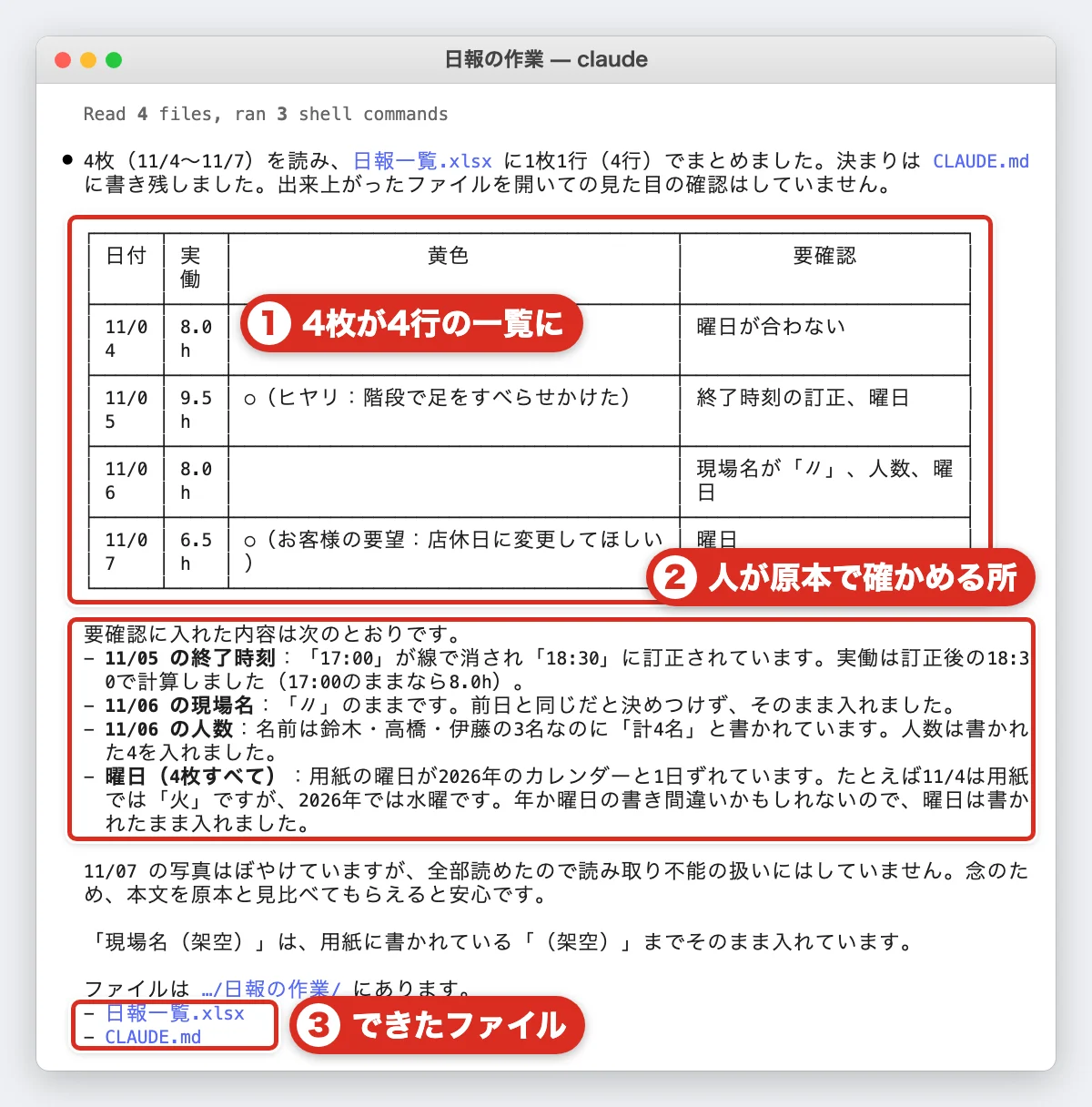 タップで原寸表示クリックで原寸表示
実際の画面です(2026年11月14日のやり直し)。フォルダの場所は「…/日報の作業」に置き換えています。
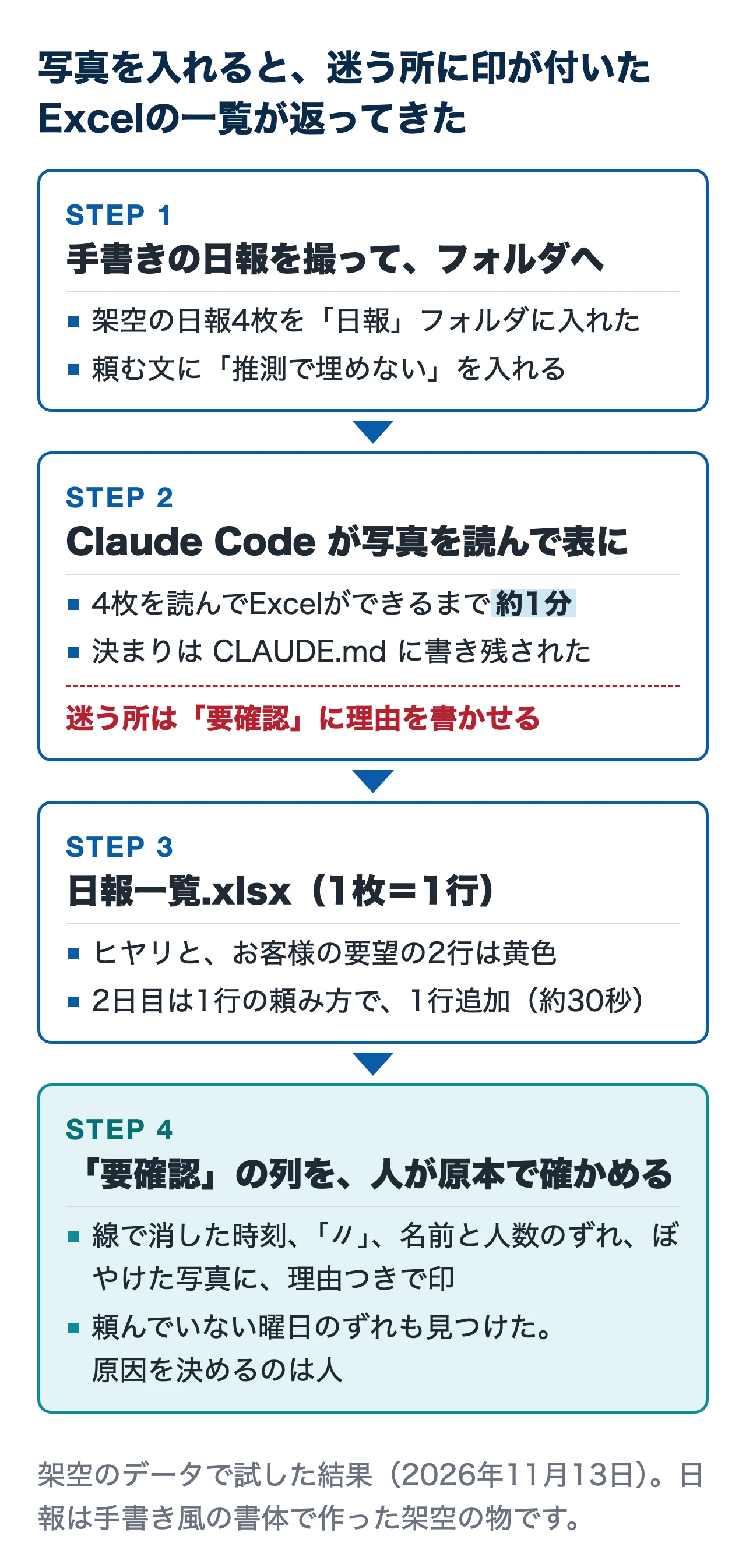
11月13日に試した時は、4枚を読み終えてExcelができるまで約1分でした。できたのは次の3つです。
- 日報一覧.xlsx(4行)
- CLAUDE.md(この作業の決まりを書いたメモ)
- tools/build.py(Excelを作り直すための小さなプログラム)
上の画面の回(11月14日)では、tools/build.py は作られず、2つでした。作る物は、回によって少し変わります。
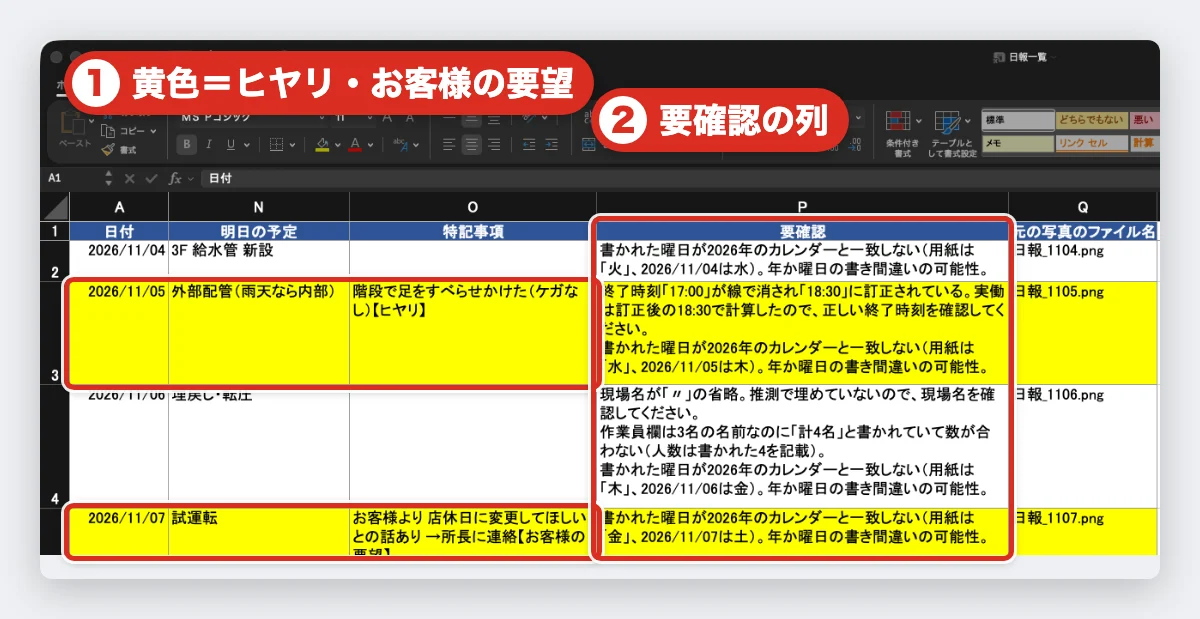 タップで原寸表示クリックで原寸表示
Excel(Mac版)で開いた実際の画面です(11月14日の回のファイル)。右の方の列(明日の予定〜元の写真)を表示しています。
11月13日の回のExcelの中身は、こうなりました(一部の列だけ抜き出しています)。
表は横にスクロールできます
| 日付 | 現場名 | 開始〜終了 | 実働 | 人数 | 要確認(要約) |
|---|---|---|---|---|---|
| 2026/11/04 | 青葉台 共同住宅 給排水改修(架空) | 8:00〜17:00 | 8:00 | 3 | 曜日が暦と合わない |
| 2026/11/05 | 青葉台 共同住宅 給排水改修(架空) | 8:00〜18:30 | 9:30 | 4 | 終了時刻が線で訂正。暫定の値 |
| 2026/11/06 | (空欄) | 8:00〜17:00 | 8:00 | 4 | 現場名が「〃」。名前は3人なのに「計4名」 |
| 2026/11/07 | 緑ヶ丘 店舗 空調入替(架空) | 9:00〜16:30 | 6:30 | 2 | 写真がぼやけ、「9:00」は目で読んだ値 |
11/5(ヒヤリ)と11/7(お客様の要望)の行は、黄色になりました。特記事項の最後には【ヒヤリ】【お客様要望】と印も付いていました。
ここで1つ、こちらの失敗を正直に書きます。架空の日報を作る時、曜日を1日ずつずらして書いてしまっていました。2026年11月4日は水曜なのに、紙には「火」と書いていたのです。
AIは日付から曜日を計算し直し、4枚すべてに「紙の曜日が暦と合わない」と書いてきました。頼んでいない確かめでした。
実は、ChatGPTの代わりに使った方の答えは、このずれに気づいていません。「11/5(水)」のまま表にしていました。写真を読むだけの使い方と、ファイルを作りながら確かめる使い方の差が、ここに出ました。
STEP5 2日目からは、1行で頼む
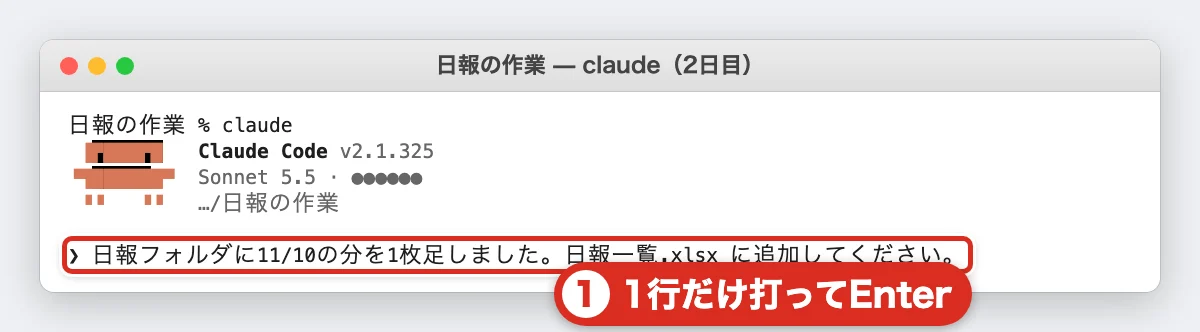
翌日の分の写真を「日報」フォルダに足し、STEP2と同じように起動して、1行だけ頼みます。
CLAUDE.md は、Claude Code がそのフォルダで毎回最初に読むメモです。1日目の決まり(列の順番、「〃」は空欄にする、黄色の付け方など)を、AI自身が書き残しています。だから2日目は、長い文が要りません。
 タップで原寸表示クリックで原寸表示
実際の画面です。プランの名前は伏せています。
入れる物(そのまま貼れます):
日報フォルダに11/10の分を1枚足しました。日報一覧.xlsx に追加してください。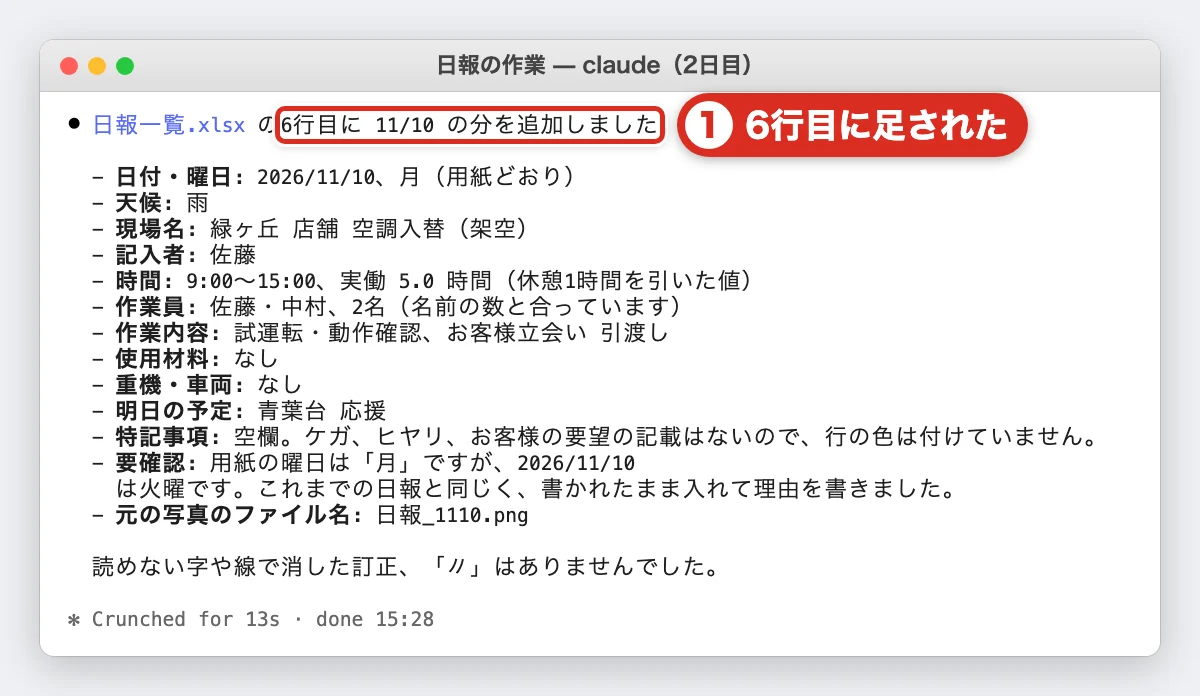 タップで原寸表示クリックで原寸表示
実際の画面です(2026年11月14日のやり直し)。
 タップで原寸表示クリックで原寸表示
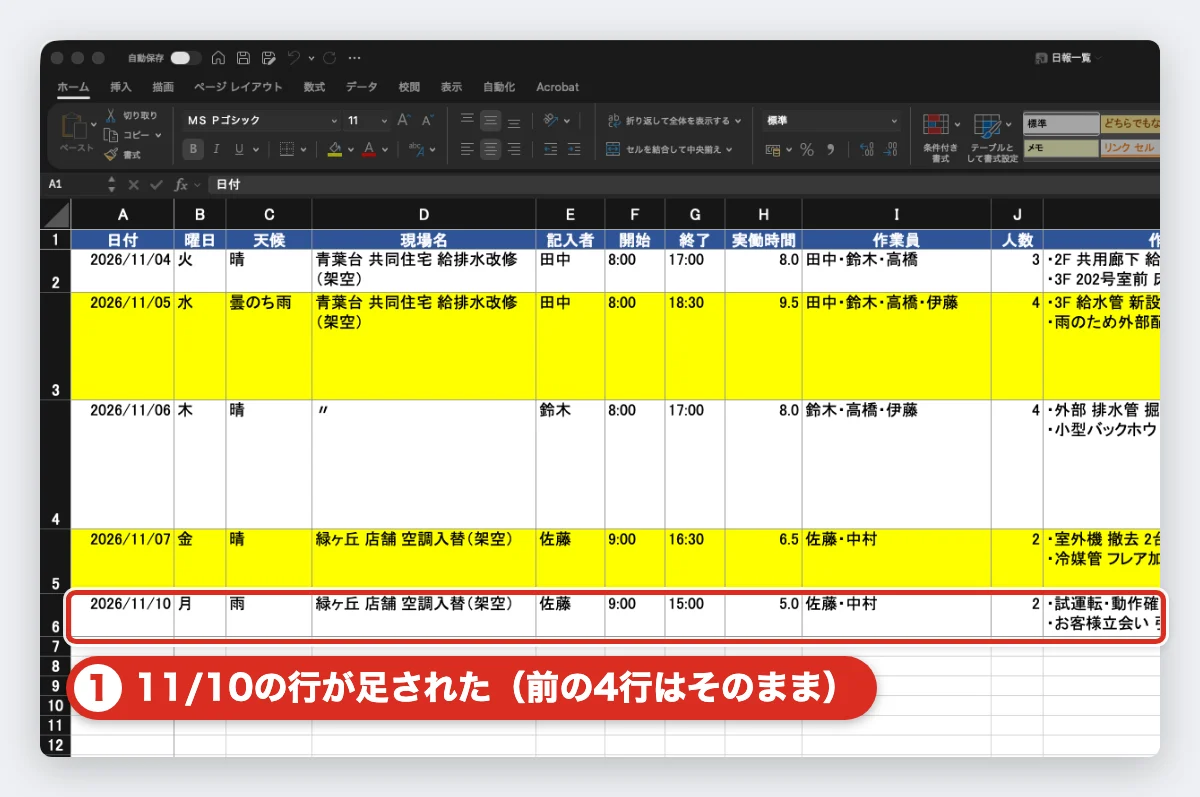
Excel(Mac版)で開いた実際の画面です(11月14日の回のファイル)。
11月13日の回では、約30秒で、5件目(Excelの6行目)に11/10の分が足されました。前の4行はそのままです。今回も曜日のずれを見つけ、さらに「紙の曜日は2025年の暦と全部合う。年の書き違いの可能性が高い」と書いてきました。
この推測は外れです。本当の原因は、こちらが曜日を書き間違えたことでした。筋が通っていて、もっともらしい。冒頭で書いた「もっともらしい間違い」は、こういう形で出てきます。ずれを見つけるのはAIに任せ、原因を決めるのは人がやってください。
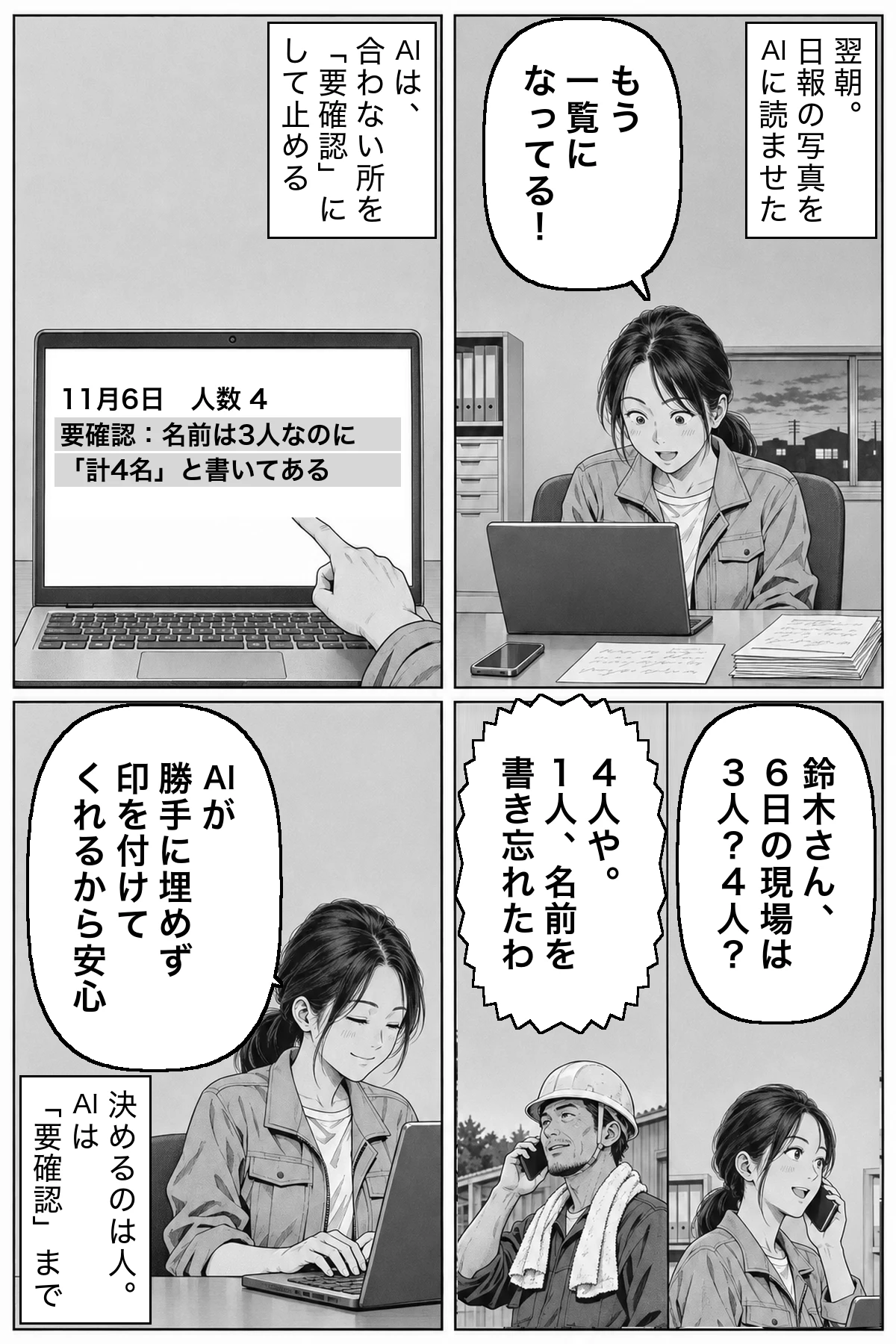
AI生成の漫画です。一般キャラクターによる架空の業務例で、実在の顧客事例ではありません。
うまくいかなかった所
- 11月13日の回では、1回目も2回目も、エラーが1回ずつ出ました。「Excelを作る部品(openpyxl)が見つからない」というものです。このパソコンには部品が入っていたので、AIが動かし方を変えて通しています。部品が入っていないパソコンでは、ここで止まるはずです。その時は、先に部品を入れる手間がかかります
- ぼやけた写真の「9:00」は、要確認に書きつつ、値は入りました。AIが「読めた」と判断すると、値は入ります。ぼやけた写真は、撮り直すのが確実です
- 「〃」は、決まりどおり空欄になりました。前の日と同じ現場だと決めるのは、人の仕事です
- 今回の写真は、手書き風の書体で作った架空の物です。本物の手書きはもっと崩れていて、読み取りの間違いは増えると考えてください
- 11月14日の回のExcelは、Excel(Mac版)で開いて、黄色の行と要確認の列が見えることを確かめました。11月13日の回のファイルは、Excel本体では開いていません。Windows版のExcelでの見え方も、まだ確かめていません
AIに渡す前と、使い始めに確かめること
渡す前に
- 日報には、作業員の名前や、お客様の名前・住所が入ることがあります。AIに渡してよいか、会社の決まりを先に確かめてください
- ChatGPT も Claude Code も、中身はAIの会社のコンピューターに送られて処理されます。会話がAIの改善に使われない設定になっているか、会社で契約するプランにするかを、各社の設定画面とプランで確かめてください
AIが間違えやすい所と、確かめ方
- 時刻・数量・長さの数字:最初の1〜2週間は、全部の行を写真と見比べてください。要確認の列だけを見るのは、慣れてからです
- 名前の漢字・似た字:作業員の名前は、名簿と同じ字かを見ます
- 実働時間:休憩の引き方は会社ごとに違います。AIに渡す決まりに、自社のルールを書いてください
- 合計での検算:月末に、人数×日数が勤怠の記録と合うかを1回見ると、大きな間違いに気づけます
- 黄色の行:ケガやお客様の要望は、AIの要約ではなく、必ず元の紙を読んでください
御社の書式で組むと、ここまで変えられます
ここまでの方法でも、写真をフォルダに入れる所と、確かめる所は人の手に残ります。そして実際の会社では、次のような所が1社ずつ違います。
- 日報の書式(欄の数、手書きか、複写式か)
- 休憩や残業の数え方
- 写真の集め方(LINE、共有フォルダ、メール)
- 一覧のその先(工事台帳、原価の集計、勤怠)
この部分を、御社の書式とルールに合わせて組み、事務の方が迷わず毎日回せるところまで作るのが、私たちの仕事です。
この記事の一式(zip)
この記事で使った一式を、そのまま使えます
この記事で実際に動かしたものです。御社のパソコンで同じ手順を試す時の下敷きにしてください。
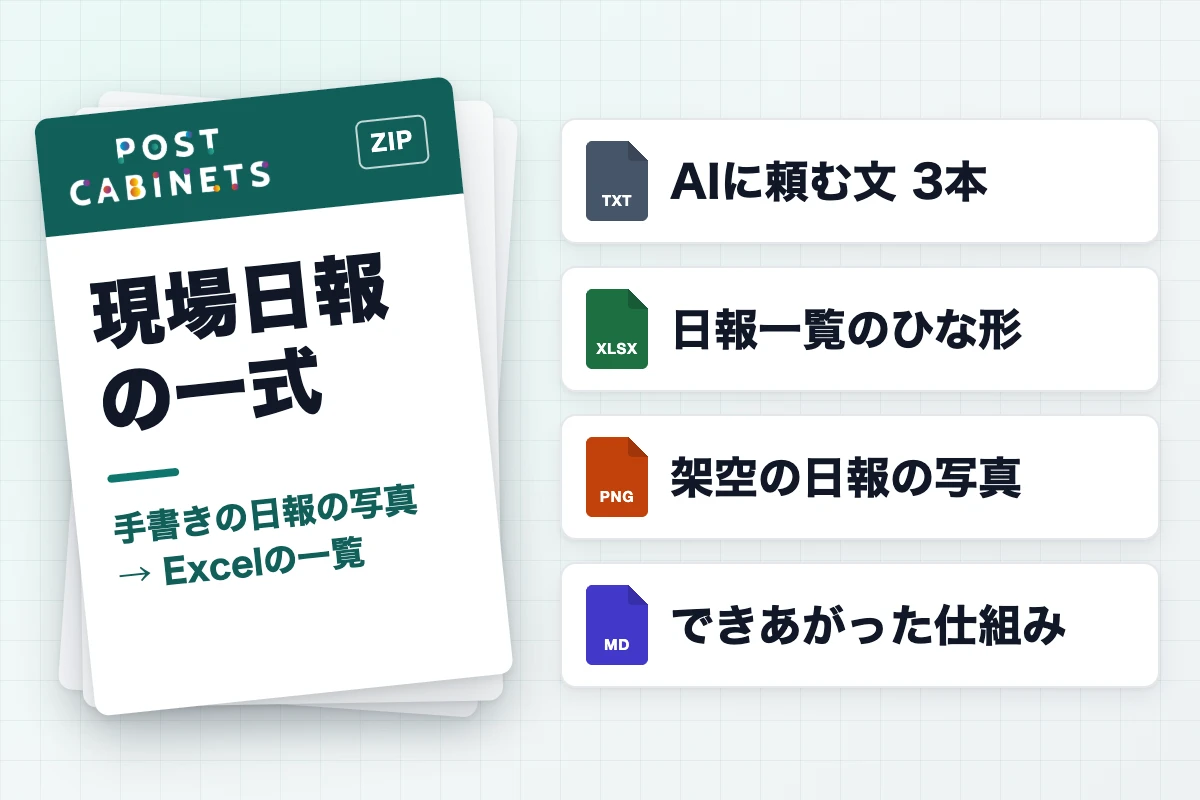
入っているもの
- ChatGPTに貼る指示文(そのまま貼れる形)
- Claude Code に渡した決まり(CLAUDE.md)と、できあがった読み取りの仕組み
- 日報一覧のExcelのひな形
- 試しに使える架空の日報の画像
受け取り方:お問い合わせの「お問い合わせ目的」の欄に「現場日報の一式」と書いてお送りください。info@postcabinets.com からお送りします。
ご相談
御社の日報で組めるか、30分で一緒に見ます
- オンライン
- 30分ほど
御社の日報を1枚(写真で構いません)見せていただければ、この仕組みに載せた場合の形と、どこまで自動にできるかをお伝えします。
用意していただくもの
日報1枚と、今の一覧(Excelなど)があればその形
お伝えすること
読み取れる所と人が確かめる所、その先の台帳や原価の集計までつなげるか
お申し込みは、お問い合わせのフォームから受け付けています。
最後までお読みいただき、ありがとうございました。これからも、建設・不動産の現場の作業を1つずつ、実際に試した形でお届けします。
2026年11月13日 POSTCABINETS編集
参考
2026年11月13日に確認
- Claude の料金(別のタブで開きます)claude.com
Pro は月20ドル(月払い)、年払いなら月17ドル相当。無料プランでは Claude Code は使えません。表示は米ドルで税別です。日本での請求額は公式ページで確かめてください。
- Claude Code の入れ方と必要なアカウント(別のタブで開きます)code.claude.com
- ChatGPT の料金(別のタブで開きます)learn.chatgpt.com
無料0ドル、Go 月8ドル、Plus 月20ドル、Pro 月100ドルから。米ドル表示
記事内の日報・会社名・人名・現場名はすべて架空です。お客様の事例ではありません。
自社でも使えるか相談する
自社の書類や作業をもとに、何から始めるか一緒に整理します。
日時を選んで相談
空いている枠を選び、オンラインで話せます。
この記事を書いた会社

大阪市北区梅田
株式会社POSTCABINETS
中小企業向けにAIでの業務改善をしています。見積・問い合わせ・日報などの手作業を、業務の整理から構築・定着まで伴走して減らします。この記事のように、架空のデータで実際に試した手順をお届けしています。
この記事に関わるサービス
中小企業のAI開発・伴走支援
まるごとAI業務改善パック
いきなり全社導入はしません。効果が大きく、仕組み化しやすい業務から小さく始めます。
詳しく見る