2026-11-23 / POSTCABINETS編集
【不動産】お客様の情報、AIに何を渡してよい?よく聞かれる4つの質問と、伏せてから渡す手順
不動産会社の社長が、お客様の名前や電話を先に伏せてから、反響の返信や一覧の整理をAIに手伝わせるための手順です。
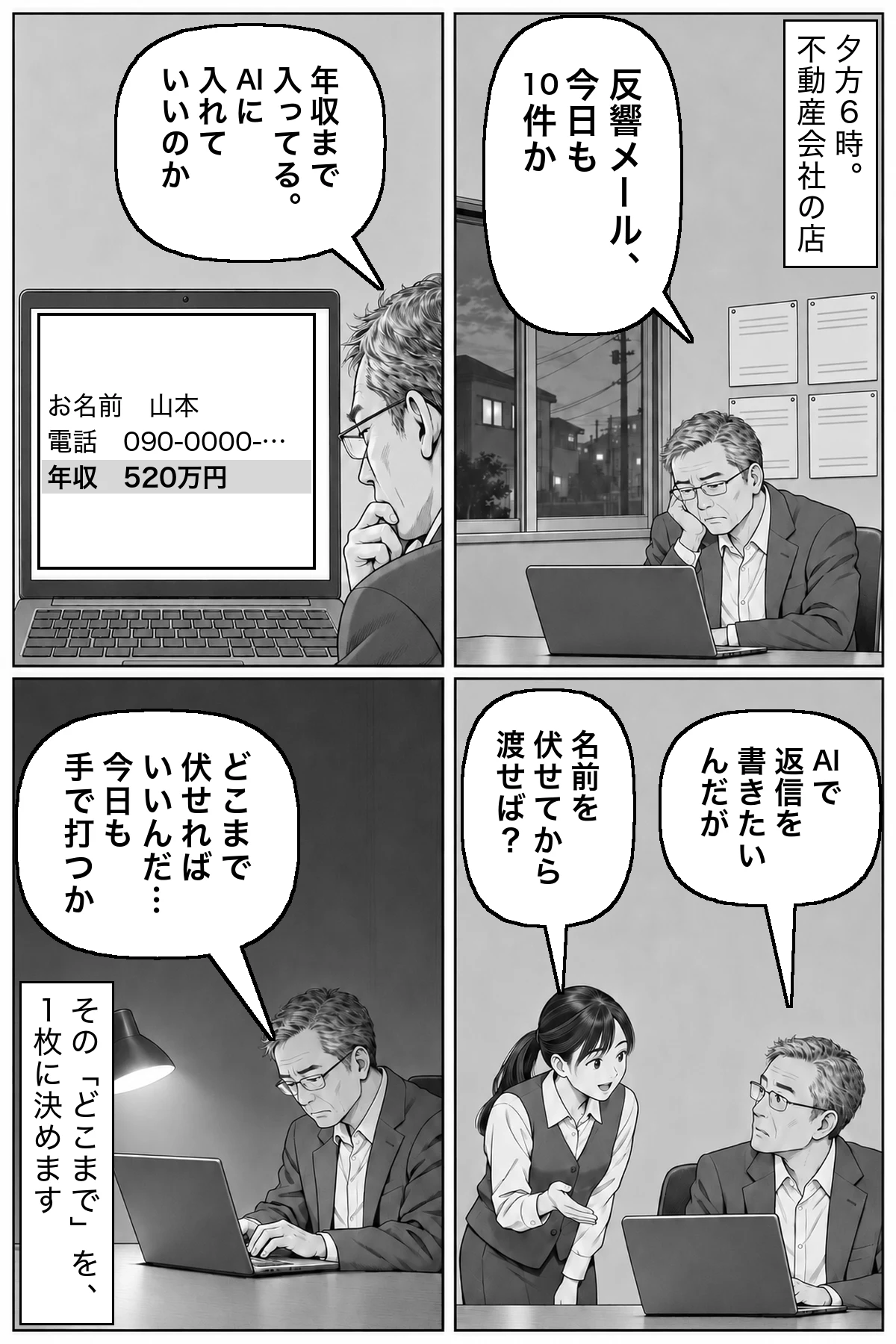
AI生成の漫画です。一般キャラクターによる架空の業務例で、実在の顧客事例ではありません。
夕方6時。ポータルと自社のホームページから、反響メールが10件たまっています。
返信の下書きは、AIに書かせたい。でも画面には、お客様の名前、電話、メール、年収が並んでいます。「同居予定の義父も内見に来ます」のような、家族の話もあります。
これをそのままAIに入れてよいのか。分からないまま、今日も手で打っている。そんな方も多いのではないでしょうか。
こんにちは。POSTCABINETS編集です。中小企業の仕事にAIを入れるお手伝いをしています。
アットホームが加盟の不動産会社1,171社に聞いた調査(2025年1〜2月)があります。DXに「取り組んでいる」と答えた会社は13.4%でした。取り組む予定が無い会社の理由の1位は、「知識や経験が不足し、取り組み方が分からない」(33.6%)です。
この記事では、AIの相談でよく聞かれる4つの質問に、順に答えます。答えの中で、架空の反響一覧を実際にAIに渡した結果をお見せします。話すのは3つの深さです。
- 今日すぐ、ChatGPTに「伏せた1通」を貼るだけでやる方法(3つのSTEP)
- Claude Code(クロード・コード)に「伏せる道具」を作らせ、本物は自分で伏せる方法(6つのSTEP)
- 御社の反響の受け方に合わせて組む場合の話
先に決めておくのは「渡さない物」の表です
AIに何を渡すかは、その場で迷うと必ずぶれます。先に1枚の表にして、店の全員で同じ物を使います。
今回の記事では、次の表で進めます。
表は横にスクロールできます
| 分け方 | 中身 | AIに渡す時 |
|---|---|---|
| 渡さない | 電話・メール・LINEのID・住所の丁目と番地・年収の金額 | 消す |
| 渡さない | 家族の名前・勤務先・学校など、その人が分かる手がかり | 消す(迷ったら人が決める) |
| 伏せて渡す | お客様の名前・フリガナ | 「お客様01」のような番号にする |
| 幅にして渡す | 年収 | 「400〜600万円」のような幅にする |
| 渡してよい | 希望の地域・間取り・予算・媒体・受付日 | そのまま |
大事なのは2行目です。名前や電話は、列ごと消せば済みます。困るのは、お問い合わせの文の中に混ざっている物です。「義父の田中」「北町市役所に勤めている」のような言葉は、機械では見分けにくいからです。
この表は、御社の決まりに合わせて書き換えてください。社内で個人情報の扱いを決めている方がいれば、その方と一緒に決めるのが確実です。
質問1 ChatGPTやClaudeに入れた内容は、AIの学習に使われますか
答えは「プランと設定による」です。2026年11月19日に、各社の公式ページで確かめた内容を書きます。
- Claude(個人向けの Free・Pro・Max):会話をモデルの改善に使うかを、自分で選べます。Claude Code で使った分も同じです
- Claude(Team・Enterprise・API):初めの設定では、学習に使いません
- ChatGPT(Business):初めの設定では、仕事のデータを学習に使わないと書かれています
- ChatGPT(個人向け):設定の中に、会話をモデルの改善に使うかの切り替えがあります
もう1つ、覚えておいてほしいことがあります。学習に使わない設定でも、送った中身はAIの会社のコンピューターに届き、一定の期間は保存されます。Claude Code の公式の説明では、学習に使わない設定の個人向けプランで30日です。学習に使う設定にすると、5年になります。
個人情報保護委員会も、2023年6月2日の注意喚起で、会社に次の点を求めています。
- 個人情報を入れる時は、その情報を集めた時の目的の範囲かを確かめる
- 本人の同意なしに個人データを入れる時は、AIの会社がそれを学習に使わないことなどを十分に確かめる
だから、この記事のやり方は「設定を確かめる」と「伏せてから渡す」の両方です。設定だけ、伏せるだけ、のどちらかに頼らないでください。
質問2 名前を伏せれば、ChatGPTに貼ってよいですか
1通ずつなら、ChatGPTに貼るだけで進められます。ただし、伏せたつもりの漏れに気づく工夫を入れます。
STEP1 ChatGPTの設定で、学習に使わないようにする
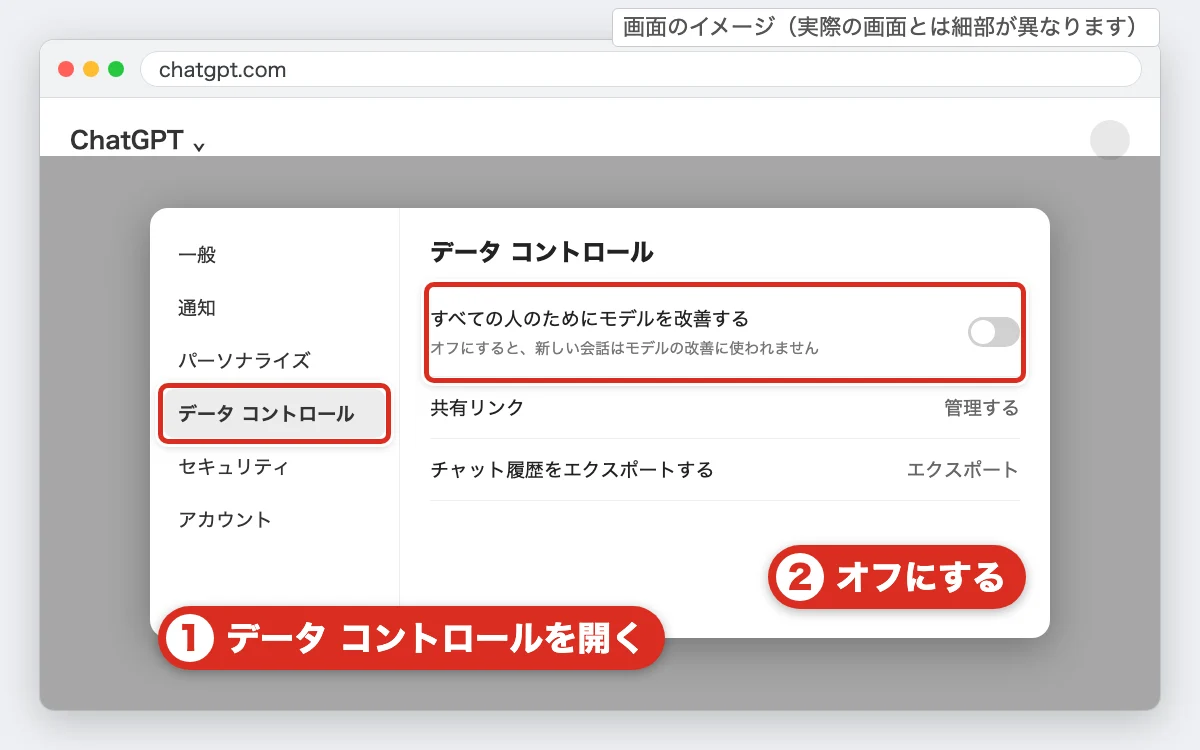
ChatGPTを開き、左下の自分の名前から「設定」を開きます。「データ コントロール」の中の「すべての人のためにモデルを改善する」を、オフにします。この画面の場所と言葉は、書いた日に公式のヘルプで確かめられていません(ヘルプが機械では開けませんでした)。
 タップで原寸表示クリックで原寸表示
画面のイメージです(実際の画面とは細部が異なります)。
- 入れる物:なし(切り替えるだけ)
- その後:切り替えがオフになります。画面の言葉は変わることがあるので、見当たらなければ、公式のヘルプで「データ コントロール」を探してください
会社で何人も使うなら、初めから学習に使わない Business のプランを考える手もあります。
STEP2 手で伏せた問い合わせと、指示文を貼って送る
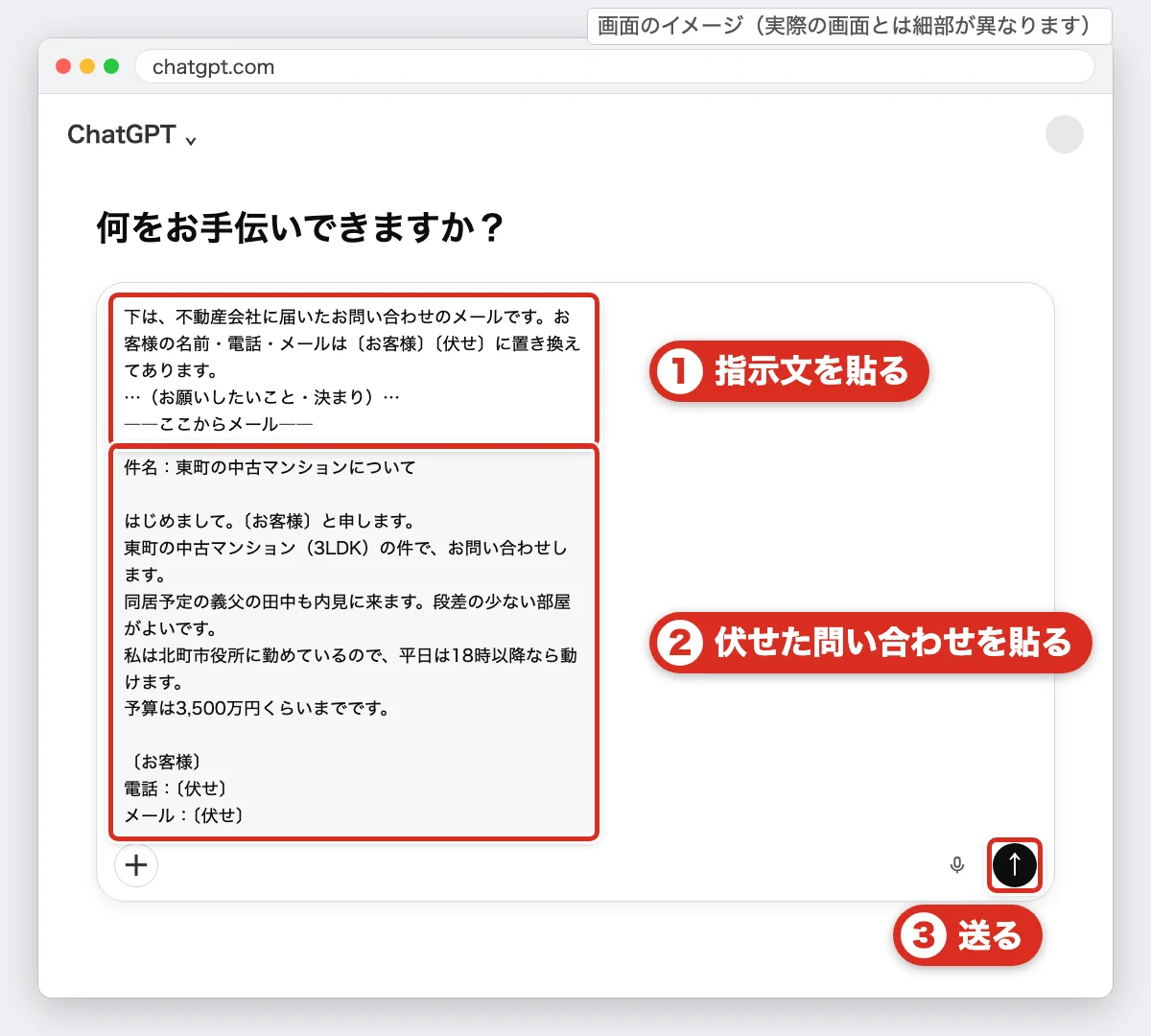
返信したい問い合わせを1通、メモ帳などに写します。名前を〔お客様〕に、電話とメールを〔伏せ〕に、手で置き換えます。
そのうえで、下の指示文と、伏せた問い合わせを続けて貼り、送ります。
 タップで原寸表示クリックで原寸表示
画面のイメージです(実際の画面とは細部が異なります)。
入れる物(そのまま貼れます):
下は、不動産会社に届いたお問い合わせのメールです。お客様の名前・電話・メールは〔お客様〕〔伏せ〕に置き換えてあります。

お願いしたいこと:
1. 最初に、このメールの中に、まだ残っている個人の情報(人の名前、勤務先や学校、住所の番地、電話、メールなど、その人が分かる手がかり)があれば、場所と理由を箇条書きで出してください。無ければ「残っていません」と書いてください。
2. そのあとで、返信の下書きを書いてください。

決まり:
・〔お客様〕〔伏せ〕の中身を推測して埋めない。返信の宛名も〔お客様〕のままにする
・1で見つけた個人の情報は、返信の下書きに書き写さない
・内見の日時は決めずに、候補を2つ聞く形にする
・丁寧だが短く、8行以内

――ここからメール――
今回は、架空の吉田さんの問い合わせを、手で伏せたつもりの形で貼りました。名前・電話・メールは伏せてあります。ただし、わざと2か所を残しています。「同居予定の義父の田中も内見に来ます」と「私は北町市役所に勤めているので」です。この1通は、練習のために2つの仕込みを1通にまとめた物で、後の一覧の吉田さんとは別の文です。
STEP3 「残っている個人の情報」と、返信の下書きを読む
返ってきた答えの、上の箇条書きを先に読みます。そのあとで下書きを読みます。
 タップで原寸表示クリックで原寸表示
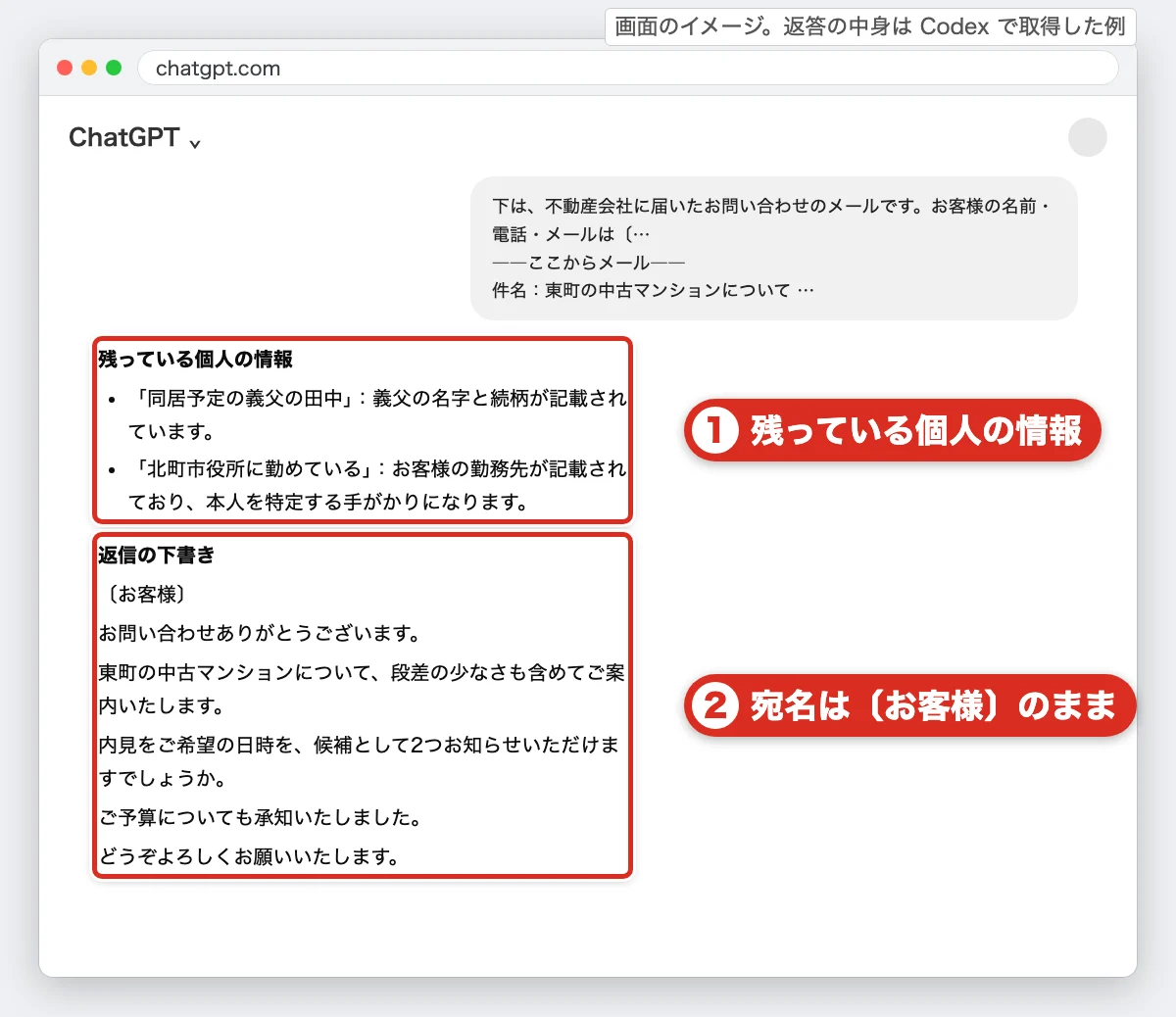
画面のイメージです。返答の中身は、ChatGPTの代わりにCodexで取った実際の答えです(2026年11月19日)。
答えの頭には、次の2つが出ました。
- 「同居予定の義父の田中」:義父の名字と続柄が記載されています。
- 「北町市役所に勤めている」:お客様の勤務先が記載されており、本人を特定する手がかりになります。
わざと残した2か所は、2つとも指摘されました。返信の下書きは宛名が〔お客様〕のままで、義父の名字も勤務先も書き写していません。内見は、候補を2つ聞く形でした。
下書きをメールソフトに写し、〔お客様〕を本当のお名前に戻すのは、自分のパソコンの中でやります。名前を戻すためだけに、ChatGPTに名前を教えないでください。
※この答えは、ChatGPTの画面で取った物ではありません。同じOpenAI社のAIを使う「Codex」に、同じ文を渡して取りました(2026年11月19日)。ChatGPTでは、言い回しが少し変わることがあります。メールも名前もすべて架空です。
この方法の限り
指摘が出たのは、うれしい結果です。ただ、よく考えると、指摘が出た時には、義父の名字と勤務先はもう送られています。
- 漏れに気づけるのは、送った後
- 1通ずつ手で伏せるので、件数が増えると漏れやすい
- 一覧(Excel)をまとめて渡したい時には向かない
送る前に、機械で漏れを見つけたい。それが次の段です。
質問3 伏せる作業も手間です。Claude Codeに任せられますか
任せられます。ただし、渡し方を1つ工夫します。
Claude Codeは、Anthropic(アンソロピック)社のAI「Claude」を、パソコンの中で動かす道具です。フォルダのファイルを開き、プログラムを書いて動かすところまでやります。
ここで気をつけたいのは、Claude Code もAIだという点です。Claude Code が開いたファイルの中身は、Anthropic のコンピューターに送られて処理されます。本物の反響一覧を開かせたら、ChatGPTに貼るのと同じことになります。
そこで、次の分け方にします。
- Claude Code に見せるのは、列の形だけ同じ「架空の反響一覧」
- Claude Code には、伏せるプログラム(伏せる.py)を作らせる
- 本物の一覧には、そのプログラムを自分で動かす。AIは使わない
プログラムは、パソコンの中だけで動きます。本物の一覧は、どこにも送られません。
始める前に用意する物
- パソコン(Mac か Windows)
- Claudeの有料プラン(Pro以上)。無料プランでは Claude Code は使えません
- Claude Code 本体
- Python(プログラムを動かす部品)。伏せる.py は Python で動きます。ターミナルで 「python3 --version」 と打ち、「Python 3.」で始まる番号が出れば入っています
- 練習用の架空の反響一覧(この記事の一式に入っています。御社の一覧と列の名前をそろえて、中身は架空の物にしてください)
入れ方は、公式の手順のとおり、黒い画面(ターミナル)に1行貼るだけです。
Mac:curl -fsSL https://claude.ai/install.sh | bash
Windows(PowerShell):irm https://claude.ai/install.ps1 | iex
入れた後に 「claude」 と打つと、ブラウザでログインする画面が出ます。Windows では、Git for Windows も入れておくよう、公式に勧められています。
ここから先の画面は、2026年11月19日に、Macで実際に動かした時の画面です。
STEP1 作業用のフォルダに、架空の反響一覧だけを入れる
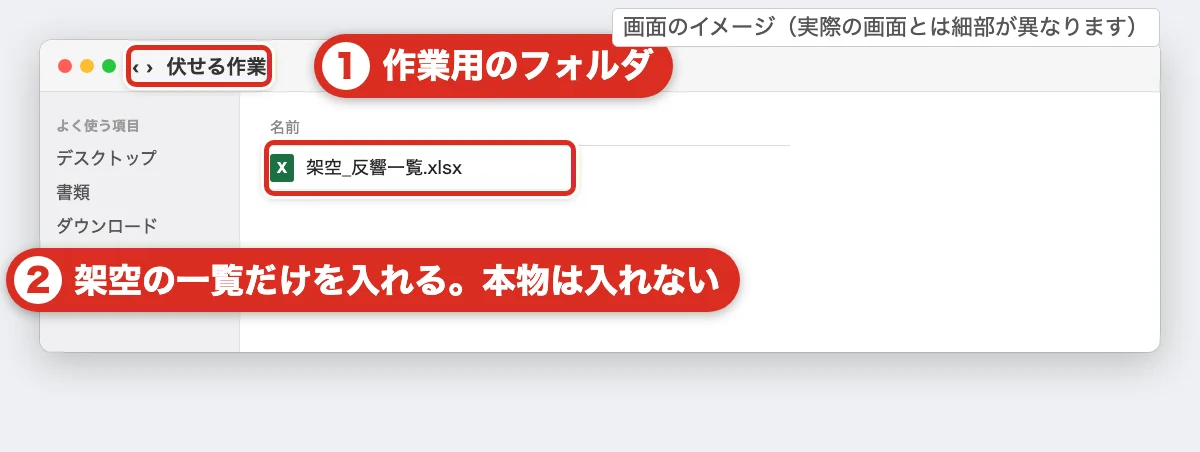
作業用のフォルダを1つ作ります(例:「伏せる作業」)。中には、練習用の「架空_反響一覧.xlsx」だけを入れます。本物の一覧は、まだ入れません。
 タップで原寸表示クリックで原寸表示
画面のイメージです(実際の画面とは細部が異なります)。
- 入れる物:架空_反響一覧.xlsx(8件。名前・電話・メールはすべて架空)
- その後:フォルダの中は、この1つだけです
STEP2 Claude Codeを起動する
ターミナルで作業用のフォルダに移り、「claude」 と打ってEnterを押します。Macのターミナルは、「アプリケーション」→「ユーティリティ」の中にあります。
Macなら、ターミナルに 「cd 」 (cdと空白)と打ちます。続けて作業用のフォルダを窓にドラッグし、Enterを押せば移れます。
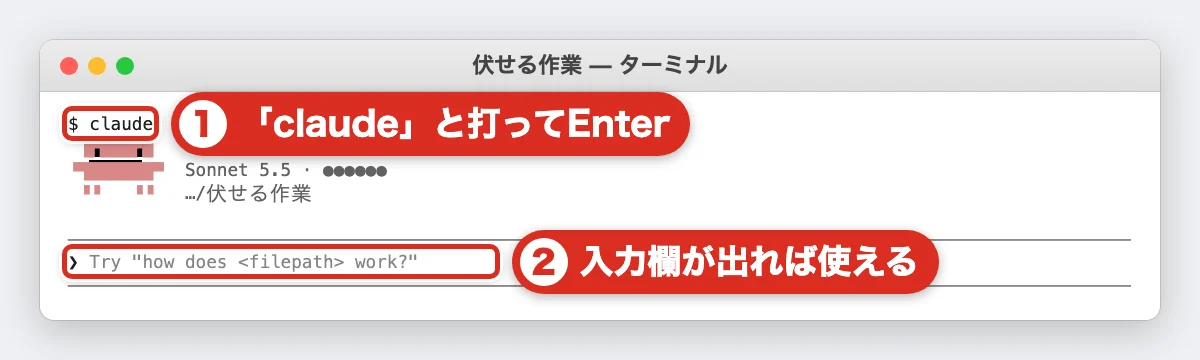 タップで原寸表示クリックで原寸表示
ターミナル(Mac)の実際の画面です。フォルダの場所は「…/伏せる作業」に置き換えています。
- 入れる物:「claude」
- その後:初めてのフォルダでは「このフォルダを信頼するか」と聞かれます。中身を確かめて「Yes」を選びます(今回のMacでは、前に信頼済みだったため出ませんでした)
- 表示されるモデル名は、プランや設定で変わります
STEP3 頼む文を貼って送る
入力欄(「❯」の行)に、下の文を貼ってEnterを押します。
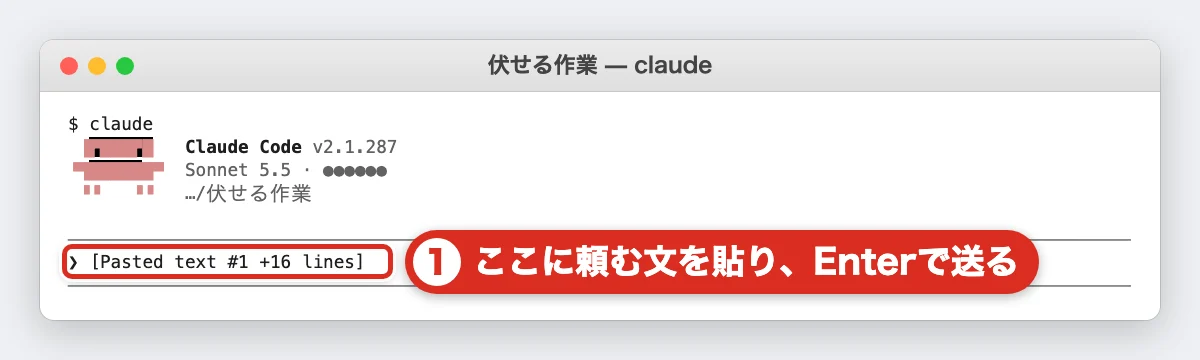 タップで原寸表示クリックで原寸表示
実際の画面です。契約しているプランの名前は伏せています。
入れる物(そのまま貼れます):
このフォルダの 架空_反響一覧.xlsx は、練習用に作った架空の反響(お問い合わせ)の一覧です。本物のお客様の一覧は、あなたには見せません。本物は、私が自分のパソコンで伏せてから使います。そのための 伏せる.py を作ってください。

伏せる.py の動き:
・反響一覧(.xlsx)を1つ受け取り、同じフォルダに「元の名前_伏せ済み.xlsx」と「元の名前_対応表.xlsx」を作る
・お名前・フリガナは「お客様01」のような番号に置き換える。同じ人は同じ番号にする
・電話・メールの列は消す。住所は市・町の名前までにして、丁目・番地は消す
・年収は「400万円未満」「400〜600万円」「600〜800万円」「800万円以上」の幅にする
・お問い合わせ内容の中の電話番号・メールアドレス・郵便番号・番地は、全角で書かれていても伏せる
・お問い合わせ内容に、人の名前・勤務先・学校など、伏せるか迷う言葉があれば、勝手に消さずに「要確認」の列に理由を書き、その行を黄色にする
・対応表には、番号と元の名前・電話・メールの組を書く(この表はAIに渡さない物)

決まり:
・ネットにつながずに、このパソコンの中だけで動くこと
・作業フォルダの外(/tmp やホームなど)にファイルやフォルダを作らない。スクリプト・仮想環境・一時ファイルもこのフォルダの中に置く
・架空_反響一覧.xlsx で試して、伏せた所と要確認の所を報告する
・この決まりと、次から私が自分で動かす時の1行を、CLAUDE.md に書き残す
貼ると「[Pasted text #1 +16 lines]」と1行に縮んで見えます。中身は全部入っているので、そのままEnterで送ります。
送ると、Claude Code がフォルダの中を見て、作り方を決め始めます。今回のMacには、Excelを扱う追加の部品(openpyxl)がありませんでした。Claude Code はそれに気づき、「ネットにつながずに作る」決まりに合わせて、標準の部品だけで作ると決めました。
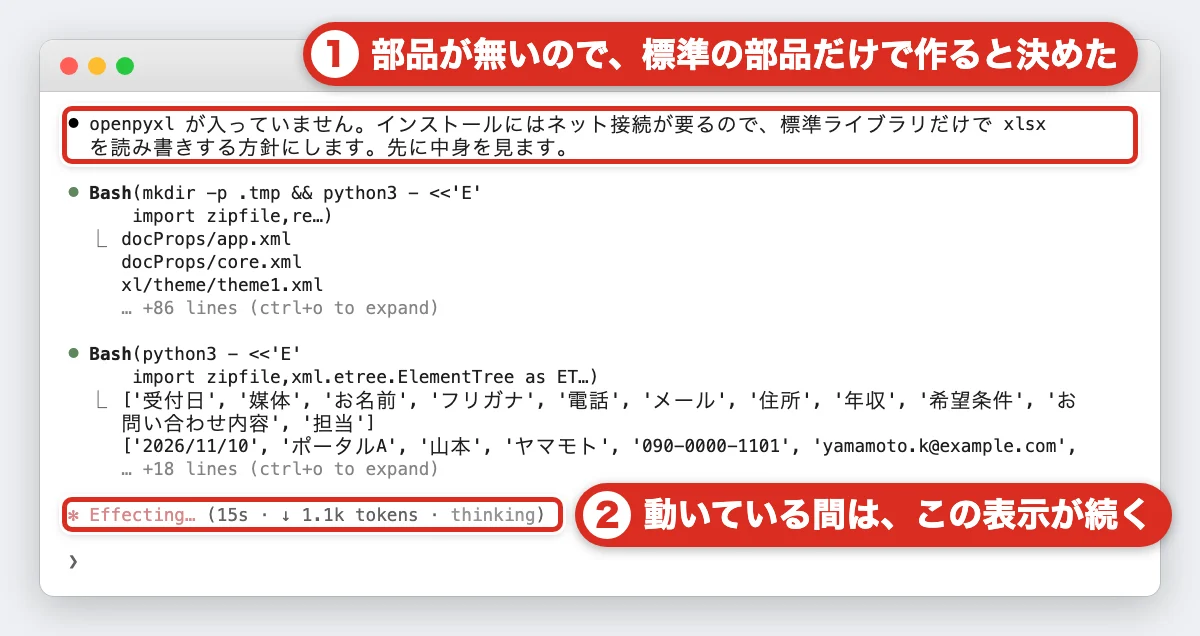 タップで原寸表示クリックで原寸表示
実際の画面です。
Claude Code は、はじめの設定では、ファイルを作る前やプログラムを動かす前に「やってよいか」を聞いてきます。今回は9回聞かれました。
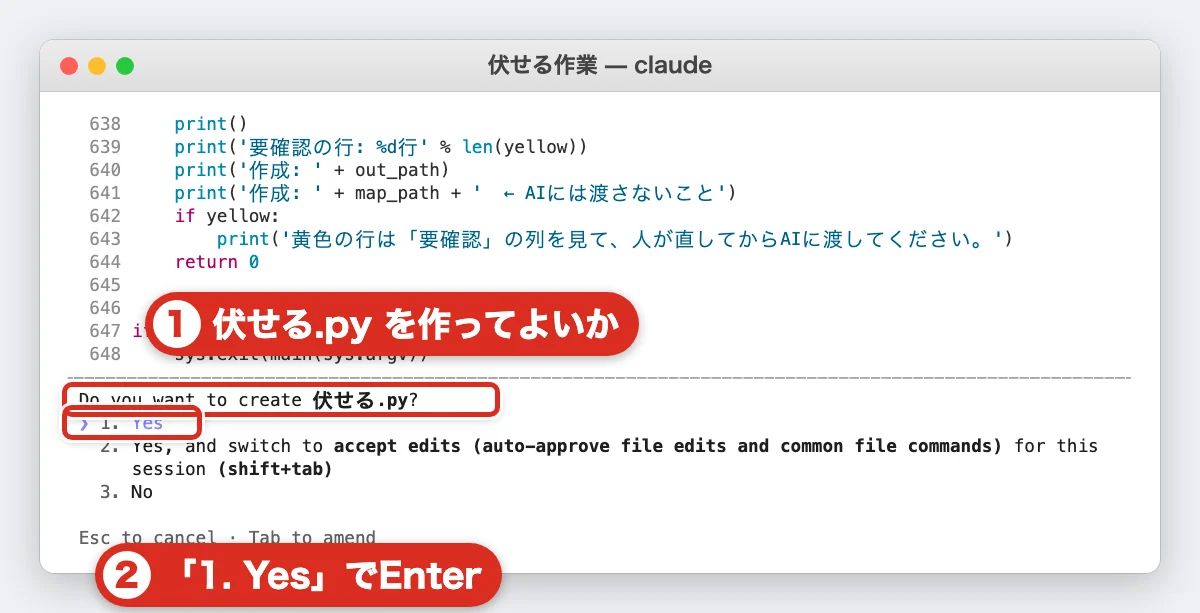 タップで原寸表示クリックで原寸表示
実際の画面です。
見る所は2つです。作業用のフォルダの外の場所が出ていないか。ネットにつなぐ命令(curl や pip install など)が出ていないか。どちらも無ければ「1. Yes」でEnterを押します。今回の9回には、どちらも出ませんでした。
STEP4 終わりの報告を読み、伏せ済みの表を開く
動きが止まって入力欄(❯)に戻ったら、最後の報告を読みます。貼ってから終わるまで、約6分でした。
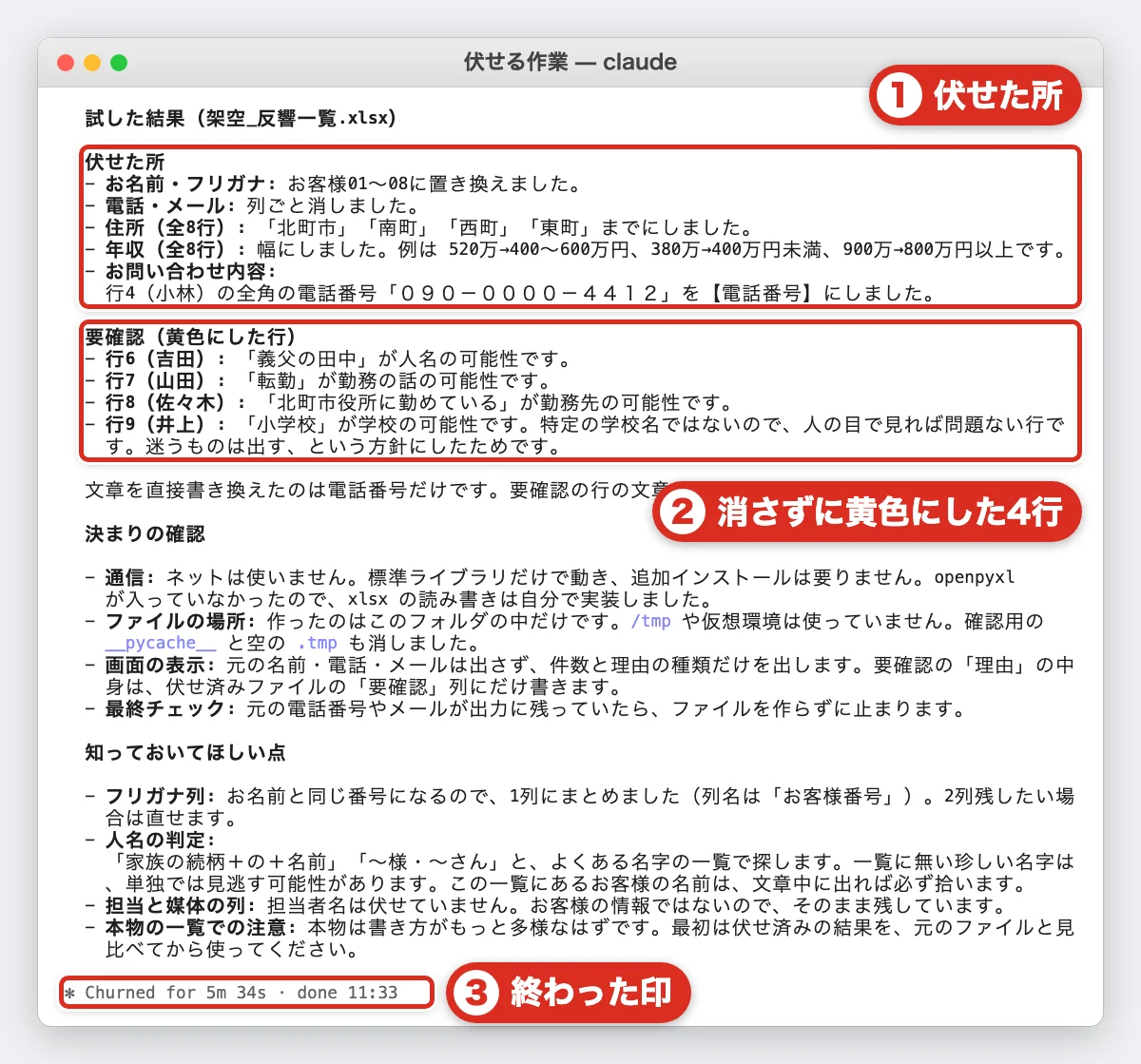 タップで原寸表示クリックで原寸表示
実際の画面です。フォルダの場所は「…/伏せる作業」に置き換えています。
できたのは、次の4つです。
- 伏せる.py(伏せるプログラム)
- CLAUDE.md(決まりと、次から自分で動かす1行を書いたメモ)
- 架空_反響一覧_伏せ済み.xlsx(AIに渡してよい方)
- 架空_反響一覧_対応表.xlsx(番号と本当の名前・電話・メールの組。AIに渡さない方)
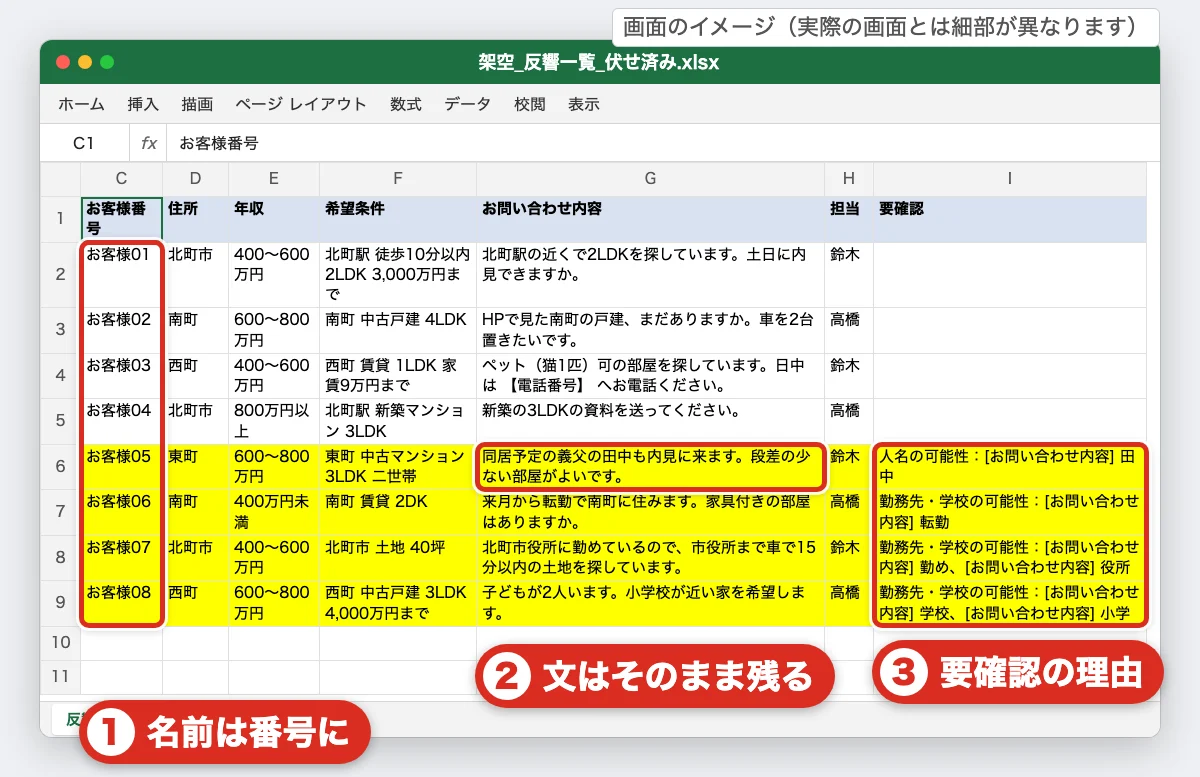 タップで原寸表示クリックで原寸表示
画面のイメージです(実際の画面とは細部が異なります)。中身は、Claude Code が作った実際の表から写しています。
わざと仕込んだ3か所は、こうなりました。
表は横にスクロールできます
| 仕込んだ所 | 伏せ済みの表 |
|---|---|
| 文の中の全角の電話「090-0000-4412」 | 【電話番号】に伏せた |
| 「同居予定の義父の田中も内見に来ます」 | 消さずに残し、黄色。要確認「人名の可能性:田中」 |
| 「北町市役所に勤めているので」 | 消さずに残し、黄色。要確認「勤務先・学校の可能性」 |
ほかに「来月から転勤で」と「小学校が近い家」の2行も、黄色になりました。どちらも、その人が分かるほどの言葉ではありません。迷う物は出す、という決まりどおりの拾いすぎです。黄色は計4行でした。
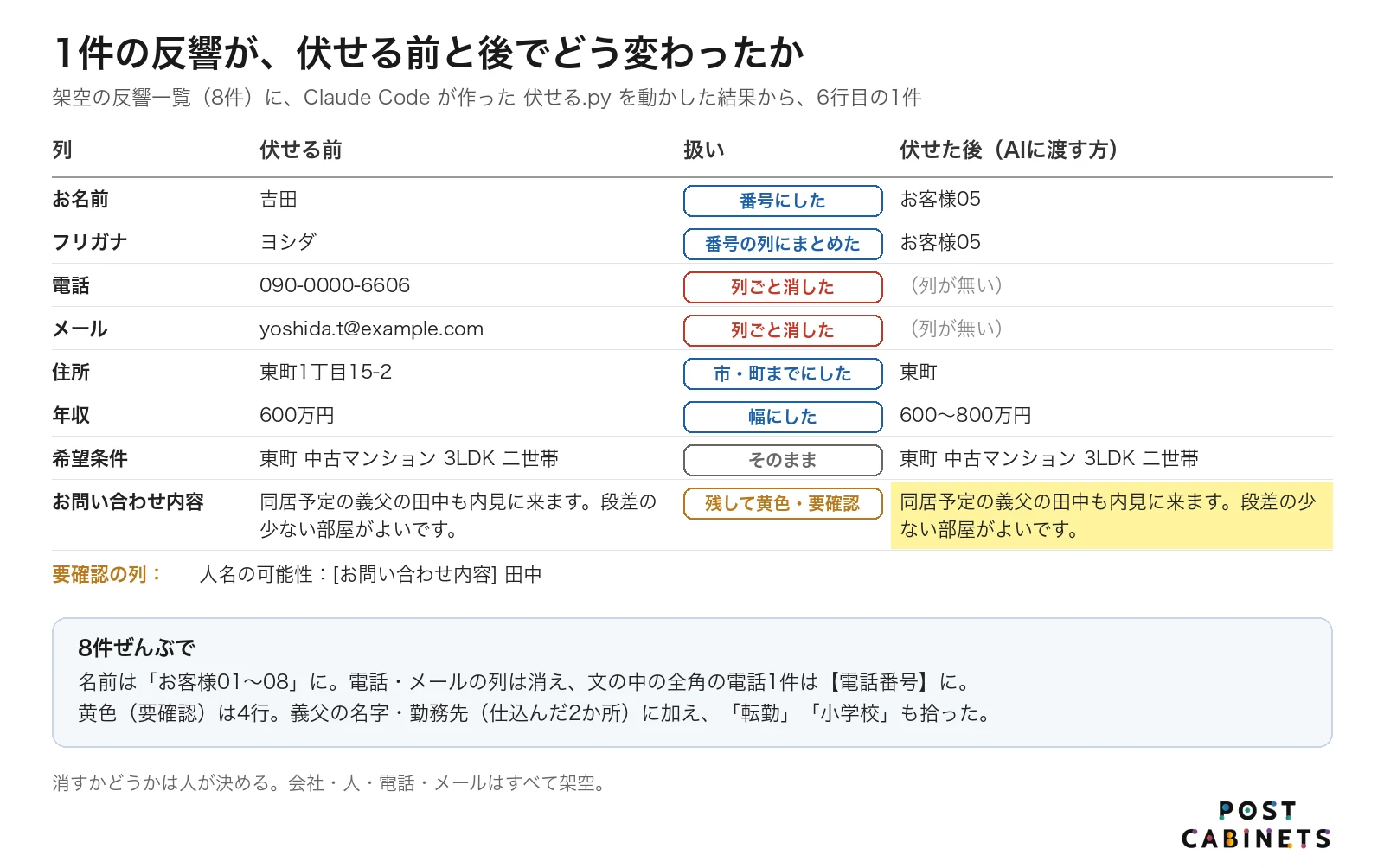
図:1件の反響が、伏せる前と後でどう変わったか。名前は番号、電話とメールは列ごと削除、住所は町名まで、年収は幅、文は残して黄色(架空のデータで実際に動かした結果)
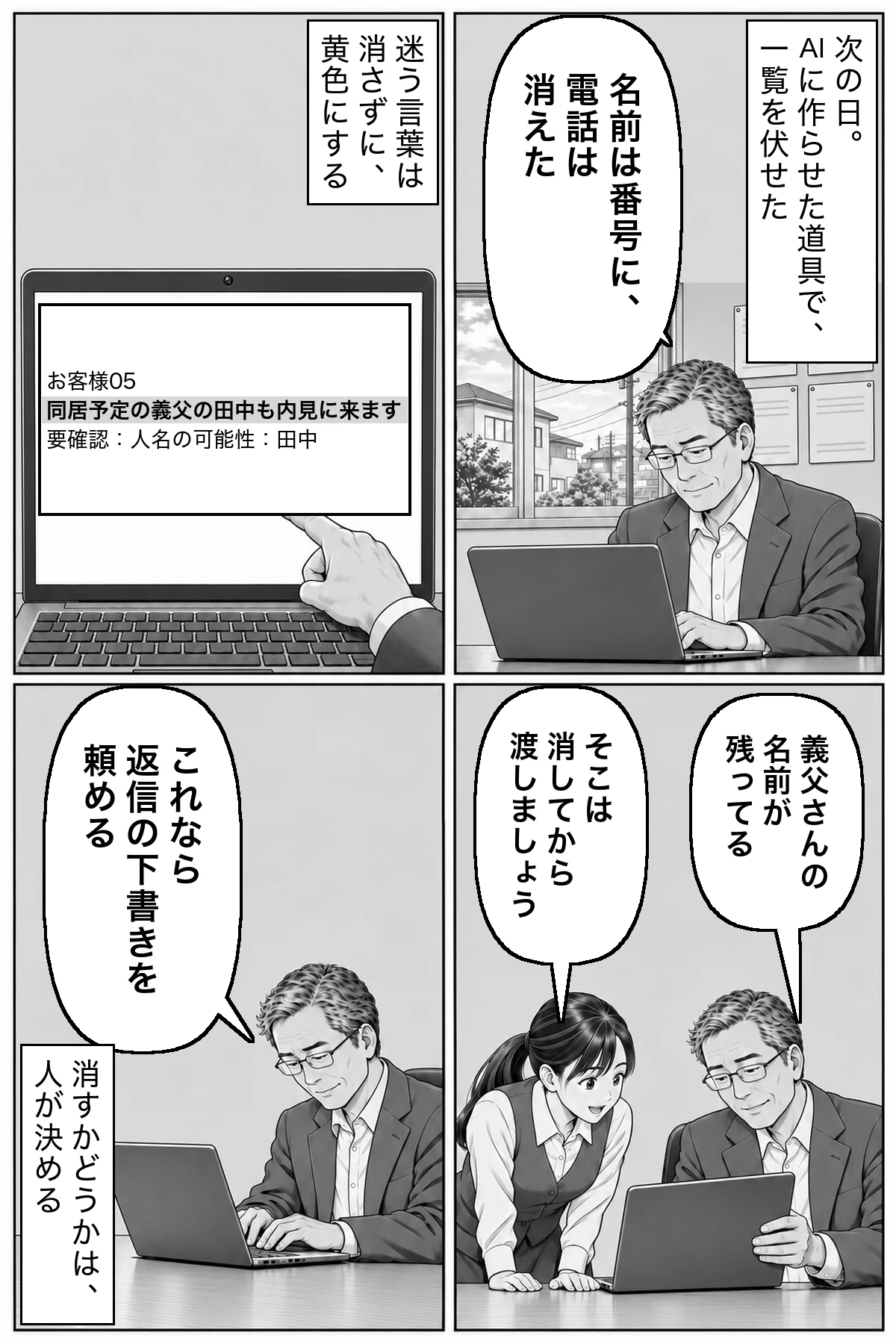
AI生成の漫画です。一般キャラクターによる架空の業務例で、実在の顧客事例ではありません。
黄色の行は、自分の目で見て、伏せ済みの表を手で直します。今回なら「義父の田中」を「義父」に、「北町市役所に勤めているので」を「勤め先が近いので」に、といった直し方です。直し終わった伏せ済みの表だけを、ChatGPTなどに渡します。
STEP5 本物の一覧は、AIを使わず自分で動かす
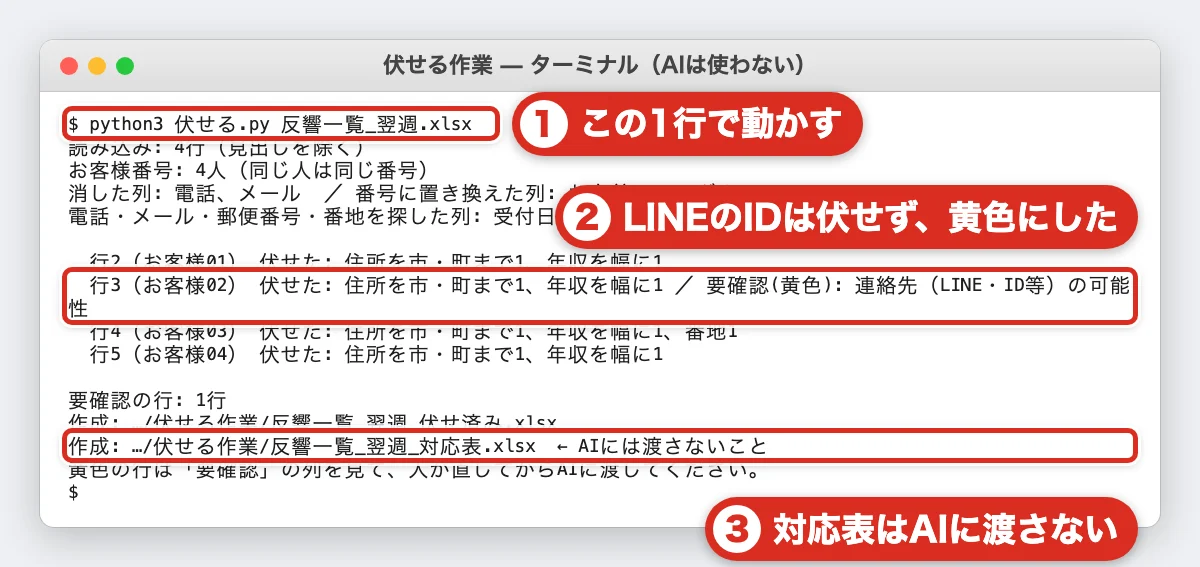
ここからが本番です。本物の反響一覧を作業用のフォルダに入れ、ターミナルで次の1行を打ちます。Claude Code は起動しません。
python3 伏せる.py 反響一覧.xlsxファイルの名前は、御社の一覧の名前に替えてください。この1行は、Claude Code が CLAUDE.md に書き残しています。
今回は、翌週の分として作った架空の4件(反響一覧_翌週.xlsx)を、本物の代わりにしました。
 タップで原寸表示クリックで原寸表示
ターミナル(Mac)の実際の画面です。フォルダの場所は「…/伏せる作業」に置き換えています。
- 入れる物:「python3 伏せる.py 反響一覧_翌週.xlsx」
- その後:1秒かからずに、伏せ済みの表と対応表ができます。どの行で何を伏せたかが、画面に出ます
 タップで原寸表示クリックで原寸表示
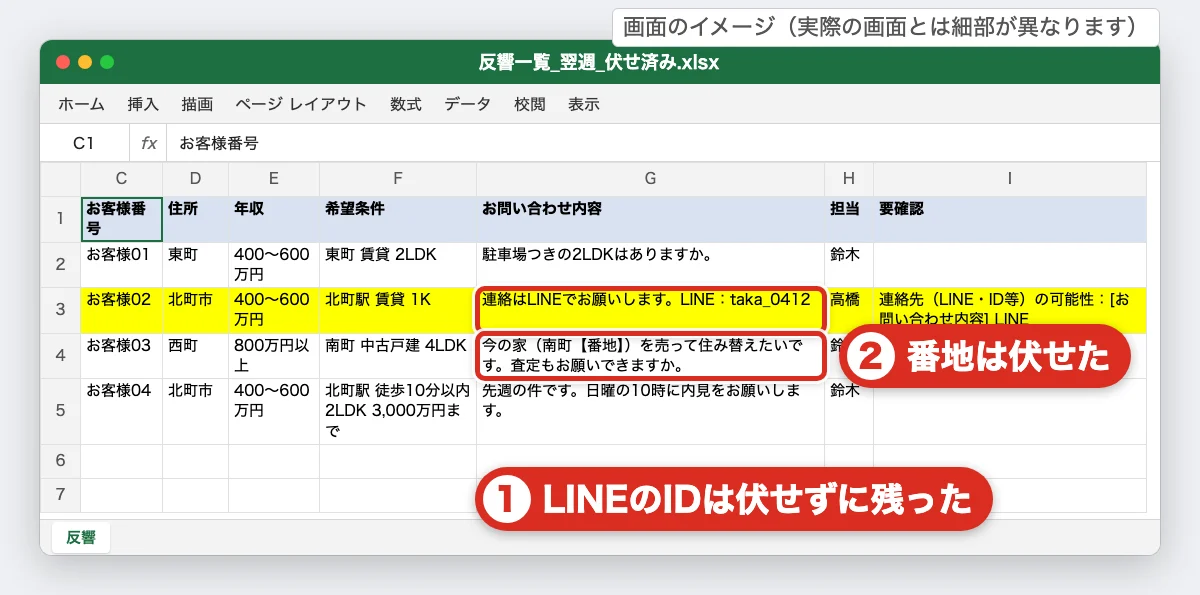
画面のイメージです(実際の画面とは細部が異なります)。中身は、実際にできた表から写しています。
翌週分には、わざと2つ入れておきました。「今の家(南町3-5-12)」の番地は、【番地】に伏せました。もう1つの「LINE:taka_0412」は、頼む文の決まりに書いていない形です。道具はIDを伏せずに残し、その行を黄色にしました。
STEP6 決まりに無い形が出たら、1行で足させる
LINEのIDのように、決まりに無い形が出てきたら、Claude Code に決まりを足させます。この時も、本物の一覧は見せません。
先に、本物の一覧と、できた伏せ済みの表・対応表を、作業用のフォルダの外に出します。フォルダの中にあると、Claude Code が開くことがあるからです。そのうえで Claude Code を起動し、次の文を送ります。
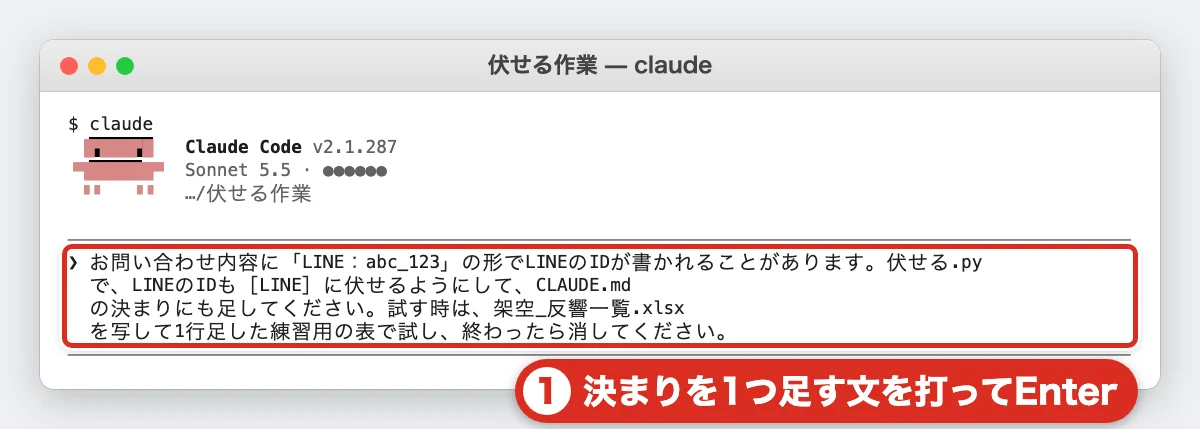 タップで原寸表示クリックで原寸表示
実際の画面です。契約しているプランの名前は伏せています。
入れる物(そのまま貼れます):
お問い合わせ内容に「LINE:abc_123」の形でLINEのIDが書かれることがあります。伏せる.py で、LINEのIDも[LINE]に伏せるようにして、CLAUDE.md の決まりにも足してください。試す時は、架空_反響一覧.xlsx を写して1行足した練習用の表で試し、終わったら消してください。「LINE:abc_123」は、例として書いた架空のIDです。本物のIDは書きません。
 タップで原寸表示クリックで原寸表示
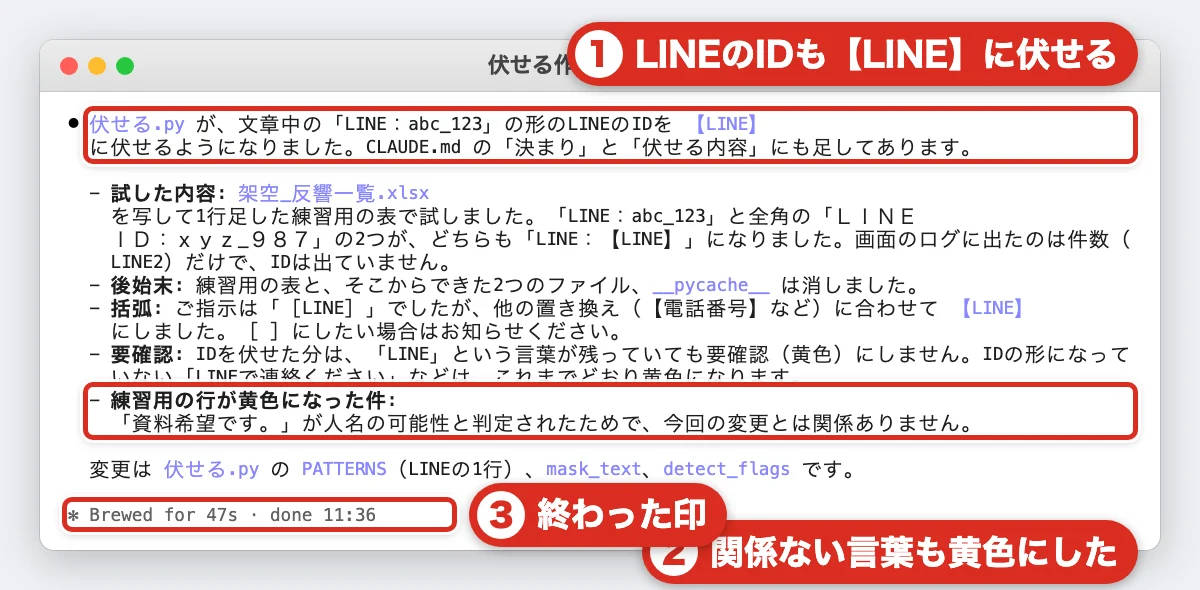
実際の画面です。
送ってから約1分で、伏せる.py と CLAUDE.md が書き換わりました。Claude Code は、自分で作った練習用の表で試し、終わった後に消しています。
そのあと、書き換わった伏せる.py を、翌週分を出しておいたフォルダの外の置き場に写し、そこで STEP5 の1行を自分で動かしました。こうすれば、本物の一覧を Claude Code が開けるフォルダに戻さずに済みます。「LINE:taka_0412」は「LINE:【LINE】」になりました。ただし、その行は黄色のままでした。「連絡はLINEでお願いします」の「LINE」という言葉が、連絡先らしい言葉として残るためです。黄色の行を見て、問題が無ければそのまま渡します。
うまくいかなかった所
- 頼んだのは[LINE]でしたが、Claude Code は他の印(【電話番号】など)にそろえて【LINE】にしました。報告の中で、そう断っていました
- 練習用に足した「資料希望です。」という行が、人の名前らしいとして黄色になりました。拾いすぎは、今回の4行のほかにも出ます
- 同じ頼む文で、別の回(画面を取らずに流した回)にも作らせました。その回の道具は、LINEのIDを伏せず、黄色にもしませんでした。住所の残し方(「北町市東」まで残す)や、フリガナの列の扱いも違いました。作る回によって、道具の細かい所は変わります
- 先週と同じ山本さんが、翌週の表では別の番号(お客様04)になりました。番号は、ファイルごとに01から振り直されます。週をまたいで同じ人を追う時は、対応表で見てください
- このMacにはExcelを扱う部品が無く、Claude Code は表を読み書きする仕組みを自分で書きました。そのため約6分かかりました。できた表は、Excel本体では開いていません(中身と黄色の塗りは、別のプログラムで読んで確かめました)
- 試したのはMacだけです。Windowsでは試していません
質問4 伏せた後も、気をつけることはありますか
あります。伏せる道具を使い始める前と、使い始めてからの確かめ方を書きます。
渡す前に
- 会社の決まり:お客様の情報をAIに渡してよいかを、先に社内で決めます。個人情報の扱いの方針(プライバシーポリシー)に書いた使い道の範囲かも、見てください
- プランと設定:質問1のとおり、学習に使わない設定かを確かめます。会社で使うなら、初めから学習に使わないプランも考えます
- 対応表の置き場所:対応表は、番号と本当の名前・電話の組です。AIに渡さず、社内の決まった場所に置きます。共有のフォルダに置くなら、見られる人を絞ってください
- 本物は作業フォルダに入れたままにしない:Claude Code を起動する前に、本物の一覧と対応表はフォルダから出します。フォルダの中にあると、AIが開くことがあるからです
使い始めてから
- 黄色の行は、毎回自分の目で見る:道具は迷う言葉を消さずに残します。消すかどうかは、人が決めます
- 黄色でない行も、最初の数回は見る:今回はLINEのIDが黄色になりましたが、同じ頼む文で別の回に作った道具では、黄色にもならず素通りしました。決まりに無い形は、作る回によっては素通りします
- お問い合わせの文の形が変わったら、決まりを足す:新しい媒体や、新しい書き方が出たら、STEP6の1行で足します
- Claude Code の手元の記録:公式の説明では、Claude Code は作業の記録を、パソコンの中に30日残します。架空の表しか見せていなければ、記録にも架空の物しか残りません
御社の反響の受け方で組むと、ここまで変えられます
ここまでの方法でも、黄色の行を見る所と、決まりを足す所は人の手に残ります。そして実際の会社では、次の所が1社ずつ違います。
- 反響の入り口(ポータルごとのメール、自社のホームページ、電話の後のメモ)
- 一覧の列の名前と、残したい列(希望条件、媒体、担当など)
- 伏せた後にAIに頼む仕事(返信の下書き、追客の順番、物件の紹介)
- 対応表の置き場所と、見てよい人の範囲
この部分を、御社の反響の受け方と決まりに合わせて組み、社長や営業の方が迷わず毎日回せるところまで作るのが、私たちの仕事です。
この記事の一式(zip)
この記事で使った一式を、そのまま使えます
この記事で実際に動かしたものを、一式にまとめています。御社のパソコンで同じ手順を試す時の下敷きにしてください。
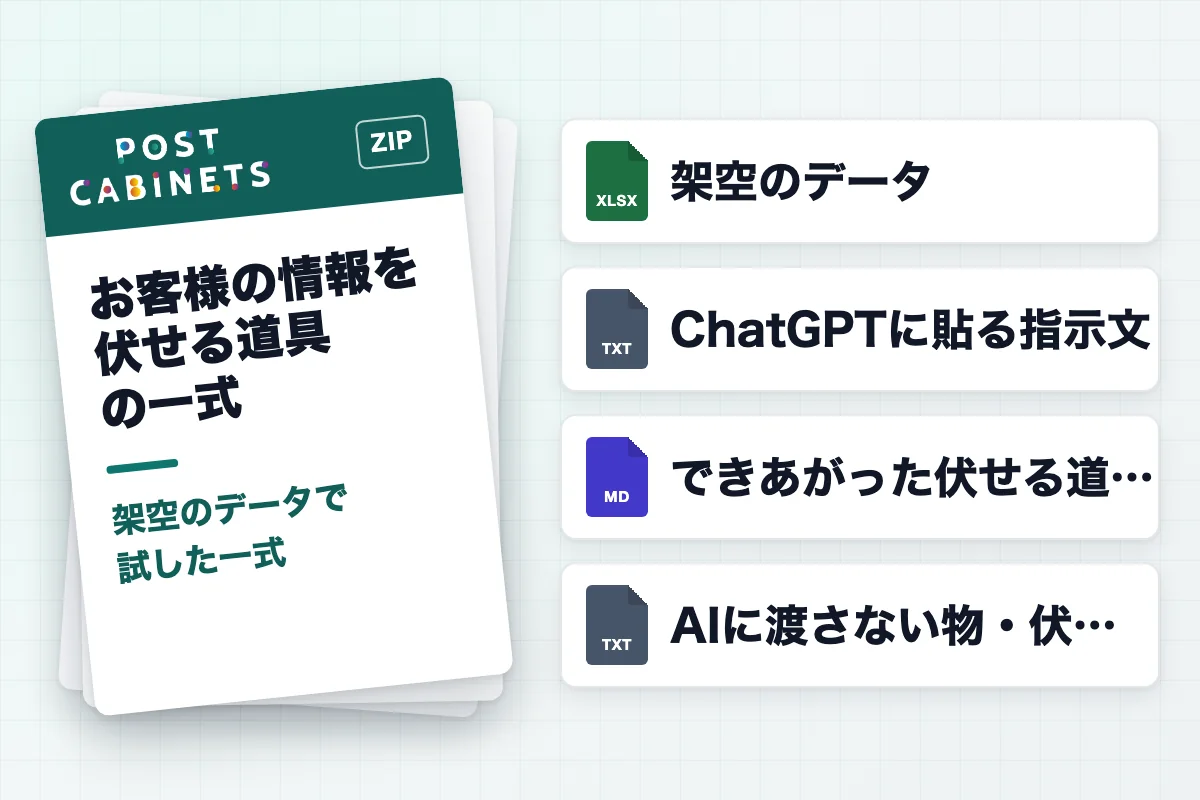
入っているもの
- 「AIに渡さない物・伏せて渡す物・渡してよい物」の表(書き換えて使えます)
- ChatGPTに貼る指示文(そのまま貼れる形)
- Claude Code に頼む文(伏せる道具を作らせる文と、決まりを1つ足す1行)
- Claude Code が作った伏せる道具(伏せる.py)と、決まりを書いたメモ(CLAUDE.md)
- 練習用の架空の反響一覧(8件・翌週4件)と、手で伏せた架空の問い合わせ1通
受け取り方:お問い合わせの「お問い合わせ目的」の欄に「お客様の情報を伏せる道具の一式」と書いてお送りください。info@postcabinets.com からお送りします。
ご相談
御社の反響の一覧で組めるか、30分で一緒に見ます
- オンライン
- 30分ほど
御社の反響の一覧の形を見せていただければ、この道具に載せた場合の形と、どこまで自動で伏せられるかをお伝えします。オンラインで30分ほどです。
用意していただくもの
反響の一覧の列の名前がわかる物(見出しの行だけで構いません。お客様の中身は見せないでください)と、今のAIの使い方
お伝えすること
列ごとの扱い(消す・番号・幅・そのまま)、文の中で人が見る所、伏せた後にAIに頼める仕事
お申し込みは、お問い合わせのフォームから受け付けています。
最後までお読みいただき、ありがとうございました。これからも、建設・不動産の現場の作業を1つずつ、実際に試した形でお届けします。
2026年11月19日 POSTCABINETS編集
参考
2026年11月19日に確認
- 個人情報保護委員会「生成AIサービスの利用に関する注意喚起等」(別のタブで開きます)ppc.go.jp
2023年6月2日
- Claude Code のデータの扱い(別のタブで開きます)code.claude.com
個人向けは学習に使うかを選べる。Team・Enterprise・APIは初めの設定で学習に使わない。保存は30日、学習に使う設定なら5年
- Claude の料金(別のタブで開きます)claude.com
Pro は月20ドル(月払い)、年払いなら月17ドル相当(200ドルを前払い)。Team は1人月25ドル(月払い)から。無料プランでは Claude Code は使えません。表示は米ドルです。
- Claude Code の入れ方と必要なアカウント(別のタブで開きます)code.claude.com
- ChatGPT のプラン(別のタブで開きます)learn.chatgpt.com
無料0ドル、Go 月8ドル、Plus 月20ドル、Pro 月100ドルから。Business は1人月25ドル〔月払い〕、初めの設定で学習に使わない。米ドル表示
- アットホーム「不動産DXに関する実態調査2025」(別のタブで開きます)athome.co.jp
加盟の不動産会社1,171社、2025年1月28日〜2月4日
記事内の会社名・人名・地名・電話番号・メールアドレス・年収はすべて架空です。お客様の事例ではありません。
この記事を書いた会社

大阪市北区梅田
株式会社POSTCABINETS
中小企業向けにAIでの業務改善をしています。見積・問い合わせ・日報などの手作業を、業務の整理から構築・定着まで伴走して減らします。この記事のように、架空のデータで実際に試した手順をお届けしています。
この記事に関わるサービス
中小企業のAI開発・伴走支援
まるごとAI業務改善パック
いきなり全社導入はしません。効果が大きく、仕組み化しやすい業務から小さく始めます。
詳しく見る