2026-11-23 / POSTCABINETS編集
【不動産】募集図面の文を物件情報からAIで作る。決まりなしと型ありで試した実演ログ
賃貸の事務の方が、物件情報から募集図面の文を毎回一から打つ作業を、決まった型でAIに下書きさせる方法です。
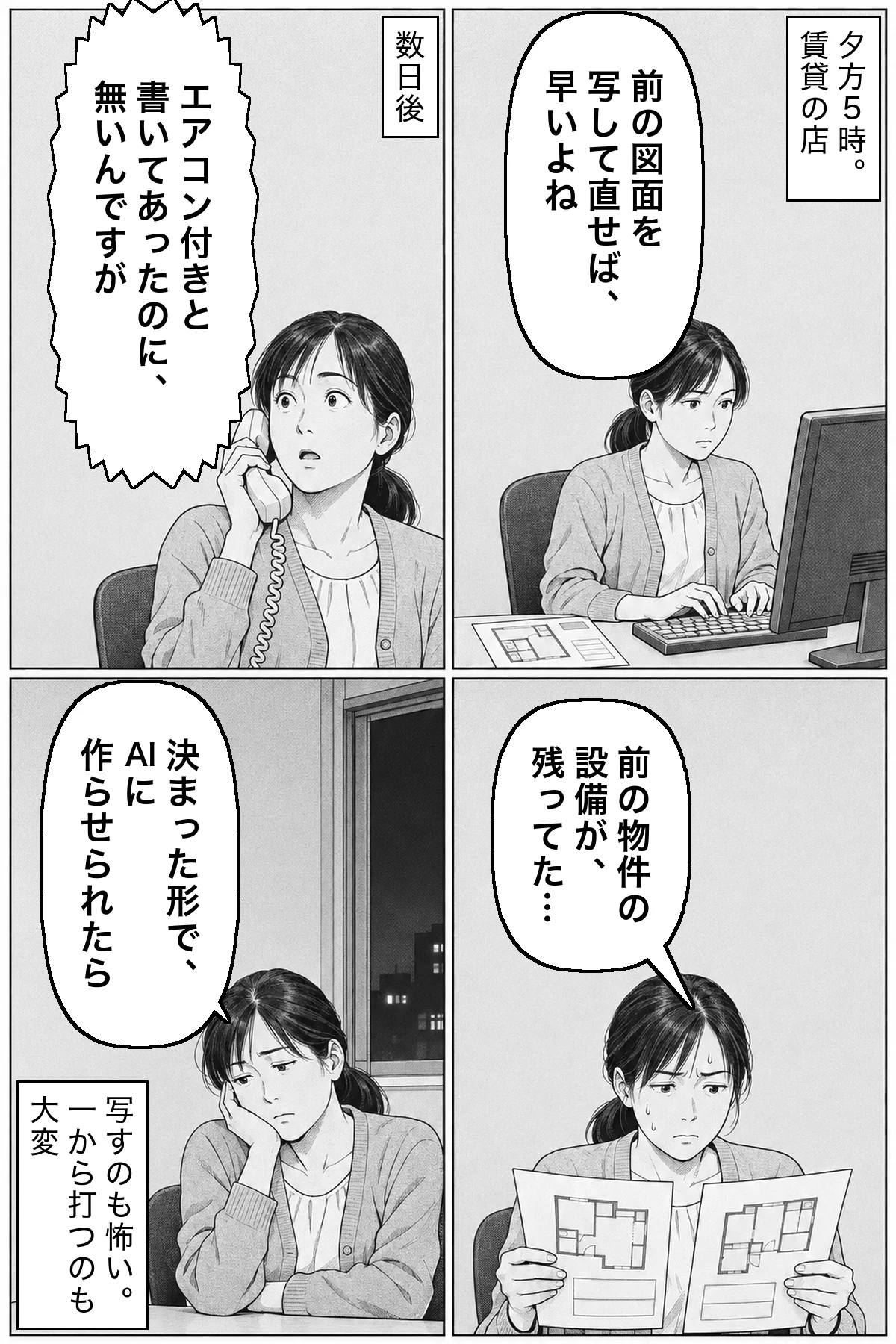
AI生成の漫画です。一般キャラクターによる架空の業務例で、実在の顧客事例ではありません。
夕方5時。オーナーから聞いた物件が、今日だけで4件たまっています。
募集図面の文は、物件ごとに一から打つか、前の物件の図面を写して直すかです。写すと早い。でも、前の物件の設備や条件が、直し忘れて残ることがあります。
一から打つのも、写して直すのも、どちらも怖い。そう感じている事務の方は多いのではないでしょうか。
こんにちは。POSTCABINETS編集です。中小企業の仕事にAIを入れるお手伝いをしています。
この記事は「実演ログ」です。架空の物件情報4件を、実際にAIに渡しました。そのやり取りと結果を、外れた所も含めてそのまま載せます。手順はSTEPに分け、使う道具の画面で「どこに何を入れるか」を示します。話すのは3つの深さです。
- 今日すぐ、型と物件情報をChatGPTに貼って、図面の文を作らせる方法(3つのSTEP)
- Claude Code(クロード・コード)に、図面の文を作る仕組みを作らせ、毎日回す方法(5つのSTEP)
- 自社の図面の形に合わせて組む場合の話
試したのは、架空の賃貸の物件情報4件です
試したのは、店舗が1つの、架空の賃貸仲介・管理の会社です。オーナーから聞いた物件情報を、1つのExcel(物件情報.xlsx)にまとめています。
表は横にスクロールできます
| 列 | 書く物 |
|---|---|
| 物件番号・物件名・部屋 | 例:R-101/メゾン北町/203 |
| 所在地・最寄駅・駅までの道のり(m) | 例:北町3丁目/A線 北町駅/560 |
| 種別・構造・築年月・階建・所在階 | 例:アパート/木造/2016年3月/2階建/2階 |
| 間取り・専有面積(㎡)・向き | 例:1K/25.30/南 |
| 賃料・管理費・敷金・礼金・保証会社 | 例:68000/3000/1か月/1か月/加入必須 |
| 設備・入居条件・入居可能日・取引態様 | 例:エアコン・バストイレ別…/単身者向け…/即入居可/仲介 |
| 担当のメモ | オーナーから聞いたことを、聞いたまま書く |
この中に、人が確かめないと決められない所を仕込みました。
- R-101:専有面積は25.30㎡です。でもメモには「ロフトを入れると30㎡くらい、とオーナー」とあります
- R-102:設備の欄に「エアコン」があります。でもメモには「前の入居者が置いていった物。壊れても直さない」とあります
- R-103:礼金の欄が空欄です。「なし」とも書いていません
- R-103:駅までの道のりが650mです。80mで1分として端数を切り上げると、9分になります(8分ではありません)
どれも、AIが「たぶんこうだろう」と決めたくなる所です。
1回目:決まりを書かずに頼むと、形が毎回変わりました
まず、何も決めずに頼んでみました。物件情報の表を貼って、上に1行だけ書きます。
この下の物件情報から、賃貸の募集図面に載せる文を、物件ごとに作ってください。ChatGPTの代わりに、同じOpenAI社のAIを使う「Codex」に渡しました(2026年11月20日)。同じ文で2回流しています。
中身は、思ったより慎重でした
仕込んだ所は、2回とも推測で埋めませんでした。
- R-101 の面積は、2回とも表の25.30㎡のままでした。「ロフト込み約30㎡」は使っていません
- R-103 の礼金は、2回とも「未定」と書きました。「なし」にはしていません
- 徒歩の分数は、4件とも正しく出ました。R-103 も9分です
外れたのは「形」と「決めてはいけない所」でした
一方で、次の所は、そのまま図面には使えませんでした。
表は横にスクロールできます
| 見た所 | 1回目 | 2回目 |
|---|---|---|
| 箇条の並び | 所在地・交通/建物・間取り/賃料・費用/入居条件/入居時期・取引態様 | 所在地・交通/建物/月額/敷金・礼金/入居条件等/取引態様 |
| R-101 の「単身者向け」 | 箇条にある | 箇条から落ちた |
| R-102 のエアコン | 「残置物で、設備には含まれません」と書いた | 「残置物です」と書いた |
並びが回ごとに変わると、図面の欄に貼るたびに、並べ直す手間が出ます。
一番気になったのは、R-102 のエアコンです。メモには「壊れても直さない」とあるだけです。それをAIは、2回とも広告の文に書きました。2回目は「エアコンは前入居者の残置物です。貸主による故障時の修理対応はありません」です。
残置物(前の入居者が置いていった物)として載せるかは、オーナーと決める所です。AIは、それを自分で決めてしまいました。
ほかにも、表に無い言い足しがありました。「不在時の荷物受け取りに便利な宅配ボックス」「〜のお部屋です」などです。頼んでいないのに、徒歩の分数の決まりを調べて、業界団体のページへのリンクも付けてきました。
ここから分かったのは、型(並び)と「決めない所」を、先に渡す必要があることです。
2回目に渡したのは、1枚の「募集図面の文の型」です
型は、図面に載せる欄の並びと、書き方の決まりを1枚にした物です。今回は次のようにしました。御社の図面の欄に合わせて書き換えてください。
# 募集図面の文の型(1枚)

## 1. 並び(1物件ごとに、この順で書く)
【キャッチ】
【所在地】
【交通】
【賃料】 【管理費】
【敷金】 【礼金】
【間取り】 【専有面積】
【所在階/階建】 【構造】 【築年月】
【設備】
【入居条件】
【入居可能日】
【取引態様】
【備考】

## 2. 書き方の決まり
- 使うのは、物件情報の表の値と、担当のメモだけ。表にもメモにも無いことは書かない
- キャッチは全角20字以内。表にある事実(駅からの分数・間取り・設備など)で書く
- 「最高」「格安」「抜群」「完全」「人気」「お早めに」など、根拠の無い言葉と急がせる言葉は使わない
- 所在地は表の「所在地」のまま(番地まで書かない)
- 交通は「A線 北町駅 徒歩○分」。分数は、表の道のり(m)を80で割り、1分未満の端数を切り上げる(例:560m → 7分)
- 賃料・管理費は「68,000円」の形。敷金・礼金は表のまま(「1か月」「なし」)
- 専有面積は表の数のまま、「25.30㎡」の形。メモに別の広さがあっても書き換えない
- 設備は、表の「設備」の欄にある物だけを「・」でつなぐ
- 空欄は「なし」や「0」で埋めない。その所を【要確認】と書いて空ける

## 3. 決めずに残す所(要確認)
- 空欄、数でない値、表とメモの食い違いは、推測で埋めない
- 物件ごとの最後に「要確認:」の行を作り、何と何が合わないかを書く
- どう書くかを決めるのは、担当とオーナー
徒歩の分数の「80mで1分、端数は切り上げ」は、不動産の広告の決まりです。詳しくは、参考に載せた業界団体の案内で確かめてください。
まず今日やるなら、ChatGPTに型と物件情報を貼る3つのSTEPです
一番手軽なのは、型と物件情報を、そのままChatGPTに貼るやり方です。
STEP1 ChatGPTを開いて、指示文と型を貼る
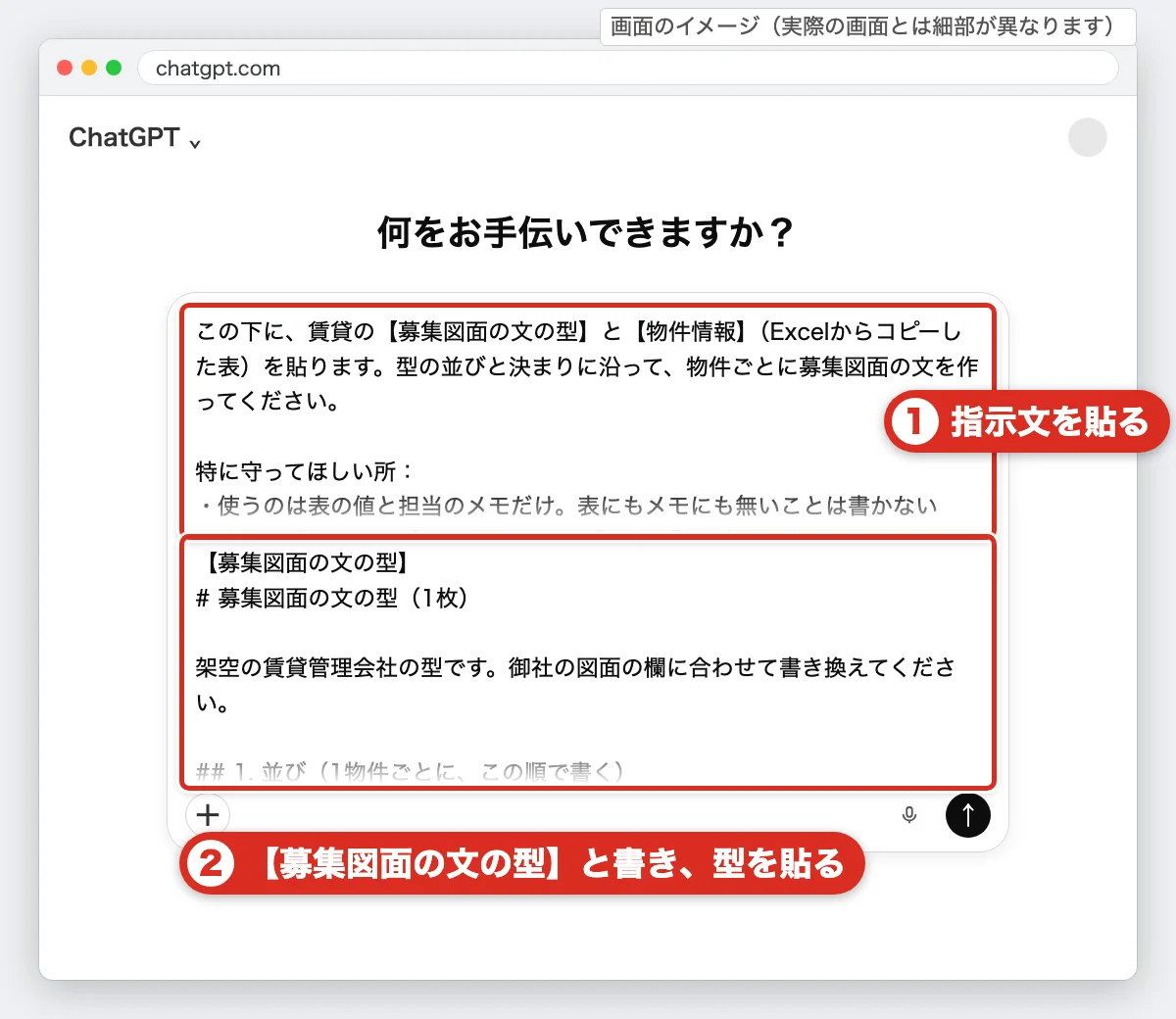
ブラウザかアプリでChatGPTを開き、新しいチャットにします。下の指示文を入力欄に貼ります。その下に【募集図面の文の型】と書き、上の型を貼ります。まだ送りません。
 タップで原寸表示クリックで原寸表示
画面のイメージです(実際の画面とは細部が異なります)。
入れる物(そのまま貼れます):
この下に、賃貸の【募集図面の文の型】と【物件情報】(Excelからコピーした表)を貼ります。型の並びと決まりに沿って、物件ごとに募集図面の文を作ってください。

特に守ってほしい所:
・使うのは表の値と担当のメモだけ。表にもメモにも無いことは書かない
・空欄は「なし」や「0」で埋めない。【要確認】と書いて空ける
・表とメモが食い違う所は、どちらが正しいか決めない。物件ごとの最後の「要確認:」に、何と何が合わないかを書く
・徒歩の分数は、表の「駅までの道のり(m)」を80で割り、1分未満は切り上げる

出してほしい物:
・物件ごとに、型の並びの文(【キャッチ】から【備考】まで)と「要確認:」の行
・最後に、要確認の所だけを箇条書きでまとめる(誰に何を聞けばよいかつき)STEP2 物件情報をコピーして、見出しを付けて貼り、送る
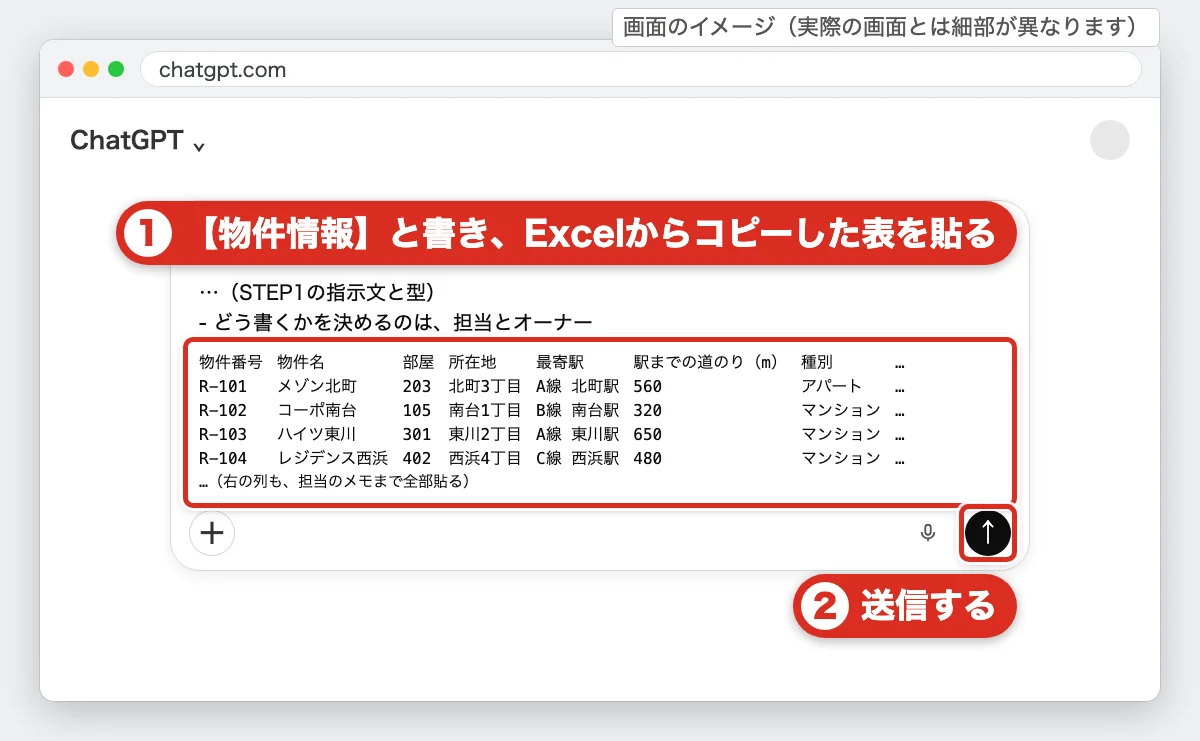
物件情報のExcelを開き、見出しの行から最後の行までを選んでコピーします。型の下に【物件情報】と書き、その下に貼ります。右下の矢印のボタンで送ります。
 タップで原寸表示クリックで原寸表示
画面のイメージです(実際の画面とは細部が異なります)。中身は今回使った架空の物件情報です。
- 入れる物:物件情報の見出しから最後の行まで(担当のメモの列も入れる)
※この節で試した型は、【所在地】の欄を足す前の物です(下のSTEP3で書きます)。
- その後:物件ごとに、型の並びの文と「要確認:」が返ってきます
STEP3 返ってきた文と「要確認」を、表と見比べる
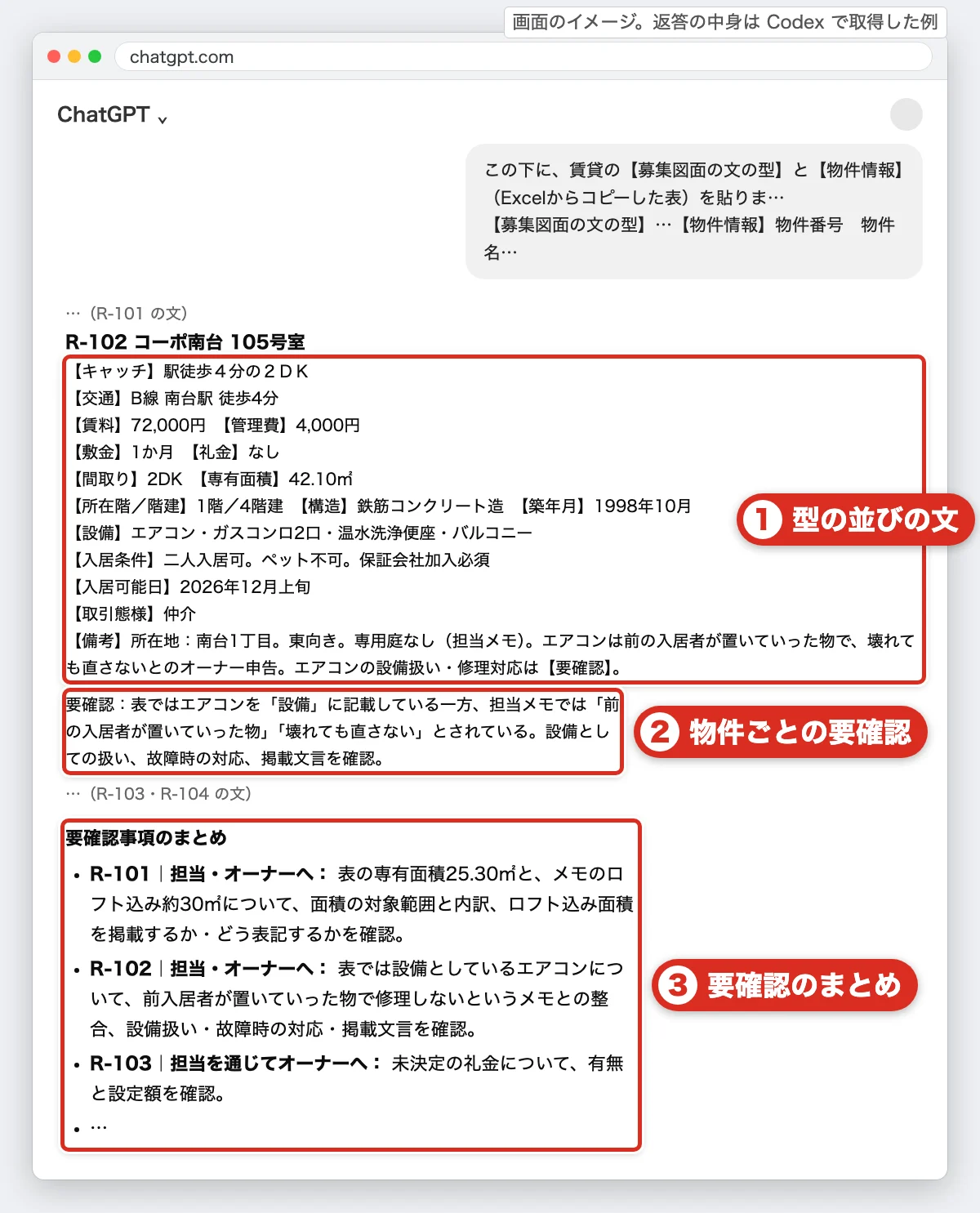
返ってきた文を、物件情報の表と1件ずつ見比べます。最後の要確認のまとめも読みます。
 タップで原寸表示クリックで原寸表示
画面のイメージです。返答の中身は、ChatGPTの代わりにCodexで取った実際の答えです(2026年11月20日)。
4件とも、型の並び(【キャッチ】から【備考】まで)で返ってきました。仕込んだ所は、こうなりました。
表は横にスクロールできます
| 物件 | 見た所 | 返ってきた文 | 要確認 |
|---|---|---|---|
| R-101 | 専有面積 | 25.30㎡ | 「ロフト込み約30㎡」の扱いを確認 |
| R-102 | エアコン | 設備に残し、備考に「壊れても直さないとのオーナー申告」と【要確認】 | 設備として載せるか、故障時の対応を確認 |
| R-103 | 礼金 | 【要確認】 | 礼金の有無と額を確認 |
| R-103 | 徒歩 | 9分 | — |
| R-104 | 駅前のスーパー | 備考に「駅前にスーパーあり」 | 距離を確認 |
1回目と違い、「残置物」という言葉は使わず、要確認にも回しました。ただ、メモの「壊れても直さない」は、備考にそのまま書いています。広告に載せてよいかを決める前の言葉が、文に入ったままです。
ただ、うまくいかなかった所もあります。
- 所在地が備考に入った:この回に渡した型には、【所在地】の欄がありませんでした。こちらの入れ忘れです。AIは、所在地を【備考】の頭に入れました。上の型は欄を足した後の物ですが、足した型でChatGPTの節を流し直してはいません
- 備考に【要確認】が残った:R-101・R-102・R-104 の3件の備考に【要確認】が入りました。例は、R-101 の「ロフト込みの面積表記は【要確認】」です。そのまま図面に貼ると、広告に印が出ます
- メモの言葉が備考に入った:R-102 の備考に「壊れても直さないとのオーナー申告」と書きました。このまま貼ると、図面に「壊れても直さない」が載ります
- 数字の形がそろわない:キャッチの数字だけ全角(「駅徒歩7分」)で、ほかの欄は半角でした
返ってきた文は下書きです。要確認を片付け、【要確認】の印を消してから、図面に貼ってください。
※この答えは、ChatGPTの画面で取った物ではありません。同じOpenAI社のAIを使う「Codex」に、同じ文を渡して取りました(2026年11月20日)。ChatGPTでは、言い回しや形が少し変わることがあります。物件情報はすべて架空です。
この方法で足りなくなる所
手軽な分、毎日続けると次の手間が残ります。
- 毎回、指示文と型と表を貼り直す
- 返ってきた文を、物件ごとに図面の作成ソフトへ写す
- 前の日の物件と並べて見るのは自分
ここを片付けるのが、次の段です。
毎日回すなら、Claude Codeに図面の文を作る仕組みを作らせます
Claude Codeは、Anthropic(アンソロピック)社のAI「Claude」を、パソコンの中で動かす道具です。チャットと違い、フォルダのExcelを自分で開きます。文を作るプログラムを書き、物件ごとのファイルを保存するところまでやります。
始める前に用意する物
- パソコン(Mac か Windows)
- Claudeの有料プラン(Pro以上)。無料プランでは Claude Code は使えません
- Claude Code 本体
- Python(プログラムを動かす部品)。今回のパソコンには元から入っていました
入れ方は、公式の手順のとおり、黒い画面(ターミナル)に1行貼るだけです。
Mac:curl -fsSL https://claude.ai/install.sh | bash
Windows(PowerShell):irm https://claude.ai/install.ps1 | iex
入れた後に 「claude」 と打つと、ログインの案内が出ます。Windows では、Git for Windows も入れておくよう、公式に勧められています。
ここから先の画面は、2026年11月20日に、Mac mini で実際に動かした時の画面です。
STEP1 作業用のフォルダに、物件情報と型を入れる
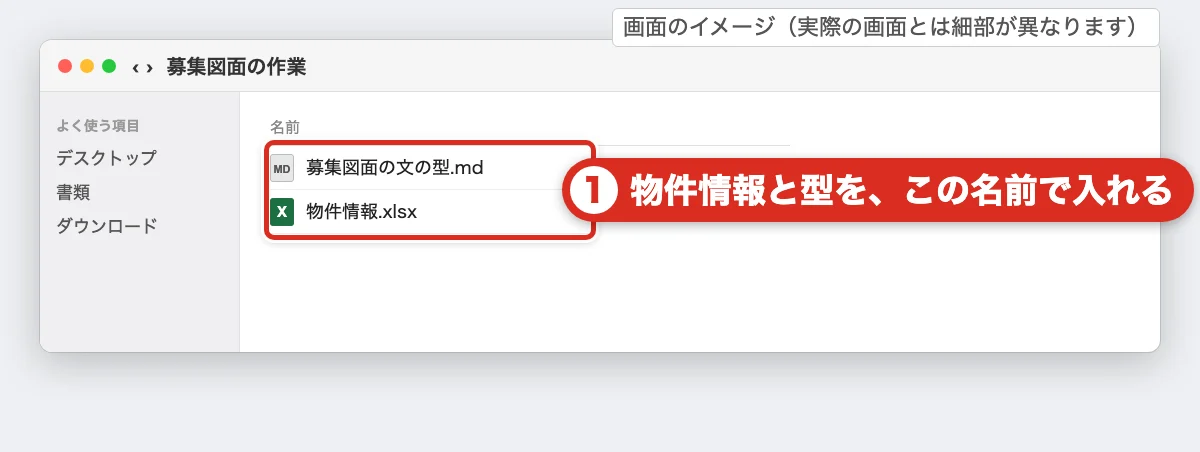
作業用のフォルダを1つ作ります(例:「募集図面の作業」)。その中に、物件情報のExcelと、型の1枚を入れます。
 タップで原寸表示クリックで原寸表示
画面のイメージです(実際の画面とは細部が異なります)。
- 入れる物:物件情報.xlsx と 募集図面の文の型.md(型は、メモ帳などで上の型を保存した物)
- その後:ファイルの名前をこの通りにしておくと、STEP3の頼む文がそのまま使えます
STEP2 Claude Codeを起動する
ターミナルで作業用のフォルダに移り、「claude」 と打ってEnterを押します。Macのターミナルは、「アプリケーション」→「ユーティリティ」の中にあります。
Macなら、ターミナルに 「cd 」 (cdと空白)と打ちます。続けて作業用のフォルダを窓にドラッグし、Enterを押せば移れます。
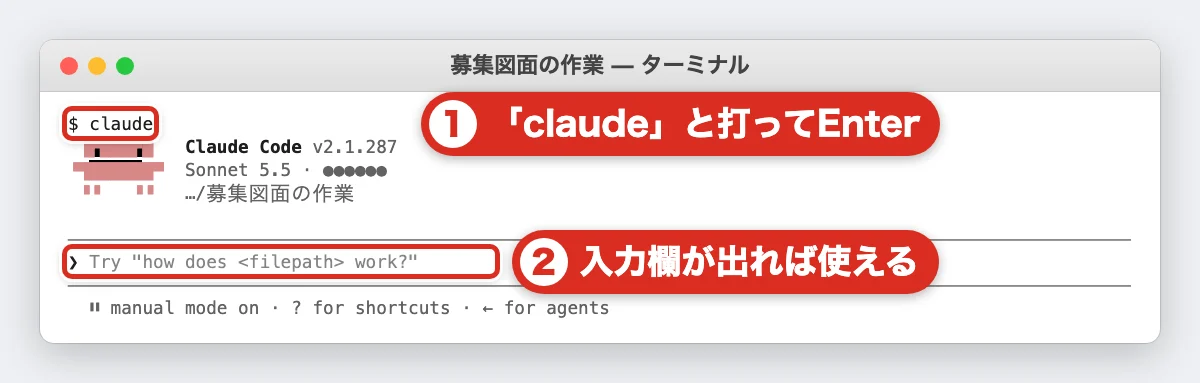 タップで原寸表示クリックで原寸表示
ターミナル(Mac)の実際の画面です。フォルダの場所は「…/募集図面の作業」に、プランの名前は伏せ字に置き換えています。モデルの名前や表示は、プランや設定で変わります。
- 入れる物:「claude」
- その後:入力欄(❯の行)が出ます。初めてのフォルダでは「このフォルダを信頼するか」と聞かれることがあります。中身を見て「Yes, I trust this folder」を選びます
STEP3 頼む文を貼って送る
入力欄(❯の行)に、下の文を貼ってEnterを押します。
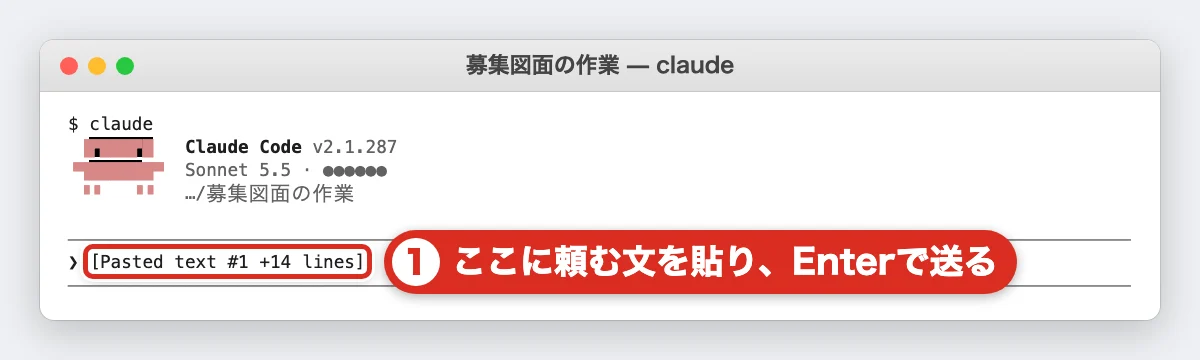 タップで原寸表示クリックで原寸表示
実際の画面です。
入れる物(そのまま貼れます):
このフォルダに、オーナーから聞いた賃貸の物件情報「物件情報.xlsx」と、うちの募集図面の文の型「募集図面の文の型.md」があります。型の並びと決まりに沿って、物件ごとに募集図面に載せる文を作ってください。

出してほしい物:
・「募集図面の文.xlsx」:1物件1行。列は 物件番号・物件名・部屋と、型の欄(キャッチから備考まで)と、要確認
・「図面の文」フォルダに、物件ごとのテキスト(R-101.txt など)。型の並びのまま、図面の作成ソフトに貼れる形で。要確認の行は入れない

決まり:
・使うのは表の値と担当のメモだけ。表にもメモにも無いことは書かない
・空欄、数でない値、表とメモの食い違いは、推測で埋めず、どちらにも決めない。要確認の列に何と何が合わないかを書き、その行を黄色にする
・徒歩の分数は、表の「駅までの道のり(m)」を80で割り、1分未満は切り上げる
・物件情報.xlsx は書き換えない
・明日からも物件が増えるので、作る手順をPythonのスクリプトにしてこのフォルダに残す
・作業フォルダの外(/tmp やホームなど)にファイルやフォルダを作らない。スクリプト・仮想環境・一時ファイルもこのフォルダの中に置く
・最後に、この型と決まりを次からも使えるよう、CLAUDE.md に書き残す
「作業フォルダの外に作らない」の1行は、パソコンの中を散らかさないための物です。それでも外に作られた話を、後で書きます。
送ると、Claude Code が物件情報を開いて読み始めます。動いている間は、下のような表示が続きます。
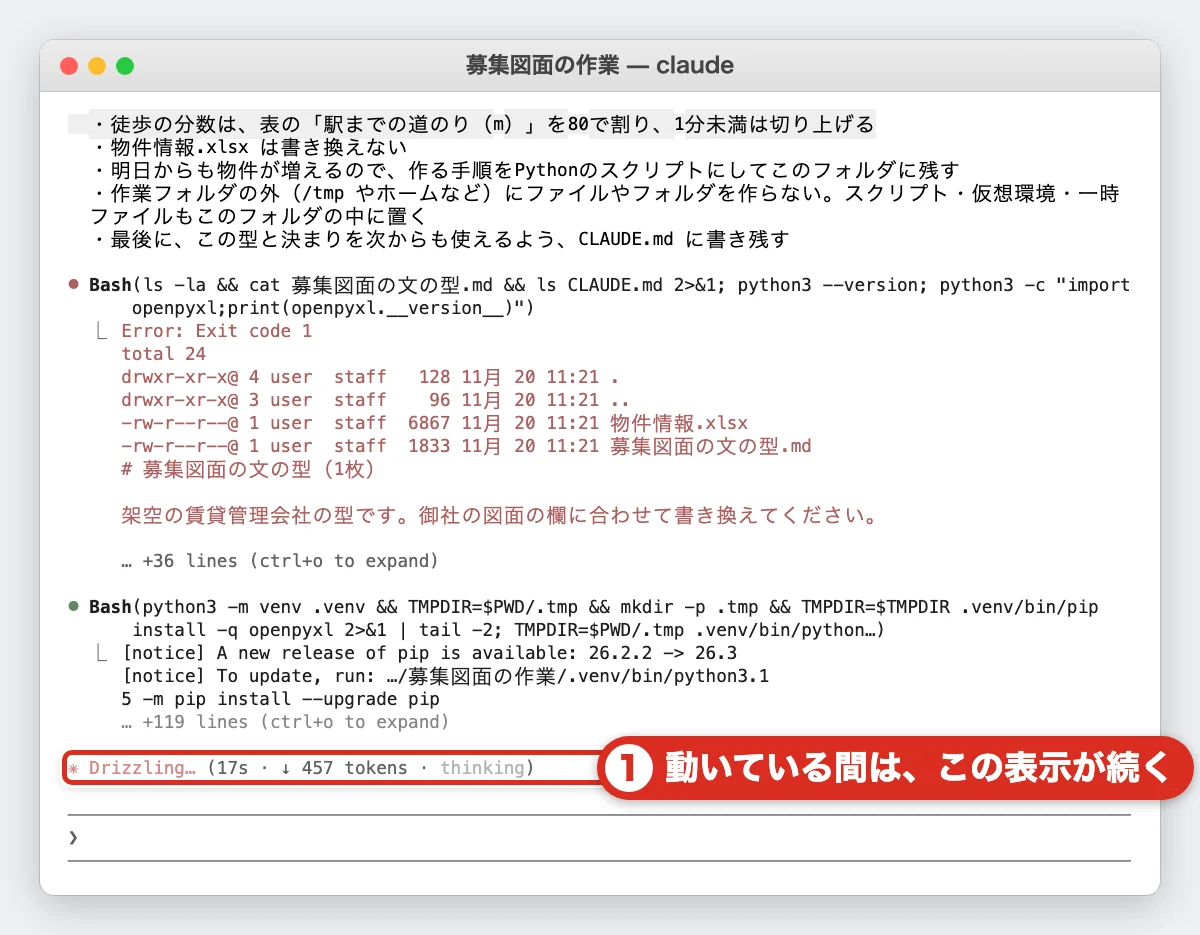 タップで原寸表示クリックで原寸表示
実際の画面です。
Claude Code は、はじめの設定では、命令を動かす前に「やってよいか」を聞いてきます。今回は6回聞かれました。
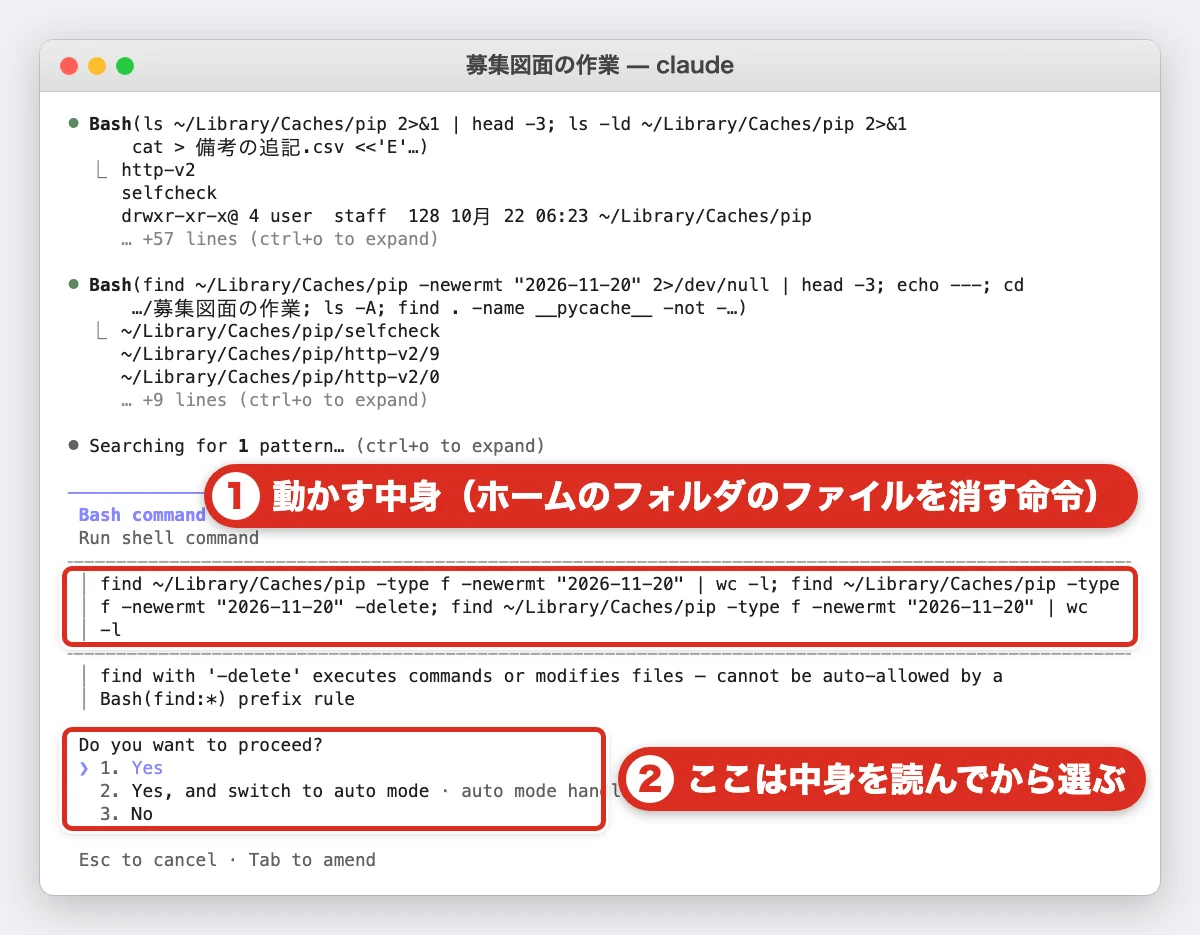 タップで原寸表示クリックで原寸表示
実際の画面です。
上の画面は、6回のうち5回目です。作業フォルダの外にある、部品の一時置き場(~/Library/Caches/pip)のファイルを消してよいか、を聞いています。
こうなったわけは、こうです。AIはExcelを読む部品(openpyxl)を、ネットから入れました。その時、部品の一時置き場が、作業フォルダの外にできてしまいました。AIは自分で気づき、今日できたファイルを消そうとしたのです。
今回は、記録を取る仕組みが、中身を読まずに「1. Yes」を押しました。そのため、43個のファイルが消えました。消えたのは、部品の一時置き場の物だけです。
ただ、「今日できたファイル」という選び方では、ほかの作業でできた物まで消えるかもしれません。作業フォルダの外の物を消す命令が出たら、「No」を選んでください。自分で中身を確かめてから決めるのが安全です。
選び方の目安は、作業フォルダの中のファイルを読む・作る命令は「Yes」、作業フォルダの外を消す・書き換える命令は「No」です。
STEP4 終わりの報告を読み、できた文の表を開く
動きが止まって入力欄(❯)に戻ったら、最後の報告を読みます。そのあと、作業用のフォルダにできた「募集図面の文.xlsx」をExcelで開きます。
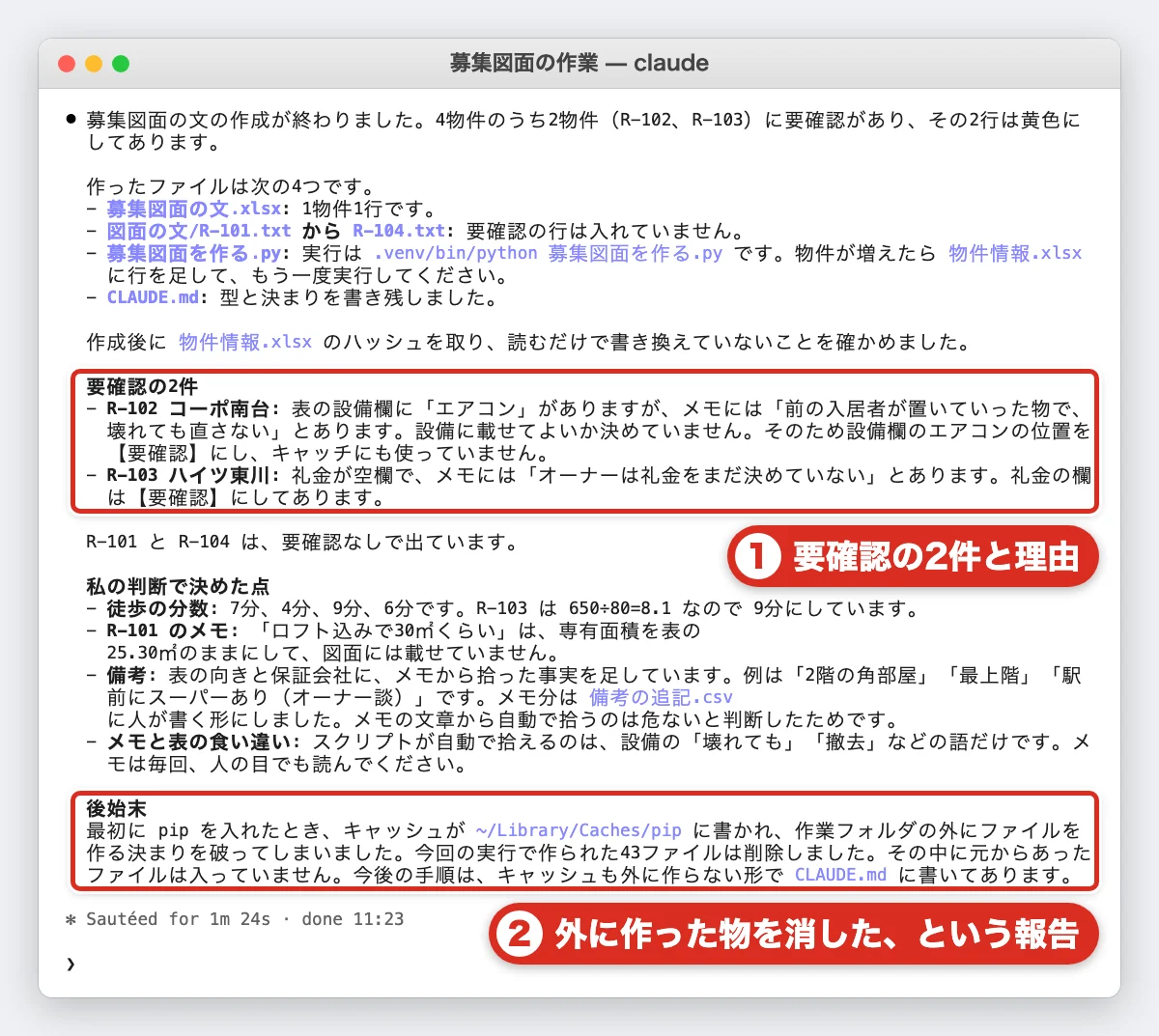 タップで原寸表示クリックで原寸表示
実際の画面です。フォルダの場所とプランの名前は伏せています。
貼ってから終わるまで、約1分40秒でした。できたのは次の5つです。
- 募集図面の文.xlsx(4件。要確認の行は黄色)
- 図面の文フォルダ(R-101.txt〜R-104.txt。図面の作成ソフトに貼る文)
- 募集図面を作る.py(明日も同じ形で作るための小さなプログラム)
- 備考の追記.csv(備考に入れるメモの一言を、人が書く表)
- CLAUDE.md(型と決まりを書いたメモ)
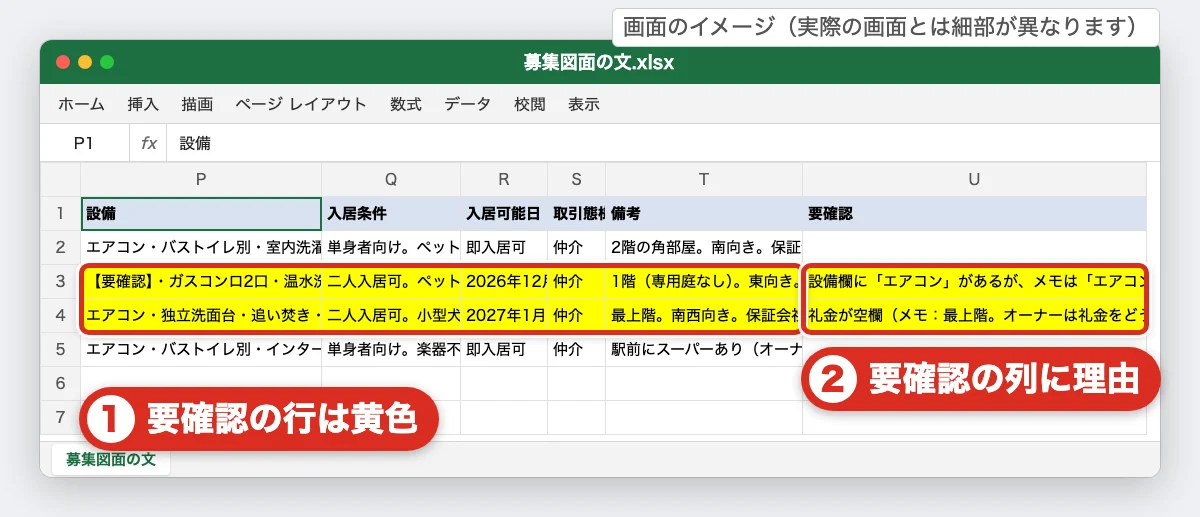 タップで原寸表示クリックで原寸表示
画面のイメージです(実際の画面とは細部が異なります)。中身は今回できた募集図面の文.xlsxです。
R-102 の図面の文(R-102.txt)は、こうなりました。
【キャッチ】南台駅徒歩4分のバルコニー付き2DK
【所在地】南台1丁目
【交通】B線 南台駅 徒歩4分
【賃料】72,000円 【管理費】4,000円
【敷金】1か月 【礼金】なし
【間取り】2DK 【専有面積】42.10㎡
【所在階/階建】1階/4階建 【構造】鉄筋コンクリート造 【築年月】1998年10月
【設備】【要確認】・ガスコンロ2口・温水洗浄便座・バルコニー
【入居条件】二人入居可。ペット不可
【入居可能日】2026年12月上旬
【取引態様】仲介
【備考】1階(専用庭なし)。東向き。保証会社加入必須
エアコンの所が【要確認】になり、キャッチにも使っていません。仕込んだ所の扱いは、こうでした。
表は横にスクロールできます
| 物件 | 見た所 | 図面の文 | 要確認(黄色) |
|---|---|---|---|
| R-101 | 専有面積 | 25.30㎡ | なし |
| R-102 | エアコン | 設備の所を【要確認】 | あり |
| R-103 | 礼金 | 【要確認】 | あり |
| R-103 | 徒歩 | 9分 | — |
| R-104 | 駅前のスーパー | 備考に「駅前にスーパーあり(オーナー談)」 | なし |
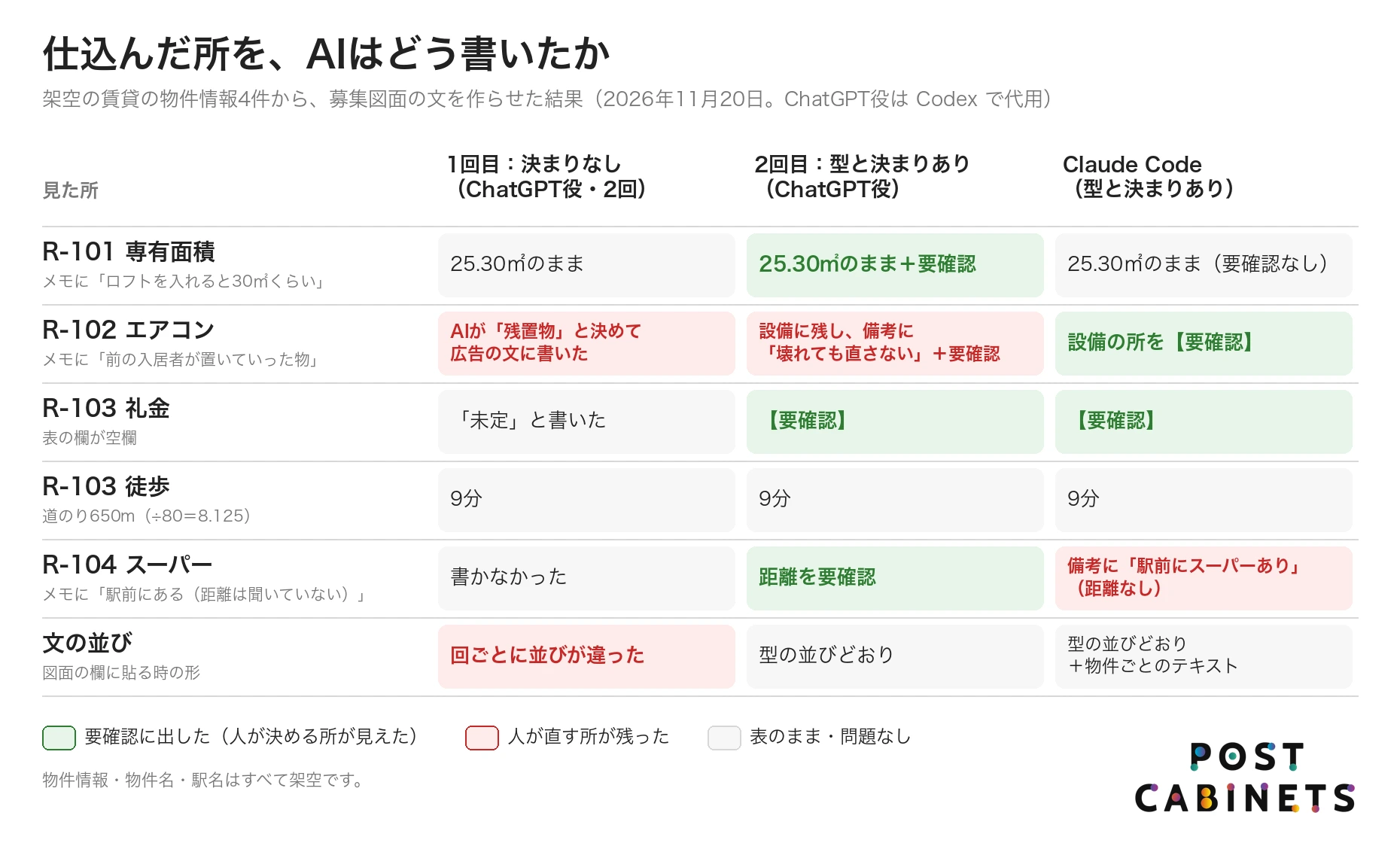
図:仕込んだ5か所を、決まりなしのChatGPT役・型ありのChatGPT役・Claude Codeがどう書いたかの比べ(架空のデータで実際に動かした結果)
R-101 のロフトは、要確認に出ませんでした。別の回で同じ所を作らせた時、AIは「型に『メモに別の広さがあっても書き換えない』とあるので、表のままでよい所と読んだ」と説明していました。
R-104 の「駅前にスーパーあり」は、メモの言葉どおりで、距離がありません。図面に載せる前に、距離を確かめてください。
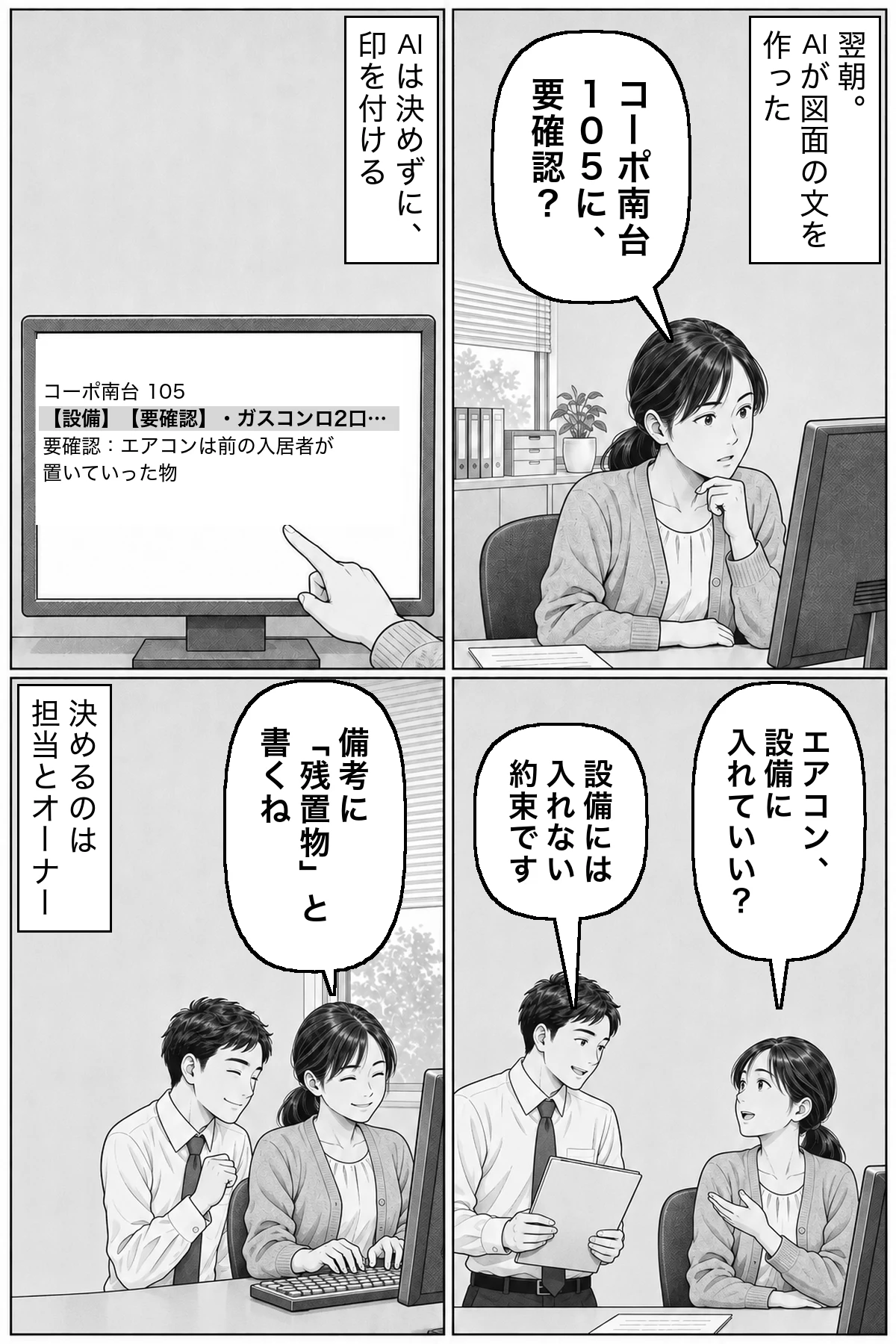
AI生成の漫画です。一般キャラクターによる架空の業務例で、実在の顧客事例ではありません。
R-102 のエアコンを設備に載せるか、残置物として書くか。それを決めるのは、AIではなく、担当とオーナーです。
STEP5 翌日は、物件を足して1行で頼む
物件情報.xlsx に、翌日の物件を足します(今回は2件足して6件)。STEP2と同じように起動して、1行だけ頼みます。
CLAUDE.md は、Claude Code がそのフォルダで毎回最初に読むメモです。型と決まりを、AI自身が書き残しています。だから翌日は、長い文が要りません。
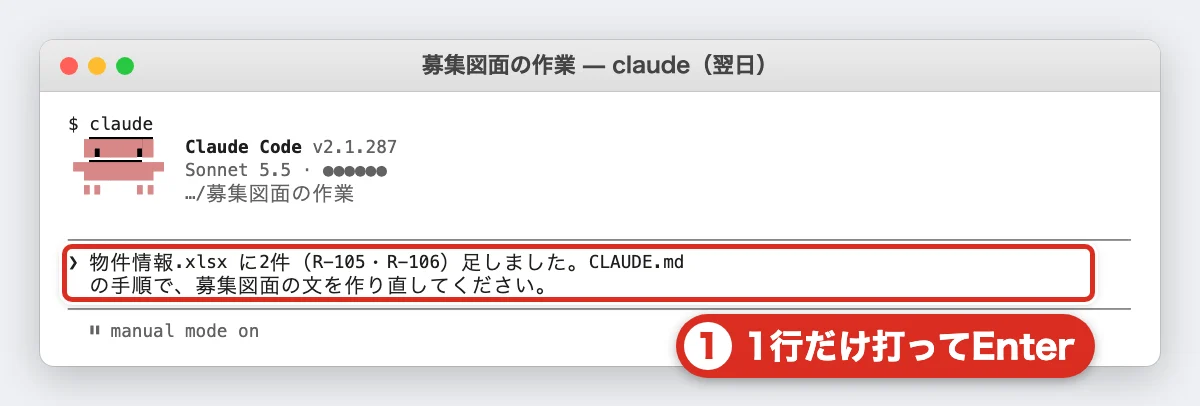 タップで原寸表示クリックで原寸表示
実際の画面です。
入れる物(そのまま貼れます):
物件情報.xlsx に2件(R-105・R-106)足しました。CLAUDE.md の手順で、募集図面の文を作り直してください。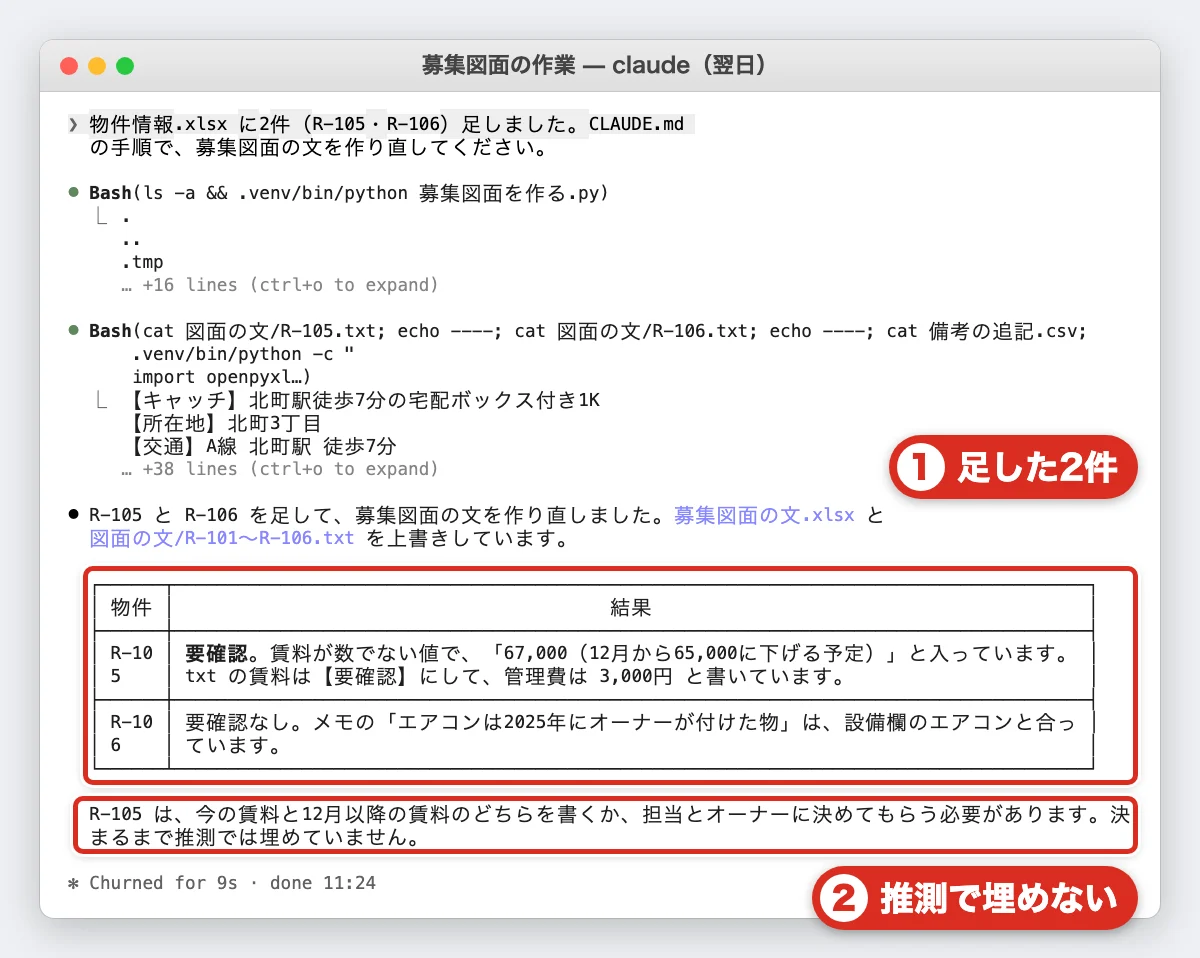 タップで原寸表示クリックで原寸表示
実際の画面です。
約20秒で、6件の文ができました。足した R-105 の賃料は、表に「67,000(12月から65,000に下げる予定)」とあります。AIは賃料を【要確認】にして、行を黄色にしました。
前の日のプログラムを動かしただけで、プログラムと CLAUDE.md は書き換えていません。
うまくいかなかった所
- 作業フォルダの外に、部品の一時置き場ができました。頼む文で禁じていたのに、です。AIは自分で気づいて消しましたが、消す命令まで「Yes」で通りました(STEP3)。外の物を消す命令は、読んでから選んでください
- 画面を取らずに流した回では、途中で止まりました。部品を入れる命令が、許可の範囲に入りませんでした。AIは回り道をせず「入れてよいか」と聞いて止まりました。対話で使う時は、ここで聞かれる所です
- R-101 のロフトが、要確認から消えました。別の回の流れでは、最初は要確認に出ていました。AIが食い違いを探す条件を自分で狭め、作り直すと消えました。ロフトの広さを載せるかは、人が決める所です
- キャッチの形が、回によって違いました。画面の回は「北町駅徒歩7分のロフト付き1K」です。別の回は「北町駅徒歩7分・1K・エアコン」でした。形をそろえたい時は、型にキャッチの例を書いてください(足した文では試していません)
- 備考のメモの一言は、人が書く作りになりました。AIは「メモから自動で拾うのは危ない」として、備考の追記.csv に手で書く形にしました。翌日の2件は、メモの一言が入っていません
- 型に、向きと保証会社の欄がありませんでした。AIは2つとも備考に入れました。欄が要る時は、型に足してください
- Excel本体では開いていません。試したパソコン(Mac mini)にExcelが無いためです。中身は、別のプログラムで読んで確かめました。Excelでの見え方、Windows版での見え方は、まだ確かめていません
図面に載せる前と、使い始めに確かめること
載せる前に
- 【要確認】の印を全部消したか:文の中に印が残ったまま、図面に貼らないでください
- お金の欄は、表と1件ずつ見比べる:賃料・管理費・敷金・礼金は、最初の1か月は全部の物件で見比べます
- 徒歩の分数は、道のりから自分でも1件出してみる:道のりの数が違えば、分数も違います
- 距離の無い施設は載せない:「駅前にスーパー」のような言葉は、距離を確かめてからにします
- 設備か残置物か:前の入居者が置いていった物は、オーナーと書き方を決めてから載せます。メモの言葉(「壊れても直さない」など)が、そのまま備考に入っていないかも見ます
使い始めに
- 物件情報には、オーナーの名前や連絡先が入ることがあります。AIに渡すのは、図面に載せる欄だけにしてください
- ChatGPT も Claude Code も、中身はAIの会社のコンピューターに送られて処理されます。会話がAIの改善に使われない設定か、会社で契約するプランにするかを、各社の設定画面とプランで確かめてください
- 型は、最初の1週間で直す前提で使います。外れた所が出たら、型に1行足してください
御社の図面の形で組むと、ここまで変えられます
ここまでの方法でも、物件情報を表にする所と、要確認を確かめる所は人の手に残ります。そして実際の会社では、次のような所が1社ずつ違います。
- 図面の欄と並び(自社の図面、ポータルの入力欄、チラシ)
- 物件情報の集め方(オーナーからの紙、メール、管理の台帳)
- 残置物・ペット・初期費用など、書き方の決まり
- 図面の作成ソフトや、ポータルへの載せ方
この部分を、御社の図面の形と決まりに合わせて組み、事務の方が毎日迷わず回せるところまで作るのが、私たちの仕事です。
この記事の一式(zip)
この記事で使った一式を、そのまま使えます
この記事で実際に動かしたものを、一式にまとめています。御社で同じ手順を試す時の下敷きにしてください。
入っているもの
- 募集図面の文の型(1枚。所在地を足した後の物)
- ChatGPTに貼る指示文(そのまま貼れる形)と、1回目に使った決まりなしの1行
- Claude Code に頼む文(初回と翌日の1行)と、できあがった仕組み(CLAUDE.md・募集図面を作る.py)
- 図面に載せる前に確かめる5つ(チェックリスト)
- 試しに使える架空の物件情報(4件と、翌日の6件)
受け取り方:お問い合わせの「お問い合わせ目的」の欄に「募集図面の文の一式」と書いてお送りください。info@postcabinets.com からお送りします。
ご相談
御社の募集図面で組めるか、30分で一緒に見ます
- オンライン
- 30分ほど
御社の募集図面を1枚と、元になる物件情報を見せていただければ、この仕組みに載せた場合の形をお伝えします。オンラインで30分ほどです。
用意していただくもの
今の募集図面1枚(見本で構いません)と、物件情報の一覧かメモ
お伝えすること
型にできる欄と、人が決める欄の分け方、図面の作成ソフトへのつなぎ方
お申し込みは、お問い合わせのフォームから受け付けています。
最後までお読みいただき、ありがとうございました。これからも、建設・不動産の現場の作業を1つずつ、実際に試した形でお届けします。
2026年11月20日 POSTCABINETS編集
参考
2026年11月20日に確認
- Claude の料金(別のタブで開きます)claude.com
Pro は月20ドル(月払い)、年払いなら月17ドル相当。表示は米ドルです。日本での請求額は公式ページで確かめてください。
- Claude Code の入れ方と必要なアカウント(別のタブで開きます)code.claude.com
Pro・Max・Ultra・Team・Enterprise か Console。無料プランは対象外
- ChatGPT と Codex の料金(別のタブで開きます)learn.chatgpt.com
無料0ドル、Go 月8ドル、Plus 月20ドル、Pro 月100ドルから、Business 1人月20ドル。米ドル表示
- 徒歩の分数(道路距離80mにつき1分、1分未満の端数は切り上げ)(別のタブで開きます)sfkoutori.or.jp
首都圏の不動産広告の決まりを扱う業界団体の案内「徒歩所要時間について」
記事内の物件情報・会社名・人名・物件名・駅名はすべて架空です。お客様の事例ではありません。
この記事を書いた会社

大阪市北区梅田
株式会社POSTCABINETS
中小企業向けにAIでの業務改善をしています。見積・問い合わせ・日報などの手作業を、業務の整理から構築・定着まで伴走して減らします。この記事のように、架空のデータで実際に試した手順をお届けしています。
この記事に関わるサービス
中小企業のAI開発・伴走支援
まるごとAI業務改善パック
いきなり全社導入はしません。効果が大きく、仕組み化しやすい業務から小さく始めます。
詳しく見る