2026-11-23 / POSTCABINETS編集
【建設業】工事写真の整理|黒板を読んで工種・日付に振り分け、写真台帳をAIで作った記録
設備工事の事務の方が、工事写真を1枚ずつ開いて振り分け、台帳に打つ作業を、AIの下ごしらえと確かめに変える方法です。
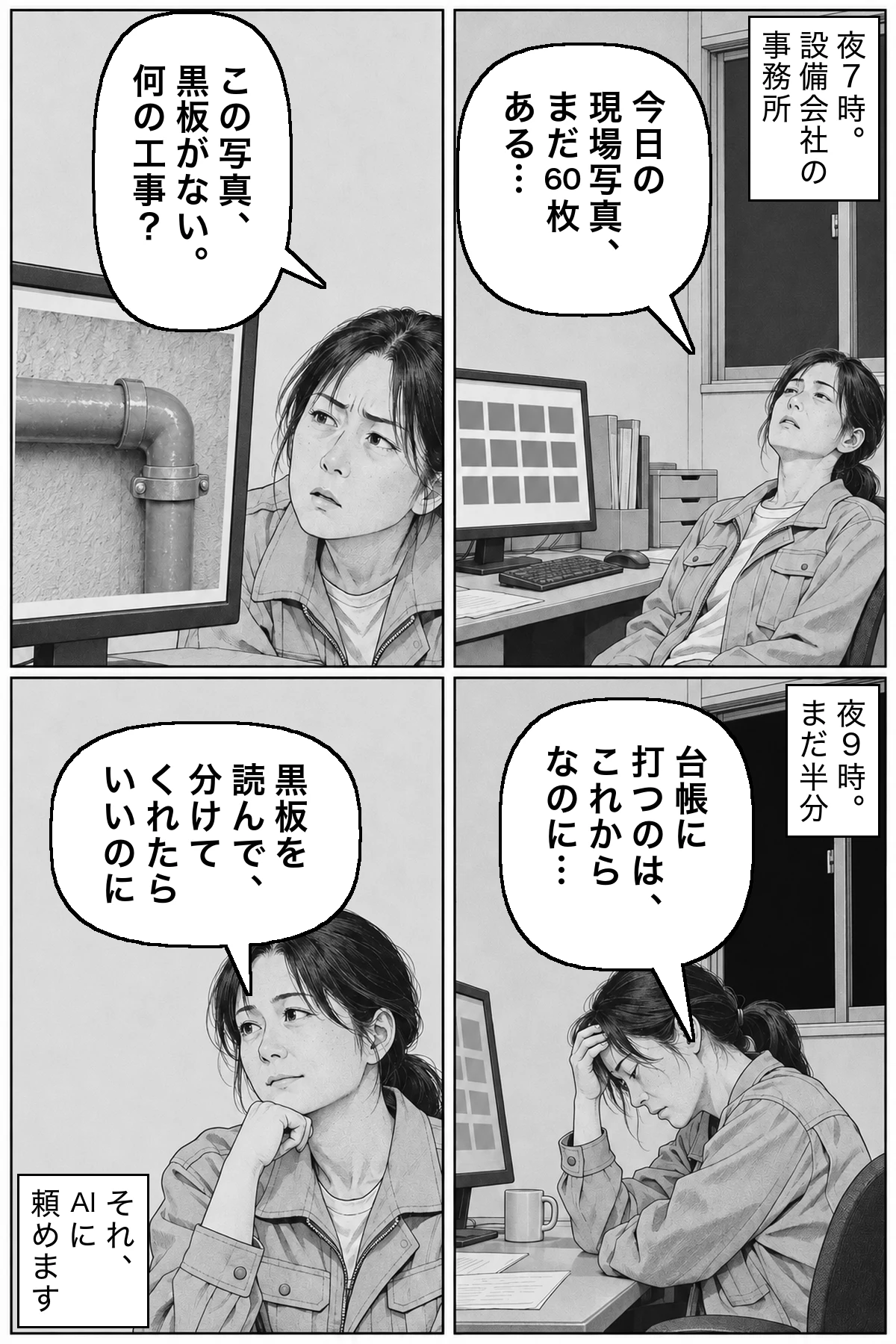
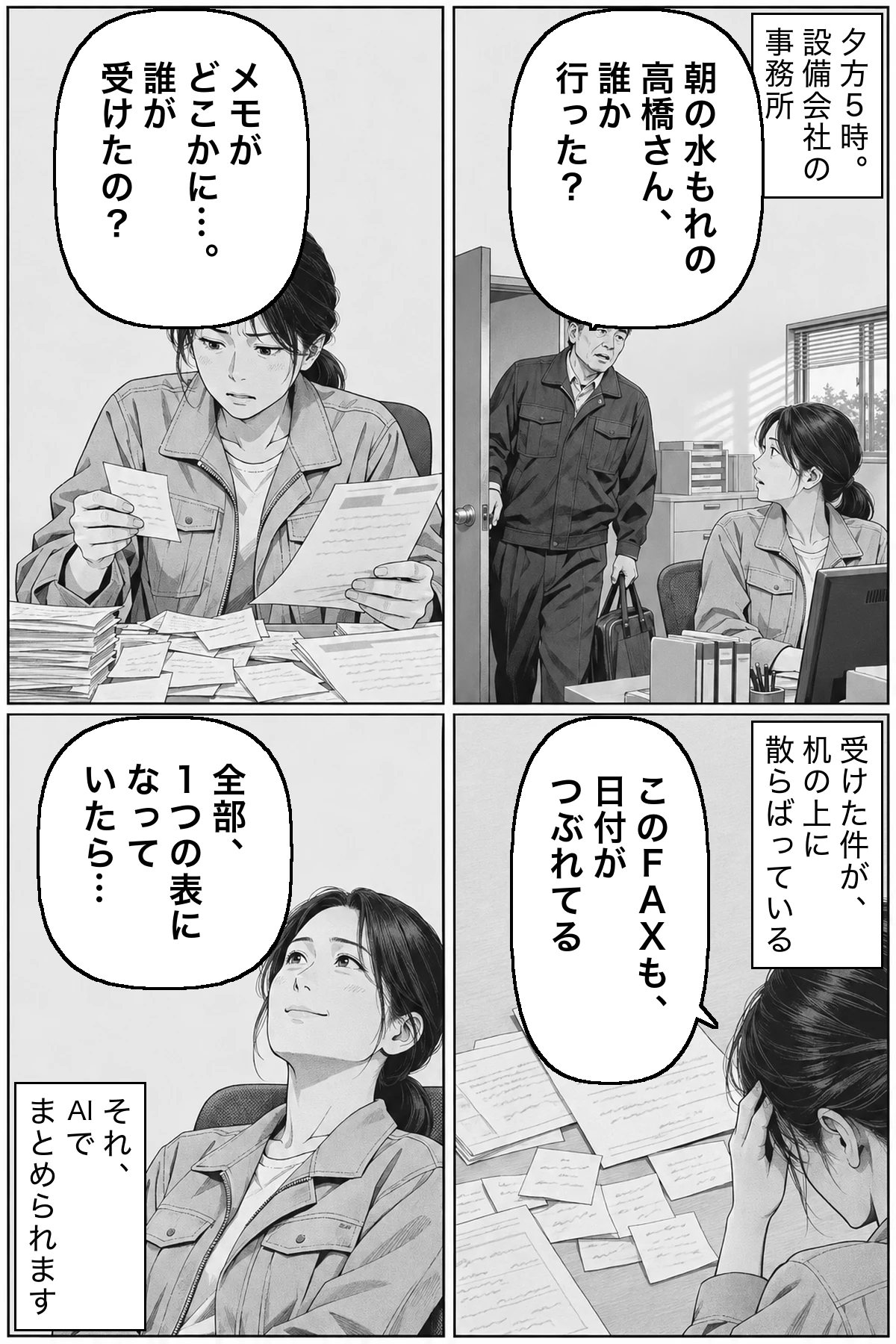
AI生成の漫画です。一般キャラクターによる架空の業務例で、実在の顧客事例ではありません。
夜7時。現場から届いた工事写真が、パソコンに60枚たまっています。
1枚開いて、黒板の字を拡大します。「給水設備工事」「1F パイプスペース」。工種と日付のフォルダに入れて、台帳のExcelに1行打つ。これを60回くり返します。
途中で、黒板が写っていない配管の寄りの写真が出てきます。何の工事の写真か、写真だけでは決められません。同じ写真が2枚あることもあります。
手が止まるのは、枚数よりも、こういう「決めないと進めない写真」ではないでしょうか。
こんにちは。POSTCABINETS編集です。中小企業の仕事にAIを入れるお手伝いをしています。
この記事は「実演ログ」です。架空の工事写真12枚を、実際にAIに渡しました。頼んだ文と返ってきた答えを、うまくいかなかった所も含めて、そのまま載せます。手順はSTEPに分け、使う道具の画面で「どこに何を入れるか」を示します。話すのは3つの深さです。
- 今日すぐ、ChatGPTに写真を貼って台帳の表を作る方法(4つのSTEP)
- Claude Code(クロード・コード)に、写真フォルダごと振り分けと台帳を任せる方法(6つのSTEP)
- 自社の写真の決まりに合わせて組む場合の話
試した写真は、わざと迷う所を入れた12枚です
試したのは、架空の会社「若葉設備」の架空の現場「港南台 集合住宅 給排水改修工事」の写真です。11月17日から19日の3日分で、どの写真にも緑の黒板が写っています(1枚を除く)。
表は横にスクロールできます
| 写真 | 撮影日 | 黒板の工種 | 黒板の中身 |
|---|---|---|---|
| IMG_0401 | 11/17 | 仮設工事 | 養生・着工前 |
| IMG_0402〜0403 | 11/17 | 撤去工事 | 既設給水管の撤去前・撤去後 |
| IMG_0404 | 11/18 | 給水設備工事 | 給水管 新設(黒板の日付は11/17) |
| IMG_0405 | 11/18 | 給水設備工事 | 水圧試験 |
| IMG_0405(1) | 11/18 | 給水設備工事 | IMG_0405 と全く同じ写真 |
| IMG_0406 | 11/18 | 給水設備工事 | 給水管 新設(2F) |
| IMG_0407 | 11/18 | (黒板なし) | 配管の継手の寄り |
| IMG_0408〜0410 | 11/19 | 排水設備工事 | 排水管 新設・通水試験 |
| IMG_0411 | 11/19 | 仮設工事 | 片付け |
この中に、人が確かめないと決められない所を3つ仕込みました。
- IMG_0404:撮影は18日なのに、黒板の日付が「17日」のまま。黒板の書き直し忘れを想定しました。どちらの日付で分けるかは、写真だけでは決められません
- IMG_0405(1):IMG_0405 と全く同じ写真。スマホから取り込んだ時に二重になった、という想定です
- IMG_0407:黒板が写っていない。見た目で「給水かな」と決めたくなる写真です
翌日の分として、3枚を後から足しました。そのうち1枚(IMG_0413)は、黒板の「場所」の字をこすって読めなくしてあります。
写真はすべて、コードで描いた架空の物です。本物の現場写真より、黒板の字がずっと読みやすい点にご注意ください。
先に決めておくのは「黒板と食い違ったら決めない」という決まりです
写真の整理で一番こわいのは、空欄よりも「もっともらしい振り分け違い」です。違うフォルダに入った写真は、後から探しても見つかりません。
そこで、AIに頼む時は次の決まりを入れます。
- 工種・場所・内容は、黒板に書いてある通りに写す。言い換えない
- 黒板が写っていない、字が読めない、黒板の日付と撮影日が違う、同じ写真が2枚ある時は、推測で決めない
- 代わりに「要確認」の列に理由を書かせ、決められない写真は「要確認」フォルダに分ける
- 元の写真は動かさず、名前も変えない(写しを振り分ける)
こうしておくと、人が見る写真が、台帳の上で絞れます。
まず今日やるなら、ChatGPTに写真を貼る4つのSTEPです
一番手軽なのは、ChatGPTに写真と文を貼るやり方です。今回は、12枚のうち迷う所のある写真を含む6枚で試しました。
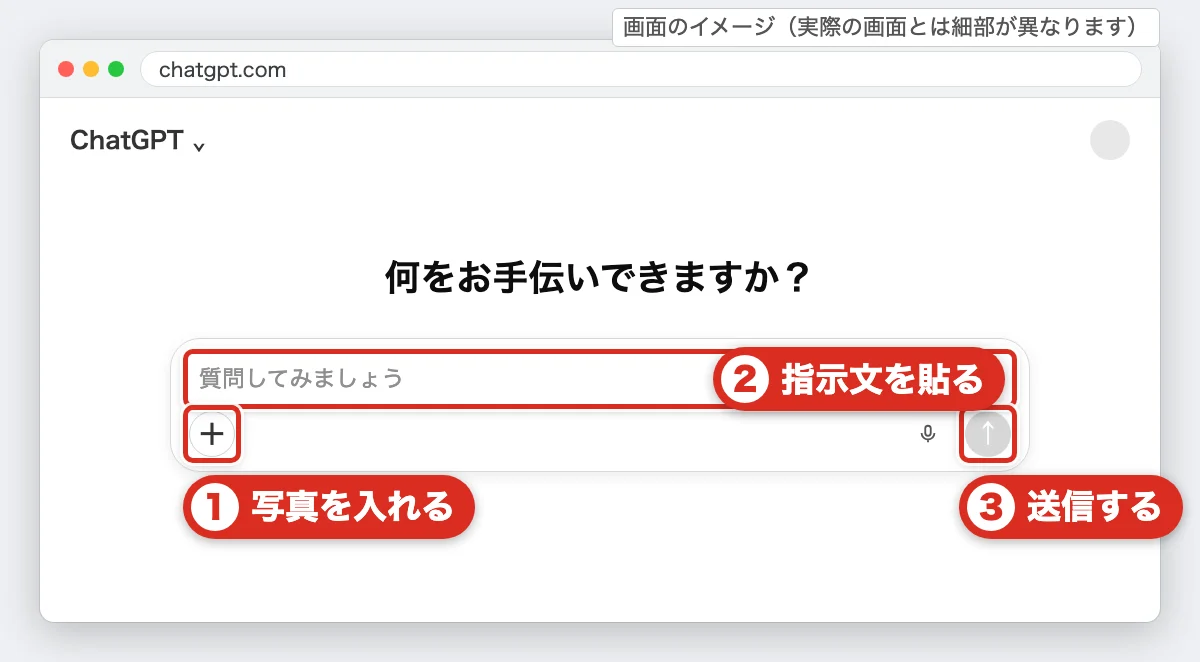
STEP1 ChatGPTを開く
ブラウザかアプリでChatGPTを開き、新しいチャットにします。
 タップで原寸表示クリックで原寸表示
画面のイメージです(実際の画面とは細部が異なります)。
使うのは、画面の下の入力欄だけです。①写真を入れる、②指示文を貼る、③送る、の順に使います。
STEP2 工事写真を添付する
入力欄の「+」を押して、工事写真を選びます。
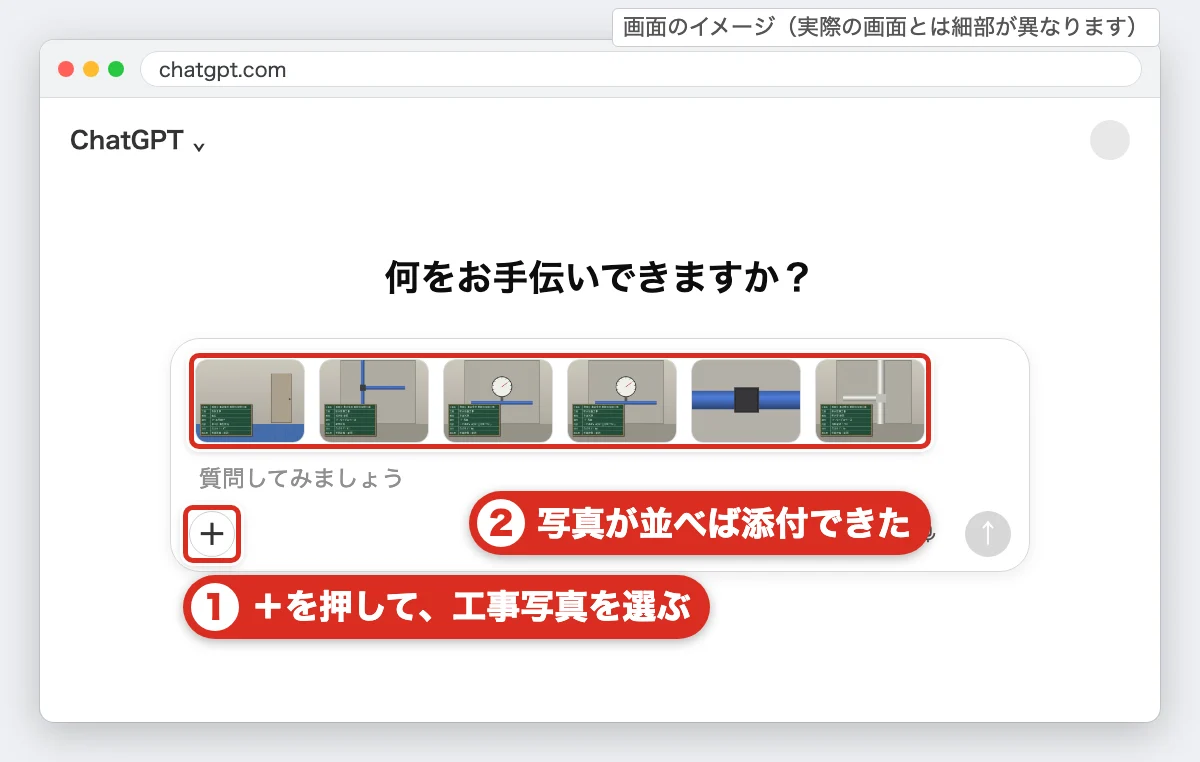 タップで原寸表示クリックで原寸表示
画面のイメージです(実際の画面とは細部が異なります)。
- 入れる物:工事写真(数枚まとめてでもかまいません)
- その後:入力欄の上に、写真の小さな絵が並びます。並べば添付できています。
一度に何枚まで添付できるかは、プランや時期で変わります。多い時は、日ごとに分けて送ってください。
STEP3 指示文を貼って送る
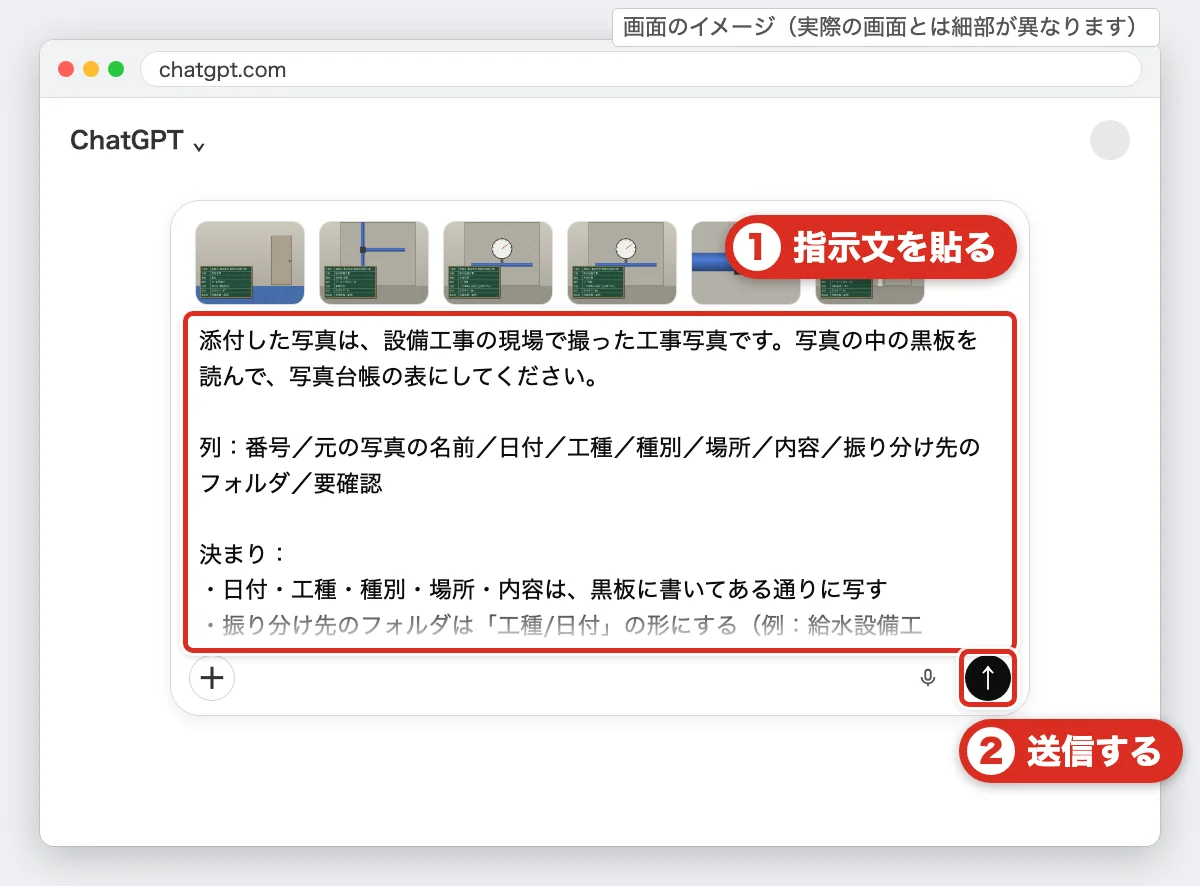
下の文をコピーして入力欄に貼り、右下の矢印のボタンで送ります。
 タップで原寸表示クリックで原寸表示
画面のイメージです(実際の画面とは細部が異なります)。
入れる物(そのまま貼れます):
添付した写真は、設備工事の現場で撮った工事写真です。写真の中の黒板を読んで、写真台帳の表にしてください。

列:番号/元の写真の名前/日付/工種/種別/場所/内容/振り分け先のフォルダ/要確認

決まり:
・日付・工種・種別・場所・内容は、黒板に書いてある通りに写す
・振り分け先のフォルダは「工種/日付」の形にする(例:給水設備工事/2026-11-18)
・黒板が写っていない、字が読めない、同じ写真が2枚ある、など決められない所は、推測で埋めずに空けて「要確認」の列に理由を書く
・表は、日付の順、同じ日の中は工種の順に並べる
・表の後に、要確認の所だけを箇条書きでもう一度まとめる
列の名前は、御社の台帳の欄に合わせて書き換えてください。
STEP4 返ってきた表と「要確認」を確かめる
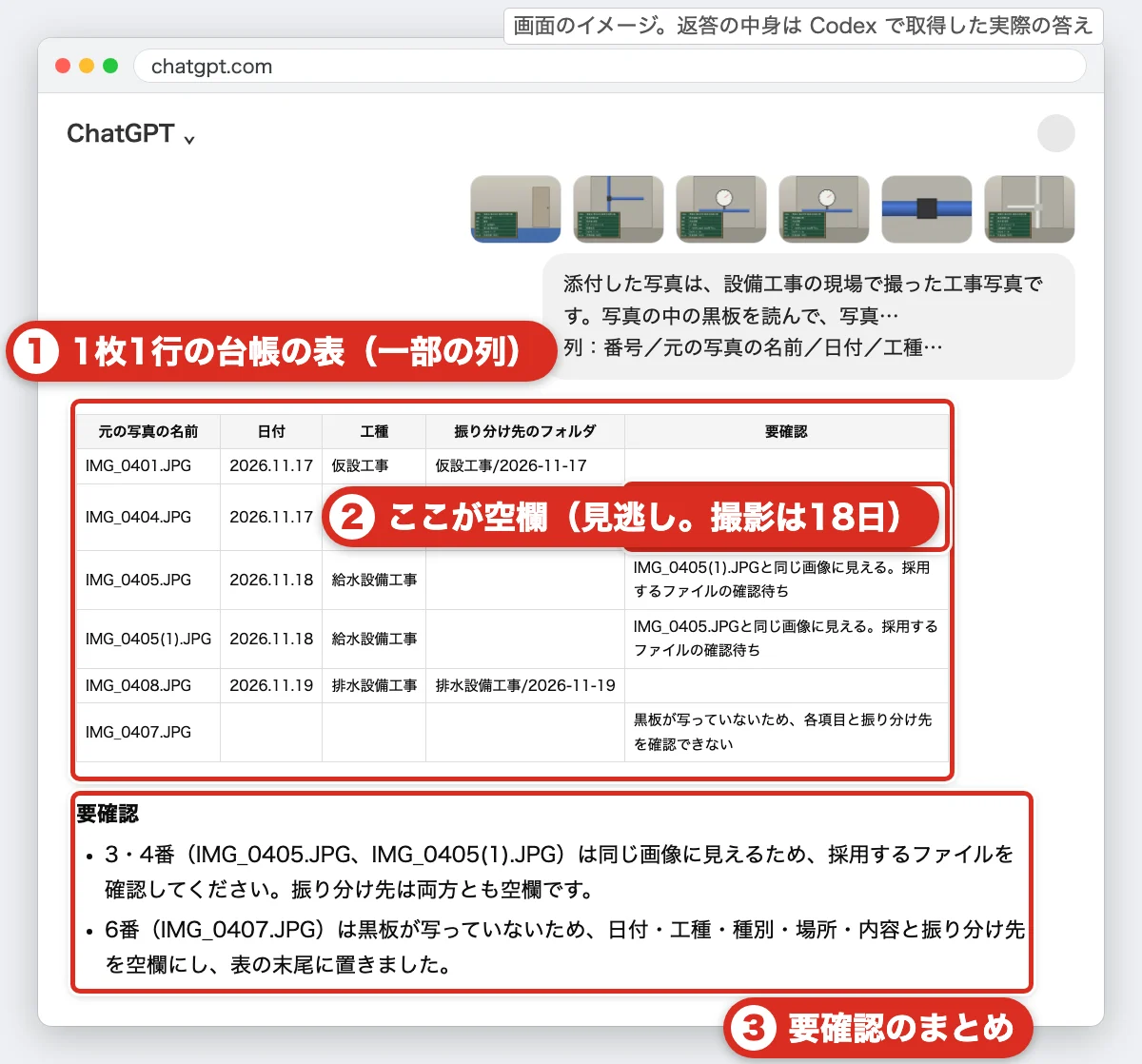
返ってきた表と、その下の「要確認」のまとめを読みます。
 タップで原寸表示クリックで原寸表示
画面のイメージです。返答の中身は、ChatGPTの代わりにCodexで取った実際の答えです(2026年11月22日)。
返ってきた表の一部です。
表は横にスクロールできます
| 元の写真の名前 | 日付 | 工種 | 振り分け先 | 要確認 |
|---|---|---|---|---|
| IMG_0404.JPG | 2026.11.17 | 給水設備工事 | 給水設備工事/2026-11-17 | (空欄) |
| IMG_0405.JPG | 2026.11.18 | 給水設備工事 | (空欄) | IMG_0405(1).JPGと同じ画像に見える。採用するファイルの確認待ち |
| IMG_0405(1).JPG | 2026.11.18 | 給水設備工事 | (空欄) | IMG_0405.JPGと同じ画像に見える。採用するファイルの確認待ち |
| IMG_0407.JPG | (空欄) | (空欄) | (空欄) | 黒板が写っていないため、各項目と振り分け先を確認できない |
黒板なしの写真と、同じ写真の2枚は、どちらも要確認に出ました。黒板の無い写真の工種を、見た目で決めることもしませんでした。
一方で、IMG_0404 は見逃しました。黒板の通り「11/17」と写し、17日のフォルダに入れています。頼んだ文が「黒板の通りに写す」だったので、指示どおりではあります。写真の見た目だけでは、撮った日が分からないのです。
※この答えは、ChatGPTの画面で取った物ではありません。同じOpenAI社のAIを使う「Codex」に、同じ写真6枚と文を渡して取りました(2026年11月22日)。ChatGPTでは、言い回しや表の形が少し変わることがあります。ChatGPTが写真の中の撮影日の記録まで読むかは、確かめていません。
確かめ終わった表は、会社の写真台帳のExcelに写します。表をそのまま選んでコピーし、Excelの1行目のセルに貼れば、列ごとに分かれて入ります。写真の小さな絵は入らないので、台帳に絵が要る時は自分で貼ります。
この方法で足りなくなる所
手軽な分、毎日続けると次の手間が残ります。
- フォルダに分けて写真を入れる作業は、表を見ながら自分でやる
- 黒板の日付と、撮った日の食い違いに気づけない(今回の答えでは)
- 前の日までの台帳に足すのは自分。抜けや二重も自分で見る
ここを片付けるのが、次の段です。
写真フォルダごと任せるなら、Claude Codeです
Claude Codeは、Anthropic(アンソロピック)社のAI「Claude」を、パソコンの中で動かす道具です。チャットと違い、フォルダの写真を自分で開きます。写真の中の撮影日の記録も読み、フォルダを作って写真を写し、Excelのファイルを保存するところまでやります。
始める前に用意する物
- パソコン(Mac か Windows)
- Claudeの有料プラン(Pro以上)。無料プランでは Claude Code は使えません
- Claude Code 本体
- Python(プログラムを動かす部品)。Excelを作る追加の部品(openpyxl)は、今回は Claude Code が作業フォルダの中に入れました
入れ方は、公式の手順のとおり、黒い画面(ターミナル)に1行貼るだけです。
Mac:curl -fsSL https://claude.ai/install.sh | bash
Windows(PowerShell):irm https://claude.ai/install.ps1 | iex
入れた後に 「claude」 と打つと、ブラウザでログインする画面が出ます。Windows では、Git for Windows も入れておくよう、公式に勧められています。
ここから先の画面は、2026年11月22日に、Macで実際に動かした時の画面です。使ったAIのモデルは Sonnet 5.5(Claude Code の中で選べるモデルの1つ)です。
STEP1 作業用のフォルダに「写真」フォルダを作り、写真を入れる
作業用のフォルダを1つ作ります(例:「写真の作業」)。その中に「写真」という名前のフォルダを作り、その日の工事写真を入れます。
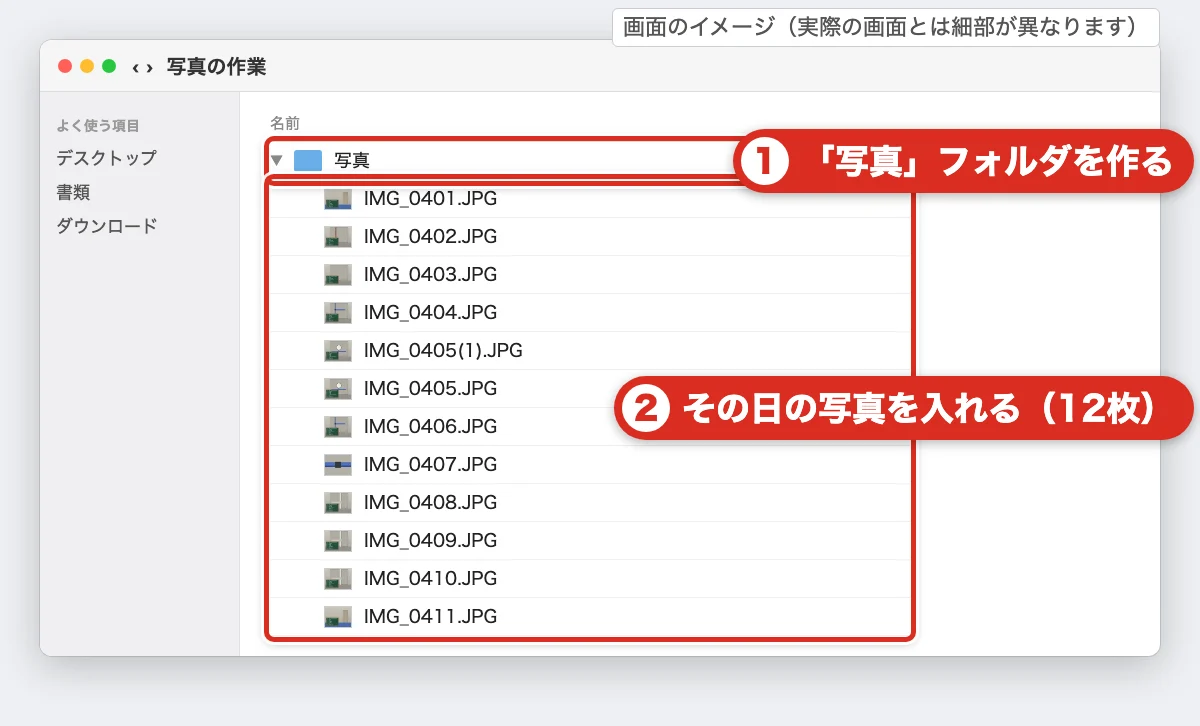 タップで原寸表示クリックで原寸表示
画面のイメージです(実際の画面とは細部が異なります)。写真は架空の工事写真です。
- 入れる物:その日の工事写真(スマホから取り込んだまま、名前を変えずに)
- その後:フォルダの名前を「写真」にしておくと、STEP3の頼む文がそのまま使えます。
STEP2 Claude Codeを起動する
ターミナルで作業用のフォルダに移り、「claude」 と打ってEnterを押します。Macなら、「cd 」 (cdと空白)と打ち、作業用のフォルダを窓にドラッグしてEnterで移れます。
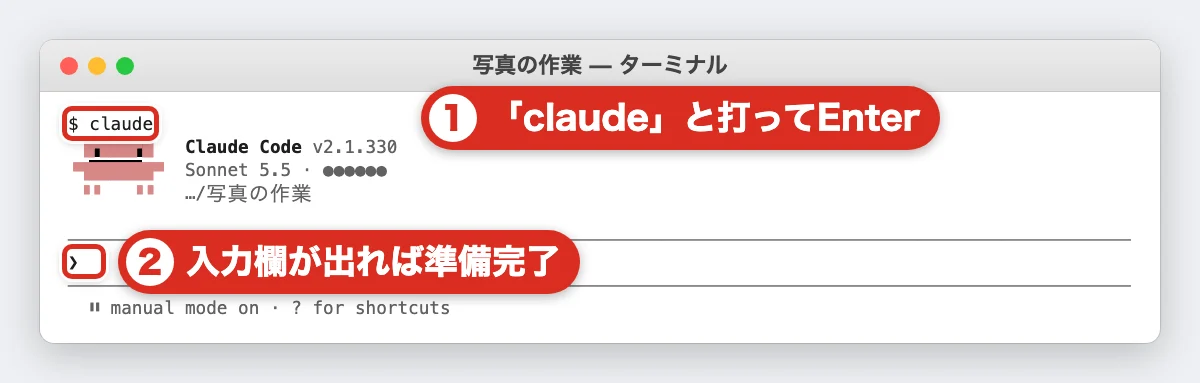 タップで原寸表示クリックで原寸表示
実際の画面です。フォルダの場所は「…/写真の作業」に、契約しているプランの名前は伏せています。
- 入れる物:「claude」
- その後:入力欄(❯)が出れば準備完了です。初めてのフォルダでは「このフォルダを信頼するか」と聞かれます。中身を見て、よければ「Yes」を選びます。今回のフォルダは前から信頼済みの場所だったため、この確認は出ませんでした。
STEP3 頼む文を貼って送る
入力欄(「❯」の行)に、下の文を貼ってEnterを押します。
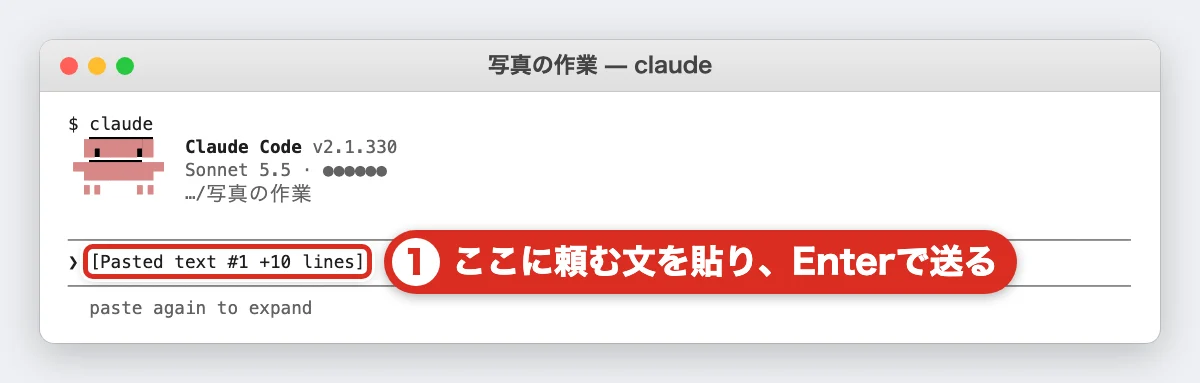 タップで原寸表示クリックで原寸表示
実際の画面です。契約しているプランの名前と、使用量の表示の行は伏せています。
入れる物(そのまま貼れます):
写真フォルダに、現場で撮った工事写真が入っています(港南台の給排水改修工事、2026年11月分)。全部見て、工種ごと・日付ごとに振り分け、写真台帳.xlsx を作ってください。

振り分け:振り分け済みフォルダの中に「工種/日付(2026-11-18の形)」のフォルダを作り、写真を写す(元の写真は動かさず、名前も変えない)
写真台帳.xlsx:1枚を1行。列は、番号、写真(小さな絵)、撮影日(写真の中の記録)、黒板の日付、工種、種別、場所、内容、元の写真の名前、振り分け先、要確認

決まり:
・工種・種別・場所・内容は、黒板に書いてある通りに写す
・黒板が写っていない、字が読めない、黒板の日付と撮影日が違う、同じ写真が2枚ある、などは推測で決めずに、要確認の列に理由を書き、その行を黄色にする。決められない写真は「要確認」フォルダに写す
・作業フォルダの外(/tmp やホームなど)にファイルやフォルダを作らない。スクリプト・仮想環境・一時ファイルもこのフォルダの中に置く
・最後に、この決まりを次からも使えるよう、CLAUDE.md に書き残す
工事名は、御社の現場に書き換えてください。「作業フォルダの外に作らない」の1行は、AIがパソコンのあちこちに作業用のファイルを散らかさないための決まりです。
送ると、Claude Code が写真を1枚ずつ開いて、黒板を読み始めます。動いている間は、下のような表示が続きます。
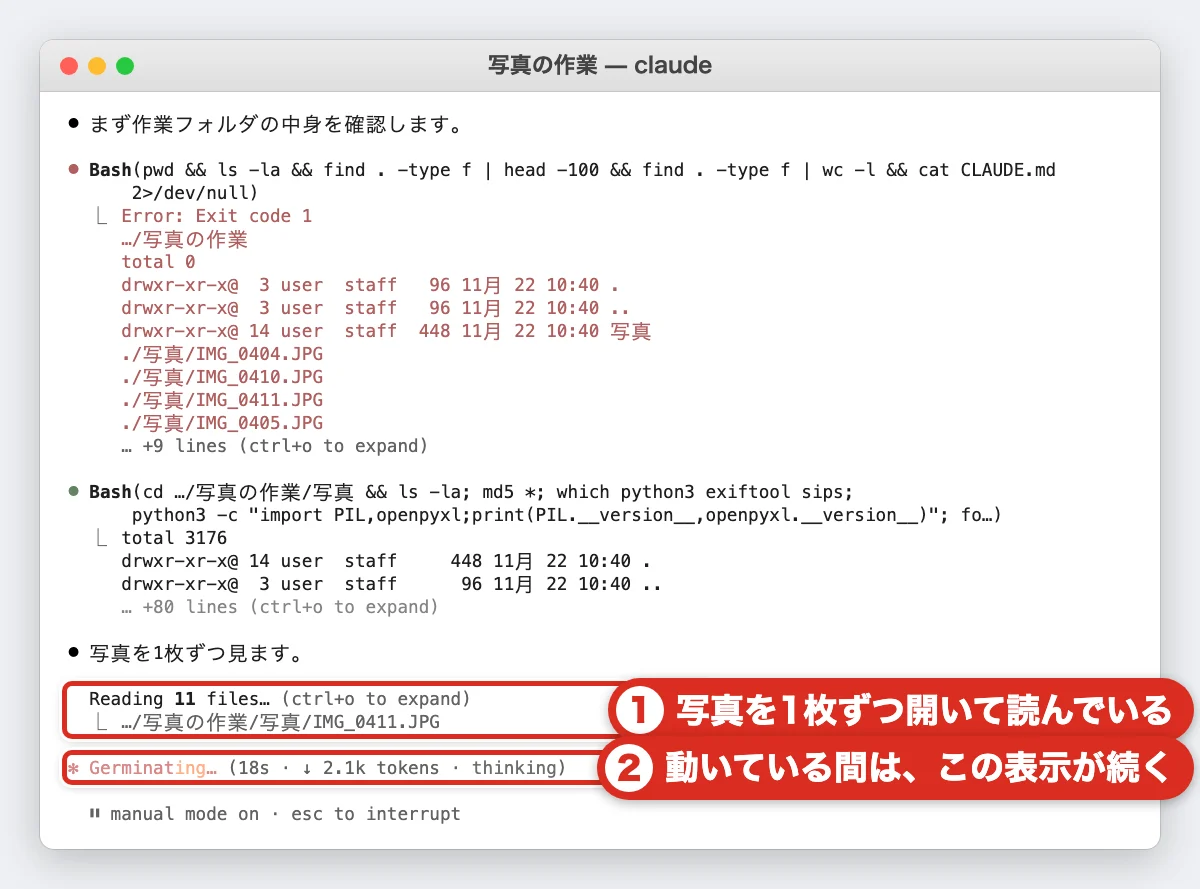 タップで原寸表示クリックで原寸表示
実際の画面です。
画面の途中に赤い「Error: Exit code 1」が出ることがあります。今回は、まだ無い CLAUDE.md を読もうとした跡でした。そのまま次に進んだので、気にしなくてかまいません。
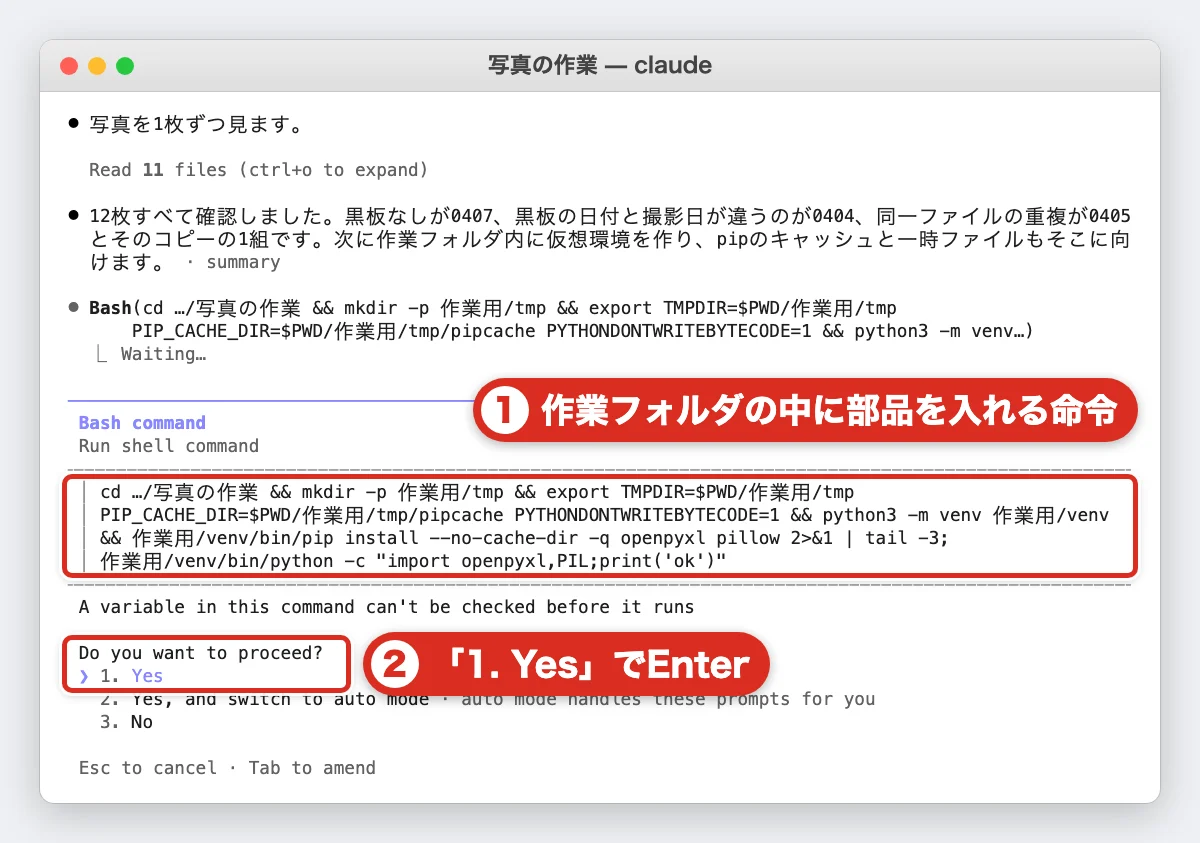
Claude Code は、はじめの設定では、プログラムを動かす前やファイルを作る前に「やってよいか」を聞いてきます。今回は6回聞かれました。中身を見て、よければ「1. Yes」でEnterを押します。
 タップで原寸表示クリックで原寸表示
実際の画面です。フォルダの場所は「…/写真の作業」に置き換えています。
上の画面は、Excelを作る部品(openpyxl)を、作業フォルダの中に入れてよいかを聞いている所です。インターネットから部品を取ってくる命令なので、会社のルールで決まりがあれば、それに合わせてください。
STEP4 終わりの報告を読み、振り分けたフォルダと台帳を開く
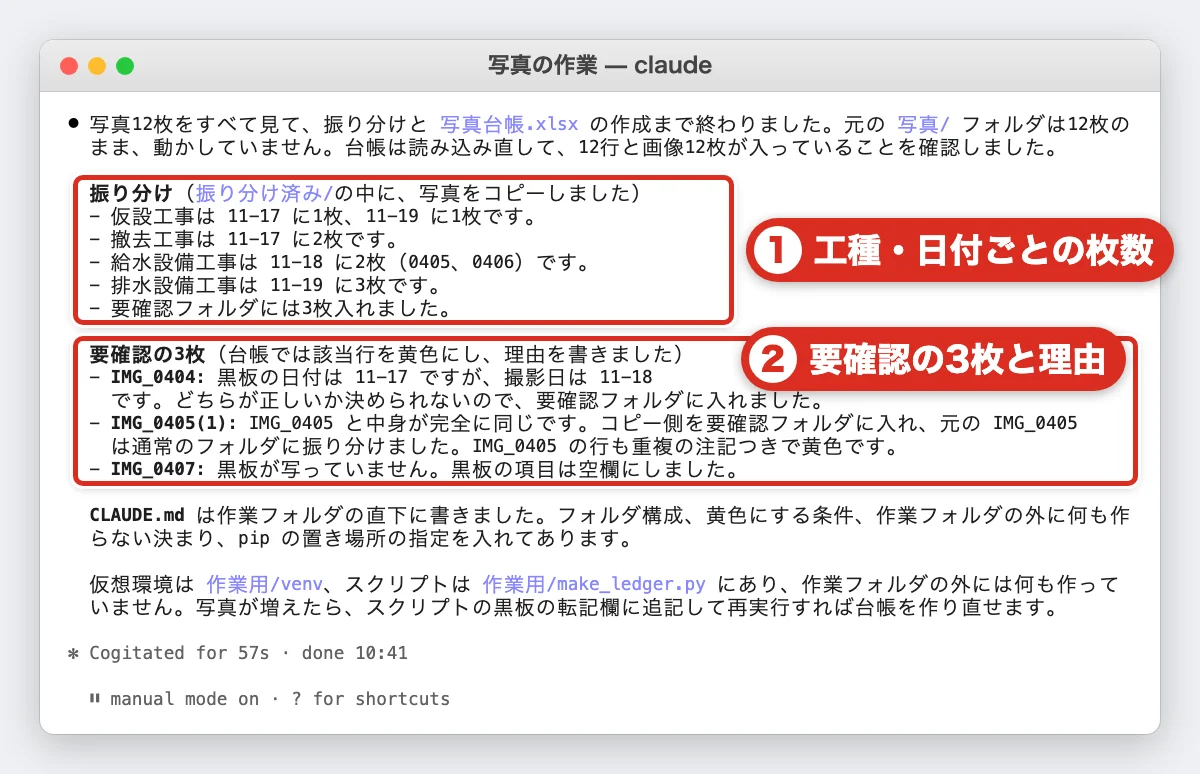
動きが止まって入力欄(❯)に戻ったら、最後の報告を読みます。今回は、送ってから約1分(画面の表示で57秒)で終わりました。これは、6回の許可の確認に、出るたびすぐ答えた時の時間です。
 タップで原寸表示クリックで原寸表示
実際の画面です(2026年11月22日)。
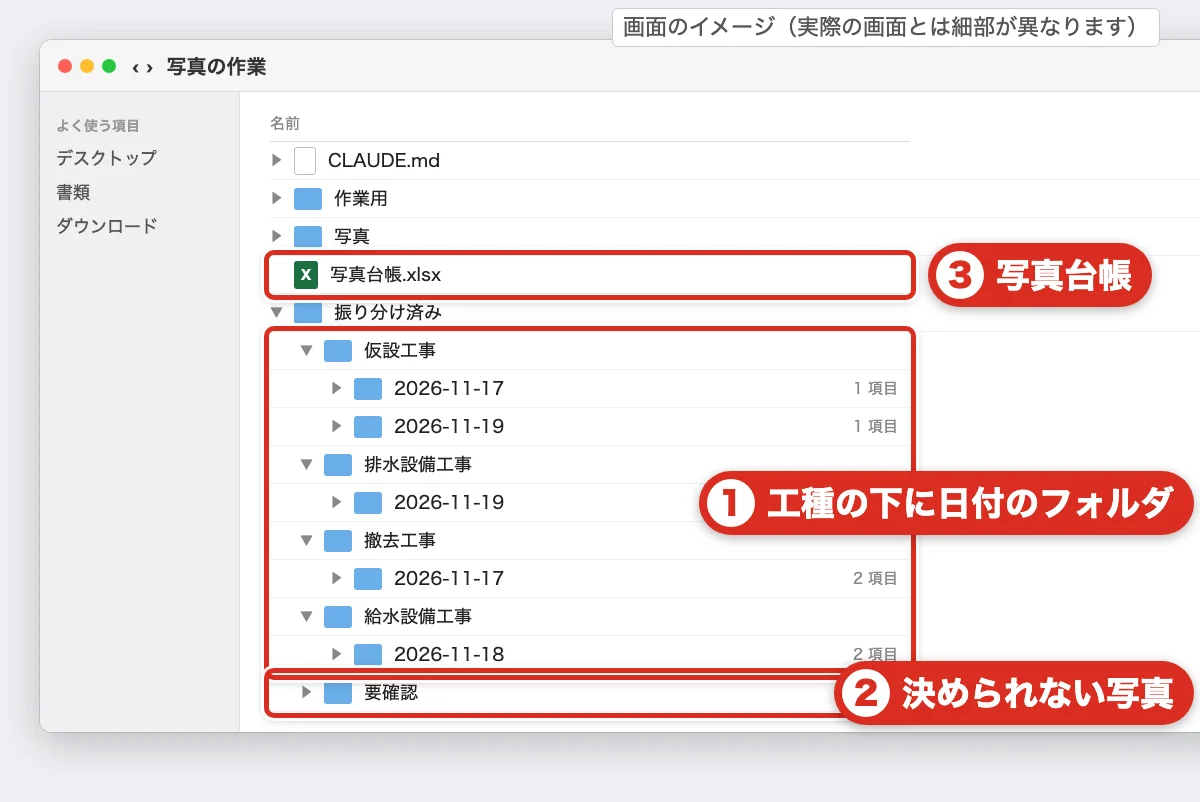
報告のとおり、作業用のフォルダに「振り分け済み」フォルダと「写真台帳.xlsx」ができていました。
 タップで原寸表示クリックで原寸表示
画面のイメージです(実際の画面とは細部が異なります)。フォルダの並びと枚数は、実際にできた物のとおりです。
 タップで原寸表示クリックで原寸表示
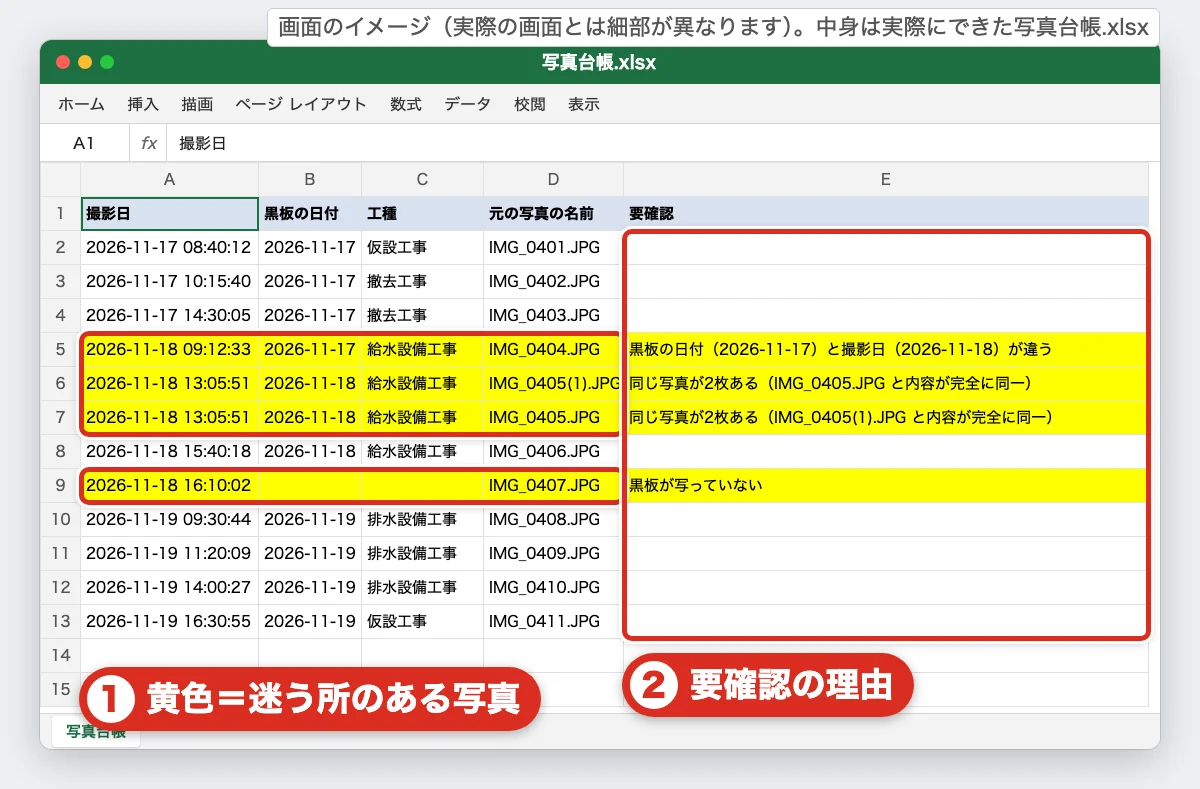
画面のイメージです(実際の画面とは細部が異なります)。中身は、実際にできた写真台帳.xlsxから5つの列だけ写しました。
できた台帳の中身は、こうなりました(一部の列だけ抜き出しています)。
表は横にスクロールできます
| 元の写真 | 撮影日 | 黒板の日付 | 工種 | 振り分け先 | 要確認 |
|---|---|---|---|---|---|
| IMG_0404 | 11/18 | 11/17 | 給水設備工事 | 要確認 | 黒板の日付(2026-11-17)と撮影日(2026-11-18)が違う |
| IMG_0405(1) | 11/18 | 11/18 | 給水設備工事 | 要確認 | 同じ写真が2枚ある(IMG_0405.JPG と内容が完全に同一) |
| IMG_0405 | 11/18 | 11/18 | 給水設備工事 | 給水設備工事/2026-11-18 | 同じ写真が2枚ある(IMG_0405(1).JPG と内容が完全に同一) |
| IMG_0407 | 11/18 | (空欄) | (空欄) | 要確認 | 黒板が写っていない |
わざと仕込んだ3つは、3つとも黄色の行になりました。ChatGPT役が見逃した IMG_0404 も、今回は見つけています。Claude Code は写真の中の撮影日の記録を読み、黒板の日付と比べたからです。
同じ写真の2枚は、ファイルの中身が完全に同じかを確かめていました。そのうえで、IMG_0405 を普通のフォルダに、(1) の方を要確認フォルダに入れています。どちらを残すかは、AIが決めた物です。
残りの8枚は、黒板の通りの工種と日付のフォルダに入りました。黒板の字の写しは、12枚とも、こちらが作った答えと合っていました。
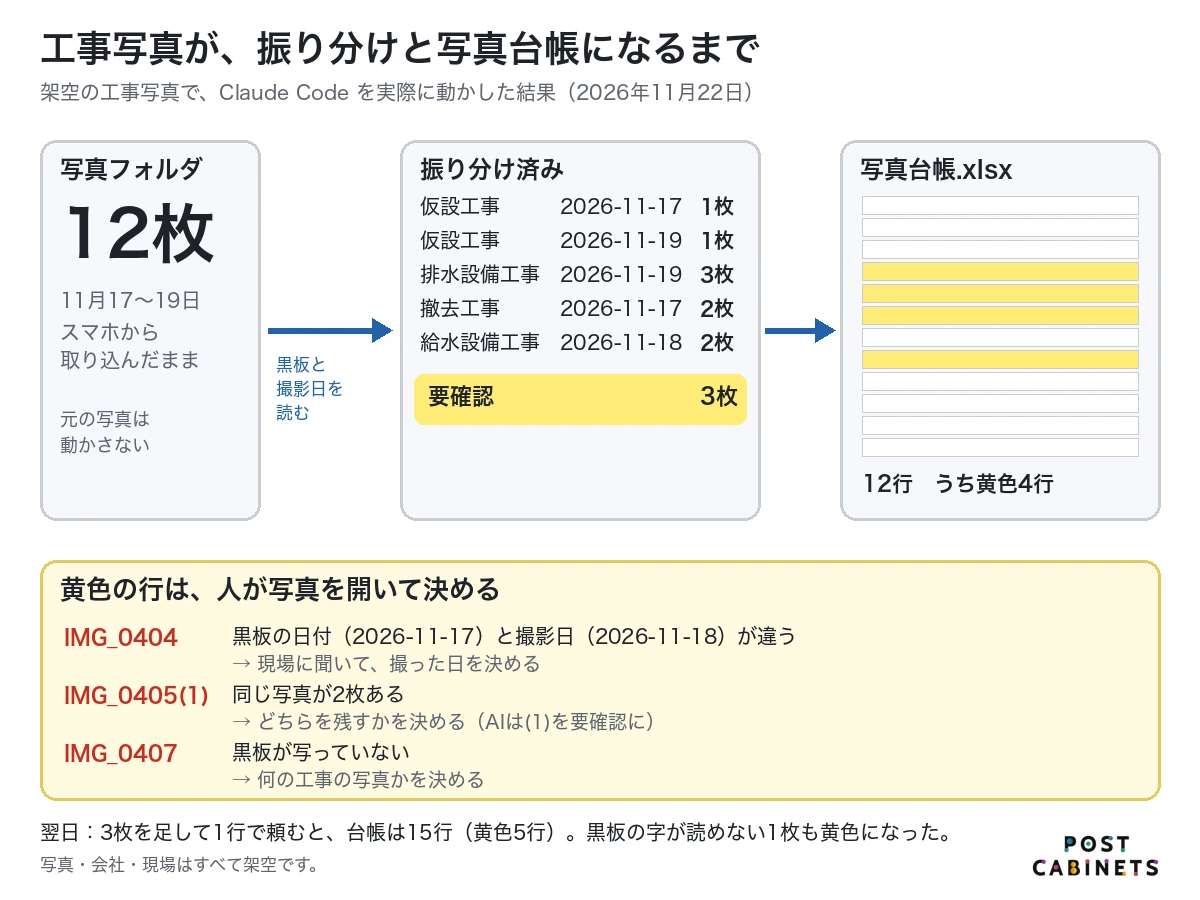
図:工事写真12枚が、工種・日付のフォルダと写真台帳(12行・黄色4行)になり、要確認の3枚が人の確かめに回るまでの流れ(架空のデータで実際に動かした結果)
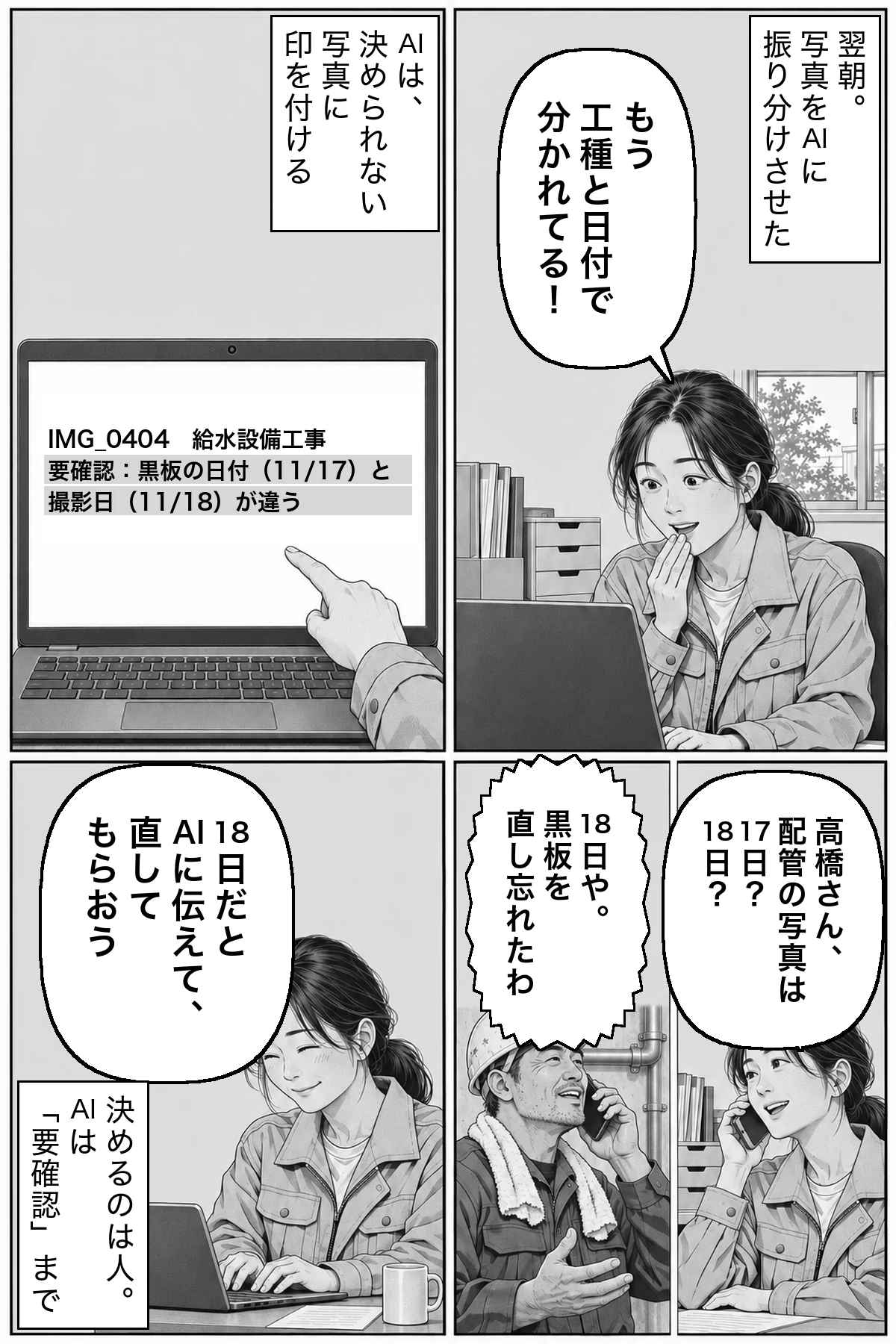
AI生成の漫画です。一般キャラクターによる架空の業務例で、実在の顧客事例ではありません。
要確認の写真は、現場の人に聞くのが確実です。黒板の書き直し忘れなのか、前の日の写真が混ざったのか。それを決めるのは人の仕事です。
STEP5 翌日からは、写真を足して1行で頼む
翌日の分の写真を「写真」フォルダに足し、STEP2と同じように起動して、1行だけ頼みます。
CLAUDE.md は、Claude Code がそのフォルダで毎回最初に読むメモです。1日目の決まり(振り分けの形、黄色にする条件、フォルダの外に作らないこと)を、AI自身が書き残しています。だから2日目は、長い文が要りません。
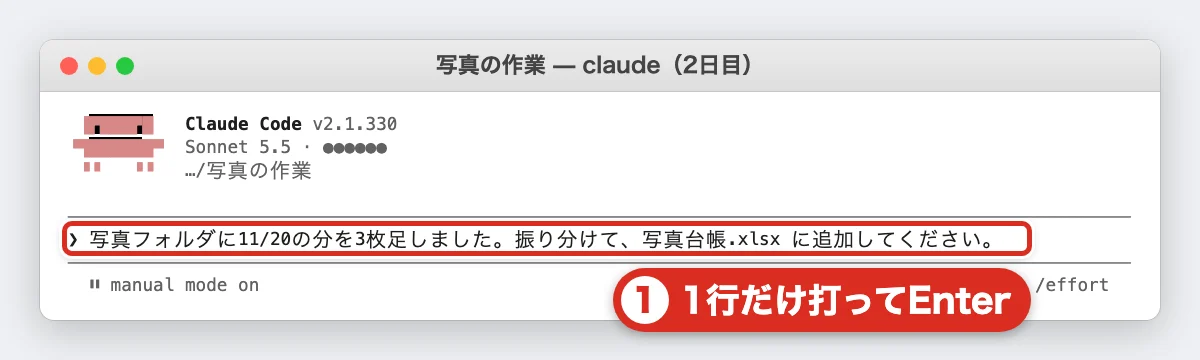 タップで原寸表示クリックで原寸表示
実際の画面です。契約しているプランの名前は伏せています。
入れる物(そのまま貼れます):
写真フォルダに11/20の分を3枚足しました。振り分けて、写真台帳.xlsx に追加してください。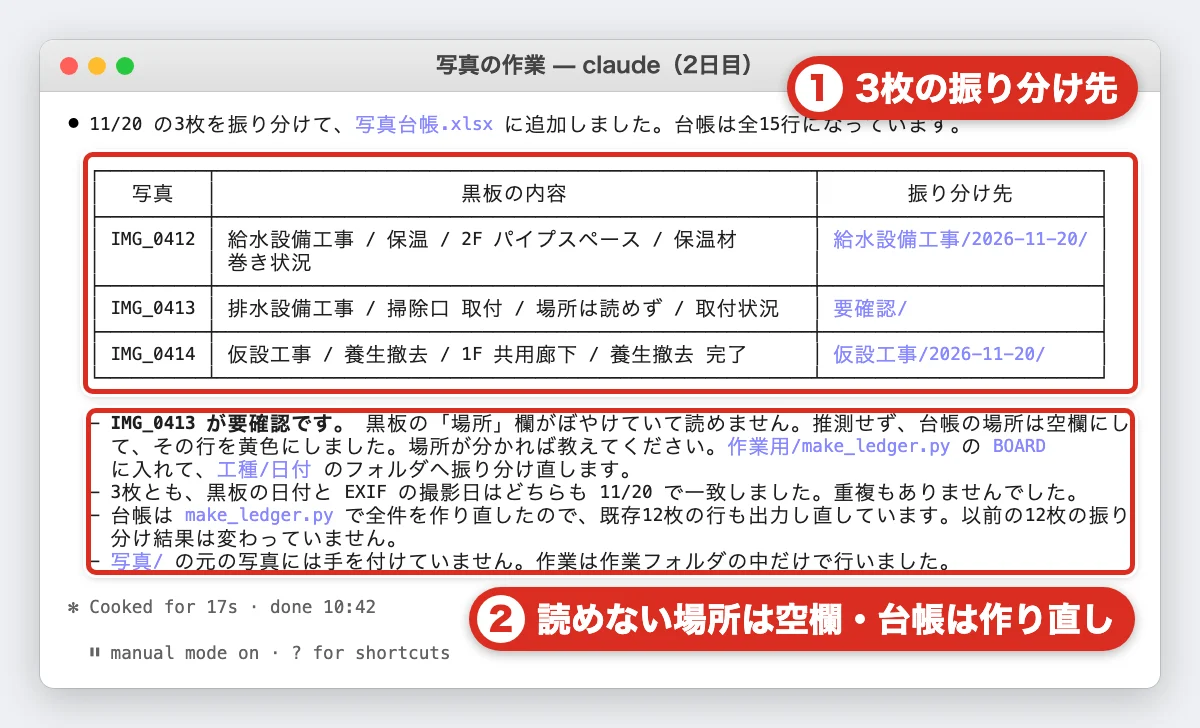 タップで原寸表示クリックで原寸表示
実際の画面です(2026年11月22日)。
許可の確認は3回で、画面の表示で17秒の作業でした。台帳は15行になり、足した3枚のうち2枚は、黒板の通りのフォルダに入りました。
字をこすって読めなくした IMG_0413 は、場所の欄を空けて黄色になりました。同じ日のほかの写真から「1F パイプスペースだろう」と埋めることも、しませんでした。報告には「場所が分かれば教えてください」とあり、教えれば振り分け直す、とも書いていました。
STEP6 要確認を確かめたら、答えをAIに伝えて直してもらう
黄色の写真を現場に確かめたら、その答えを Claude Code に伝えます。台帳のExcelを自分で書き換えるのではなく、AIに直してもらうのがこの形のこつです(台帳は作り直されるため。下の「うまくいかなかった所」で書きます)。
今回は、IMG_0404 は18日に撮った物、IMG_0405(1) は取り込みの時の重複、と分かった、という想定で伝えました。STEP5の後のフォルダで、STEP2と同じように起動して、次の文を送りました。
入れる物(写真の名前と答えは、確かめた結果に書き換えてください):
要確認を現場に確かめました。IMG_0404 は18日に撮った物です(黒板の日付の書き直し忘れ)。IMG_0405(1) は取り込みの時の重複なので、台帳から外してください。台帳と振り分けを直してください。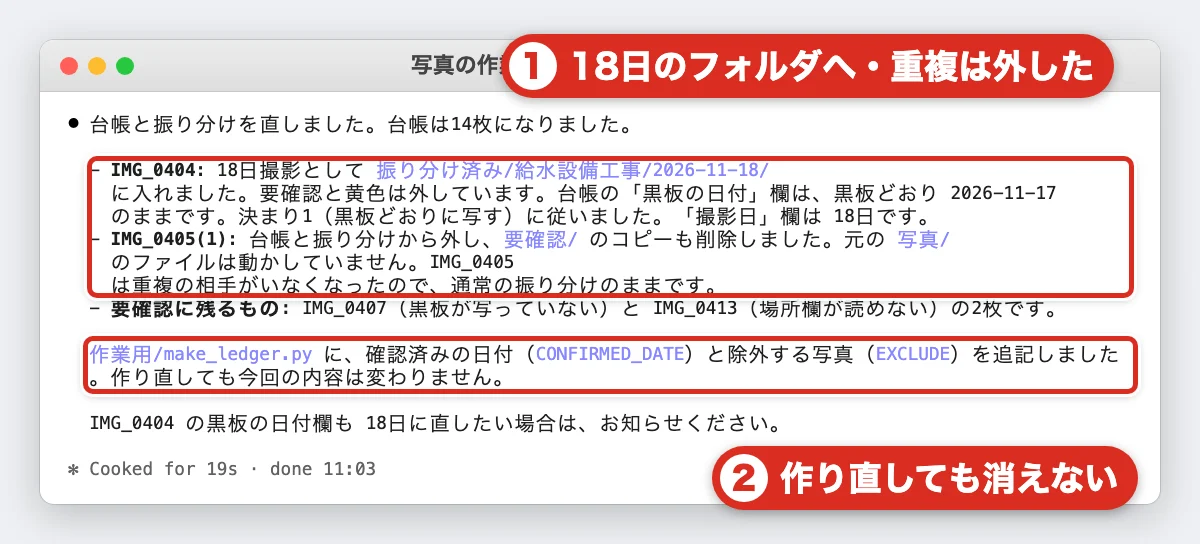 タップで原寸表示クリックで原寸表示
実際の画面です(2026年11月22日)。
許可の確認は2回で、画面の表示で19秒でした。できた台帳と振り分けを開いて、次のことを確かめました。
- IMG_0404 は「給水設備工事/2026-11-18」のフォルダに入り、黄色が外れました。台帳の「黒板の日付」の欄は、黒板の通り「2026-11-17」のまま残しています
- IMG_0405(1) は台帳から外れ、14行になりました。「写真」フォルダの元の写真は消していません
- 要確認フォルダに残ったのは、まだ確かめていない IMG_0407(黒板なし)と IMG_0413(場所が読めない)の2枚です
- 伝えた答えは、台帳を作るプログラム(make_ledger.py)に書き足されました。次に写真を足して作り直しても、18日のまま残る作りです
ひとつ気をつける所があります。直した後の台帳には、「現場に確かめた」という印が残りません。黄色も、要確認の欄の文も消えます。だれに何を確かめたかは、台帳とは別に控えておいてください。
うまくいかなかった所
- 黒板の字は、AIが目で読んで、プログラムの中に書き込んでいました。 文字を読み取る専用の部品は使っていません。読み違いがあれば、そのまま台帳に入ります。今回は12枚とも合っていましたが、最初のうちは全部の行を写真と見比べてください
- 台帳は、毎回まるごと作り直されます。 2日目の報告にも「全件を作り直した」とありました。台帳に手で書き込んだメモは、次に作り直すと消える作りです。要確認を確かめた結果は、台帳ではなく、STEP6のように Claude Code に伝えて直してもらってください。今回は、伝えた答えがプログラムに書き足され、作り直しても残りました
- 同じ写真のどちらを残すかを、AIが決めていました。 名前に「(1)」が付かない方を残す、という決め方です。たいていはそれで困りませんが、決めたのはAIだと覚えておいてください
- 許可の確認で止まることがあります。 編集室では、確認の画面が出ない形でも動かしました。その時は、部品を入れる命令が許可されず、台帳を作る手前で止まりました。AIは勝手に回り込まず、「入れてよいか」を聞いて終わりました
- 今回の写真は、コードで描いた架空の物です。本物の写真は、黒板が斜めだったり、光って字が飛んだりします。読み違いは増えると考えてください
- 台帳の xlsx は、Excel 本体では開いていません(このパソコンに Excel が無いため)。中身と黄色の行は、別の方法で読んで確かめました
AIに渡す前と、使い始めに確かめること
渡す前に
- 工事写真には、お客様の家の中や、表札・車のナンバー・人の顔が写ることがあります。AIに渡してよいか、会社の決まりを先に確かめてください
- 発注者によっては、写真の扱いに決まりがあります。契約の書類で確かめてください
- ChatGPT も Claude Code も、中身はAIの会社のコンピューターに送られて処理されます。会話がAIの改善に使われない設定になっているか、各社の設定画面とプランで確かめてください
台帳を出す前のチェックリスト
- 黄色の行は、全部、写真を開いて確かめたか(現場の人に聞いたか)
- 「要確認」フォルダが空になったか(決めた写真を、正しいフォルダに移してもらったか)
- 最初の1〜2週間は、黄色でない行も、黒板と台帳を見比べたか
- 写真の枚数が、「写真」フォルダと台帳で合っているか(重複を外した分の差も含めて)
- 台帳に手で書いたメモが、作り直しで消えていないか
御社の写真の決まりで組むと、ここまで変えられます
ここまでの方法でも、写真をフォルダに入れる所と、黄色の行を確かめる所は人の手に残ります。そして実際の会社では、次のような所が1社ずつ違います。
- 写真の集め方(現場のスマホから LINE、共有フォルダ、工事写真のアプリ)
- 工種や細目の分け方、フォルダの名前の付け方
- 発注者に出す写真台帳の様式
- 黒板の代わりに、アプリの電子黒板を使っているか
この部分を、御社の決まりと様式に合わせて組み、事務の方が迷わず毎日回せるところまで作るのが、私たちの仕事です。
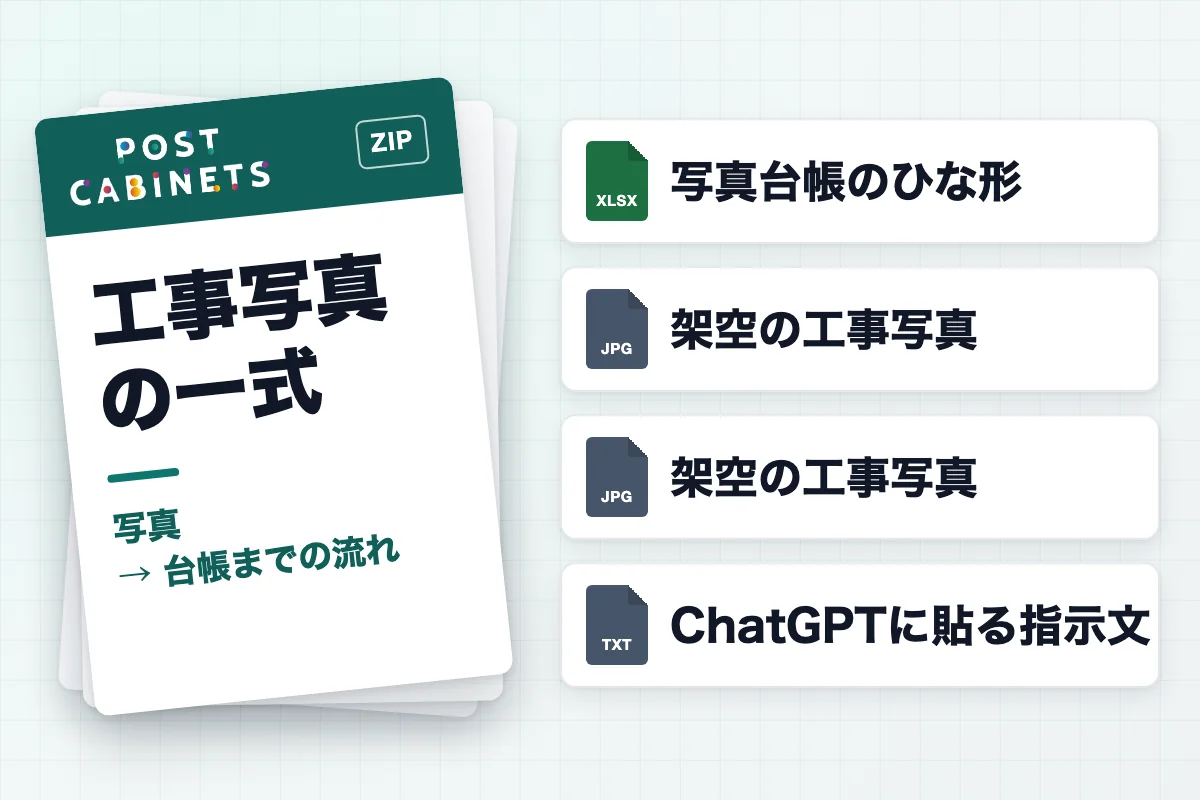
この記事の一式(zip)
この記事で使った一式を、そのまま使えます
この記事で実際に動かしたものを、一式にまとめています。御社のパソコンで同じ手順を試す時の下敷きにしてください。
入っているもの
- ChatGPTに貼る指示文(そのまま貼れる形)
- Claude Code に頼む文(初回と、翌日の1行と、要確認を確かめた後に伝える文)
- できあがった仕組み(CLAUDE.md と、振り分けと台帳を作るプログラム)
- 写真台帳のひな形(Excel)
- 台帳を出す前のチェックリスト(5項目)
- 試しに使える架空の工事写真15枚
受け取り方:お問い合わせの「お問い合わせ目的」の欄に「工事写真の一式」と書いてお送りください。info@postcabinets.com からお送りします。
ご相談
御社の工事写真で組めるか、30分で一緒に見ます
- オンライン
- 30分ほど
御社の工事写真を数枚と、今の写真台帳の形を見せていただければ、この仕組みに載せた場合の形をお伝えします。どこまで自動にできるかも、あわせてお伝えします。オンラインで30分ほどです。
用意していただくもの
工事写真を数枚(お客様が写らない物)と、今の写真台帳(Excelなど)があればその形
お伝えすること
AIに読ませられる所と人が確かめる所、発注者の様式や写真のアプリとつなげるか
お申し込みは、お問い合わせのフォームから受け付けています。
最後までお読みいただき、ありがとうございました。これからも、建設・不動産の現場の作業を1つずつ、実際に試した形でお届けします。
2026年11月22日 POSTCABINETS編集
参考
2026年11月22日に確認
- Claude の料金(別のタブで開きます)claude.com
Pro は月20ドル(月払い)、年払いなら月17ドル相当。無料プランでは Claude Code は使えません。表示は米ドルです。日本での請求額は公式ページで確かめてください。
- Claude Code の入れ方と必要なアカウント(別のタブで開きます)code.claude.com
- ChatGPT の料金(別のタブで開きます)learn.chatgpt.com
無料0ドル、Go 月8ドル、Plus 月20ドル、Pro 月100ドルから。米ドル表示
記事内の工事写真・会社名・人名・現場名はすべて架空です。お客様の事例ではありません。
この記事を書いた会社

大阪市北区梅田
株式会社POSTCABINETS
中小企業向けにAIでの業務改善をしています。見積・問い合わせ・日報などの手作業を、業務の整理から構築・定着まで伴走して減らします。この記事のように、架空のデータで実際に試した手順をお届けしています。
この記事に関わるサービス
中小企業のAI開発・伴走支援
まるごとAI業務改善パック
いきなり全社導入はしません。効果が大きく、仕組み化しやすい業務から小さく始めます。
詳しく見る